
VALYNOX
VALYNOXSTRATEGY RESEARCH TECHNOLOGY
VALYNOXMultiAlphasMultiAlphas
التحكم من الهاتف

مكتب أبحاثك،
في جيبك.

اربط Claude على هاتفك بـ MultiAlphas على حاسوبك. تابع سير التشغيل، أو أوقفه مؤقتًا، أو جهّز التشغيل التالي أينما كنت.

ما يمكنك فعله من الهاتف

الاطمئنان على التشغيل

«إلى أين وصل التشغيل؟» «اعرض لي أفضل 5 استراتيجيات.» يقرأ Claude ذلك مباشرة من MultiAlphas.

الإيقاف المؤقت والاستئناف

يُنفَّذان فور طلبهما.

تجهيز التشغيل التالي

البدء أو الإيقاف، وتطبيق الإعدادات، والتحقق أو تحليل Walk-Forward، والحفظ في المكتبة أو التصدير. كل إجراء ينتظر تأكيدك على الهاتف.

السؤال عن الإعدادات

معنى الحقل، وما الذي تضبطه، وما الذي تراجعه قبل البدء.
ما تحتاج إليه

  • MultiAlphas مفتوحًا على حاسوبك.
  • حساب Claude (claude.ai أو تطبيق Claude).
  • حساب العضوية في MultiAlphas الذي اشتريت به.

إعداد لمرة واحدة

  1. 1

    فعّل التحكم من الهاتف

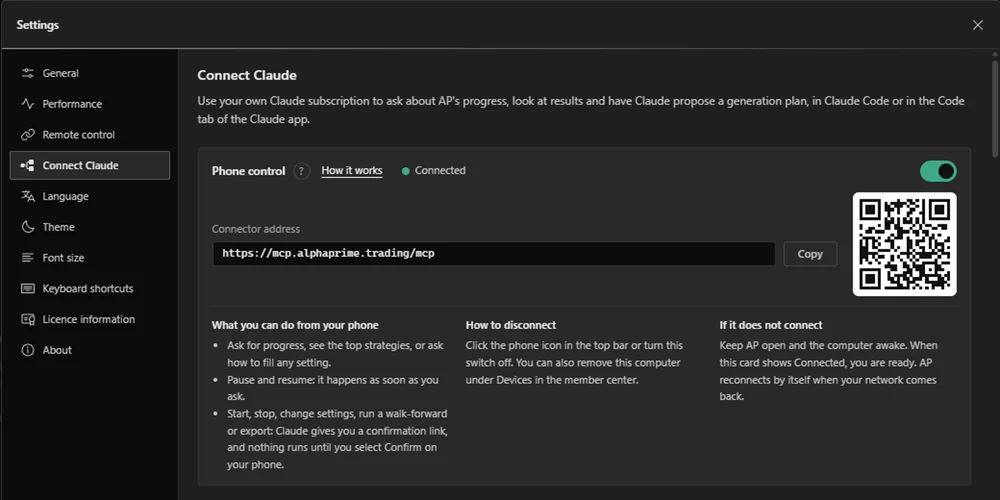
    في MultiAlphas افتح «الإعدادات» (الترس أسفل الشريط الجانبي) ▸ «ربط Claude». في الأعلى فعّل «التحكم من الهاتف». عندما يظهر «متصل» انسخ عنوان الموصل المجاور.

  2. 2

    أضف MultiAlphas إلى Claude

    على claude.ai افتح «الإعدادات» ▸ «الموصلات» ▸ «إضافة موصل مخصص». سمّه MultiAlphas، والصق العنوان، واختر «إضافة». الموصلات المضافة هناك تظهر أيضًا في تطبيق Claude على هاتفك.

  3. 3

    سجّل الدخول واسمح

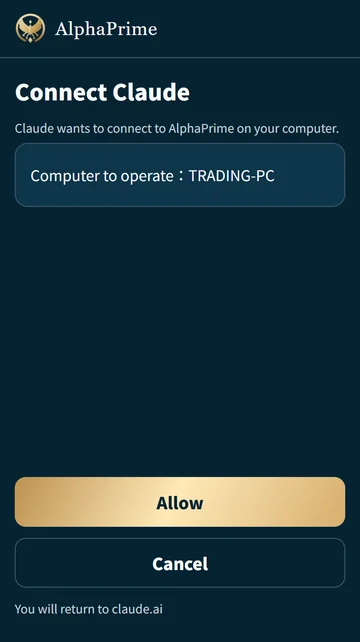
    اختر «اتصال». تُفتح صفحة MultiAlphas: سجّل الدخول بحساب العضوية، وتحقق من اسم الحاسوب، واختر «سماح».

  4. 4

    اسأل من هاتفك

    افتح تطبيق Claude، وابدأ محادثة، وفعّل MultiAlphas من قائمة الأدوات، ثم اسأل.

«الإعدادات» ▸ «ربط Claude» ▸ «التحكم من الهاتف» مفعّل.
سجّل الدخول واختر «سماح».
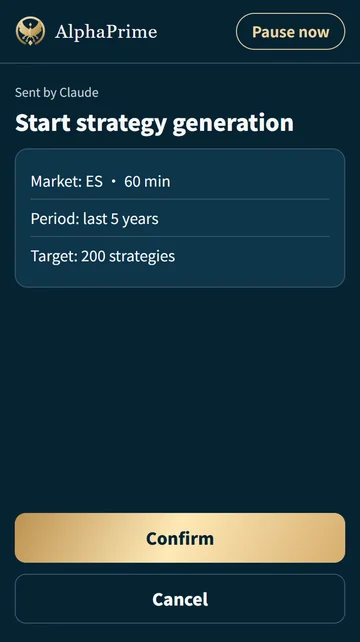
تأكيد على الهاتف.
تأكيد على الهاتف.

لقطات الشاشة بالواجهة الإنجليزية؛ وتظهر لديك بلغتك.

كل تغيير ينتظر موافقتك

عندما تطلب شيئًا يغيّر عملك، يرسل لك Claude رابطًا. افتحه، وراجع الملخص، واختر «تأكيد». يبقى الرابط صالحًا 5 دقائق. تظهر البطاقة نفسها أيضًا في MultiAlphas على حاسوبك، ويُحتسب الرد الأسبق. زر «إيقاف مؤقت الآن» أعلى الصفحة يوقف التشغيل فورًا.

افصل الاتصال متى شئت

  • على حاسوبك: انقر أيقونة الهاتف في الشريط العلوي، أو أوقف «التحكم من الهاتف».
  • في مركز الأعضاء: افتح «Devices» واختر «Remove» بجانب الحاسوب.
  • في Claude: أزل موصل MultiAlphas من «الإعدادات» ▸ «الموصلات».

ما الذي يُرسَل

عند استخدامك موصل Claude، تُرسَل استدعاءات الأدوات التي يرسلها Claude ومعلماتها (مثل الأسواق، والأطر الزمنية، وقواعد الدخول والخروج، وإعدادات التوليد، والاستراتيجية المطلوب عرضها) ونتائج الأدوات المُعادة إلى Claude (مثل أرقام الأداء، وملخصات الصفقات، ورسوم منحنى رأس المال البيانية، وأسماء الاستراتيجيات) عبر موصل MultiAlphas (mcp.alphaprime.trading)، لتنفيذ ما تطلبه من اختبارات رجعية وعمليات توليد وعمليات على حاسوبك.

أسئلة شائعة

يقول Claude إن MultiAlphas غير متصل.

أبقِ MultiAlphas مفتوحًا والحاسوب دون سكون، وتأكد أن «التحكم من الهاتف» يعرض «متصل». يعيد MultiAlphas الاتصال تلقائيًا عند عودة الشبكة.

صفحة الدخول تطلب تفعيل التحكم من الهاتف أولًا.

فعّل «التحكم من الهاتف» في MultiAlphas على حاسوبك، ثم اختر «اتصال» مرة أخرى في Claude.

صفحة الدخول تطلب حسابًا آخر.

سجّل الدخول بحساب العضوية الذي اشتريت به MultiAlphas.

رابط التأكيد يقول إنه انتهت صلاحيته.

الروابط صالحة 5 دقائق. اطلب من Claude إرساله مرة أخرى.

هل هذا آمن؟

يلزم مفتاحان: تسجيل دخولك كعضو، ومفتاح خاص بهذا الحاسوب لا يغادره أبدًا. لا يُفتح شيء على حاسوبك للدخول من الإنترنت؛ MultiAlphas هو من يُجري الاتصال بنفسه، مشفّرًا. كل تغيير ينتظر تأكيدك.

لدي أكثر من حاسوب.

فعّل «التحكم من الهاتف» على كل حاسوب. عند اختيار «سماح» حدّد الحاسوب الذي يتحكم فيه هذا الاتصال.

أين تُحفظ الاستراتيجية المصدَّرة؟

بعد أن تؤكد، تُفتح نافذة الحفظ على حاسوبك.