

MultiAlphas Benutzerhandbuch
Dieses Handbuch folgt einer vollständigen Research-Sitzung: installieren, Daten vorbereiten, konfigurieren, generieren, die Ergebnisse prüfen und auf sechs Plattformen exportieren (MultiCharts, TradingView, TradeStation, NinjaTrader, MetaTrader 4 und MetaTrader 5).
Die Screenshots stammen aus der Testversion und zeigen die traditionell-chinesische Oberfläche; das Layout ist in jeder Sprache gleich. Die Vollversion bietet mehr Indikatorfamilien und Funktionen, daher zeigen manche Bildschirme mehr.
1Installation
- Systemanforderungen:
- Windows 10/11, 64-Bit.
- Classic läuft mit jeder Grafikkarte.
- Reserve benötigt eine NVIDIA GeForce GTX der 10er-Serie oder neuer.
- Lade das Installationsprogramm herunter und führe es aus.
- Sobald später eine neue Version verfügbar ist, erscheint oben die Schaltfläche Neue Version. Ein Klick lädt sie herunter, installiert sie und öffnet MultiAlphas neu; du musst das Installationsprogramm nicht erneut herunterladen.
2Lizenz aktivieren
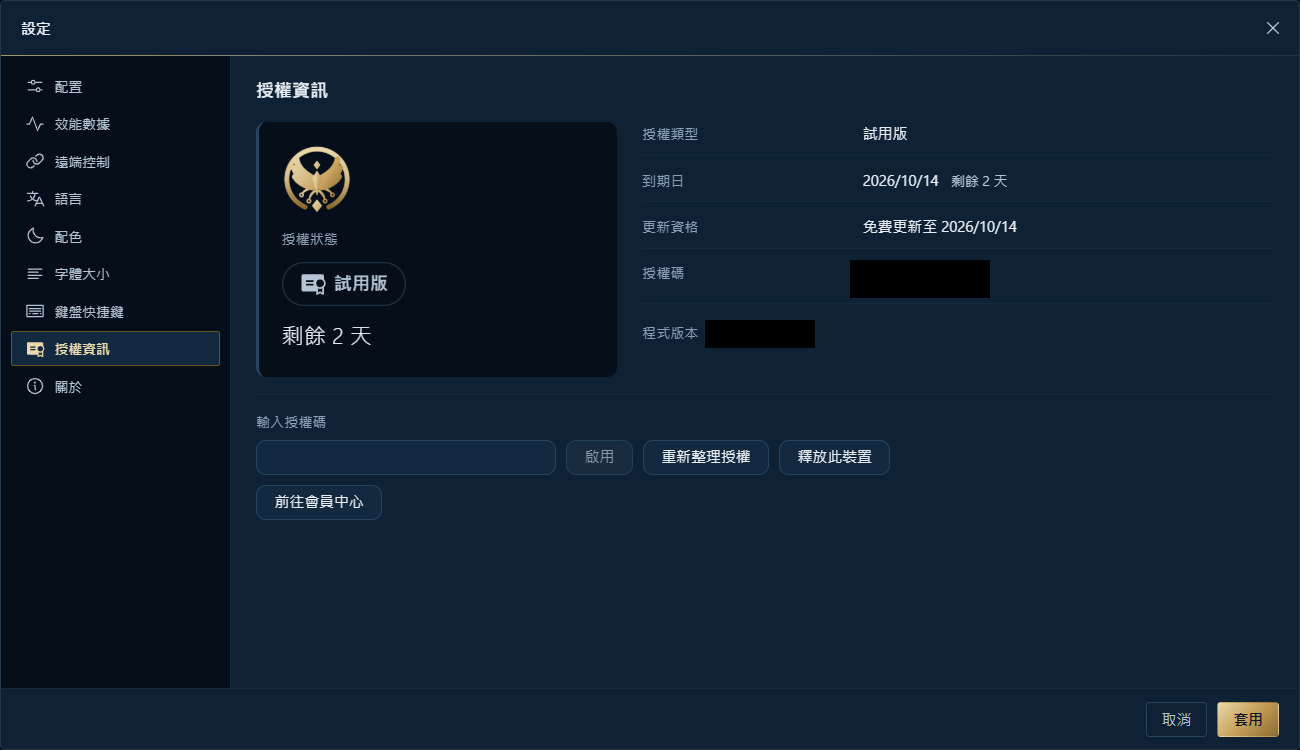
- Wenn du MultiAlphas zum ersten Mal öffnest, erscheint der Bildschirm Willkommen bei MultiAlphas.
- Falls du noch keinen Lizenzschlüssel hast, klicke auf den Link, um im MultiAlphas-Mitgliederbereich einen kostenlosen Testschlüssel zu erhalten.
- Füge den Testschlüssel oder Lizenzschlüssel in das Feld Lizenzschlüssel ein und klicke auf Aktivieren.
Um den Schlüssel später zu ändern oder seinen Status zu prüfen, öffne Einstellungen › Lizenzinformationen unten in der linken Seitenleiste.
3Die Oberfläche kennenlernen
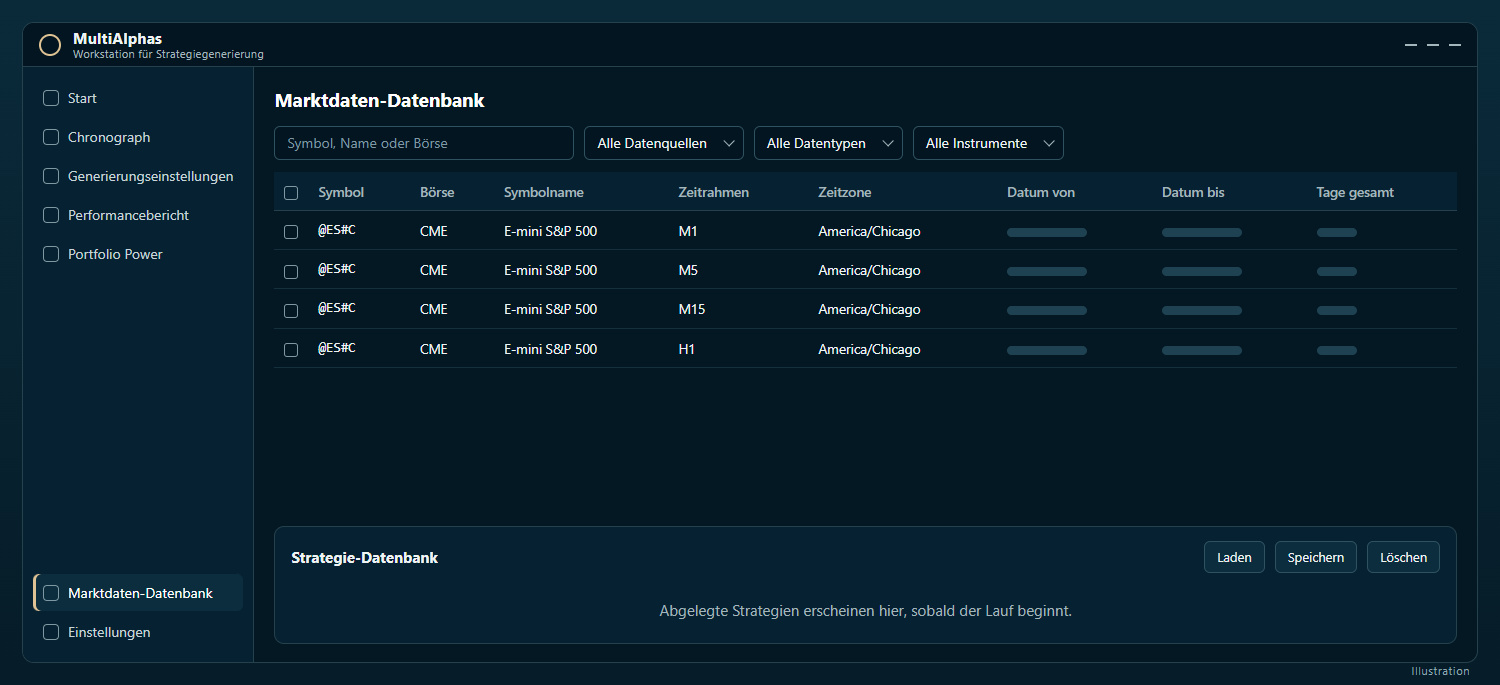
Oben in der linken Seitenleiste: Start, Chronograph, Generierungseinstellungen, Performancebericht, Portfolio Power und Feature-Mischung. Unten: Marktdaten-Datenbank und Einstellungen.
Generierungseinstellungen hat oben sechs Tabs: Übersicht → Markt → Regeln → Bausteine → Algorithmus → Stufen.
4Daten vorbereiten (Beispiel: E-mini-S&P-500-Futures, ES)
Historische Marktdaten werden in der Marktdaten-Datenbank aktualisiert und in der Software für Research und Backtests verwendet.
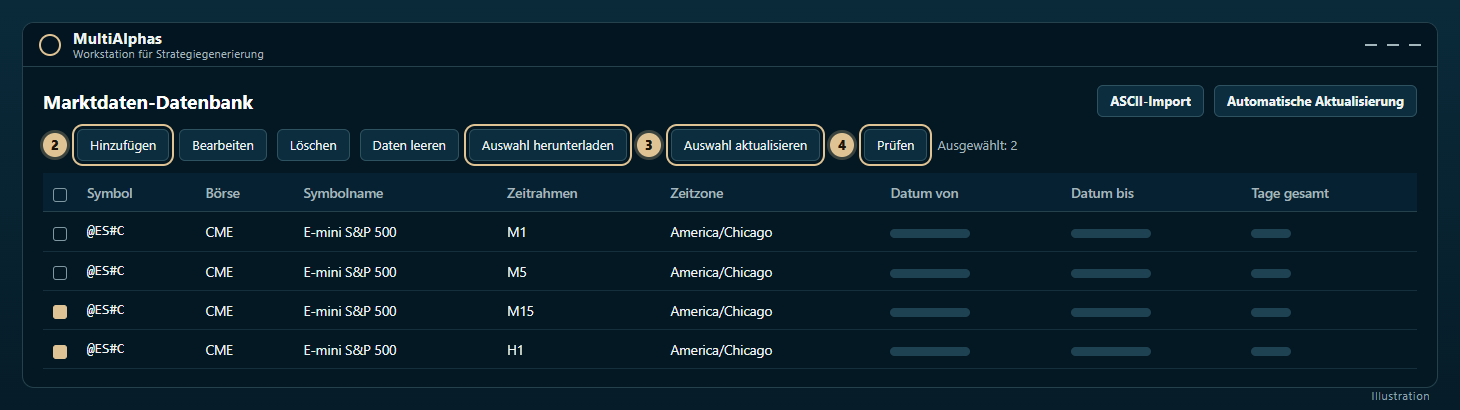
- Klicke in der linken Seitenleiste auf Marktdaten-Datenbank und dann oben rechts auf Automatische Aktualisierung. Die historischen Daten in der Software werden auf den neuesten Stand gebracht.

- Um bestimmte Daten auszuwählen, klicke auf Hinzufügen, hake die benötigten Instrumente und Zeitrahmen an und klicke auf Auswahl herunterladen.
- Um Daten später zu aktualisieren, hake die Zeilen an und klicke auf Auswahl aktualisieren.
- Um auf Lücken oder Duplikate zu prüfen, hake die Zeilen an und klicke auf Prüfen.
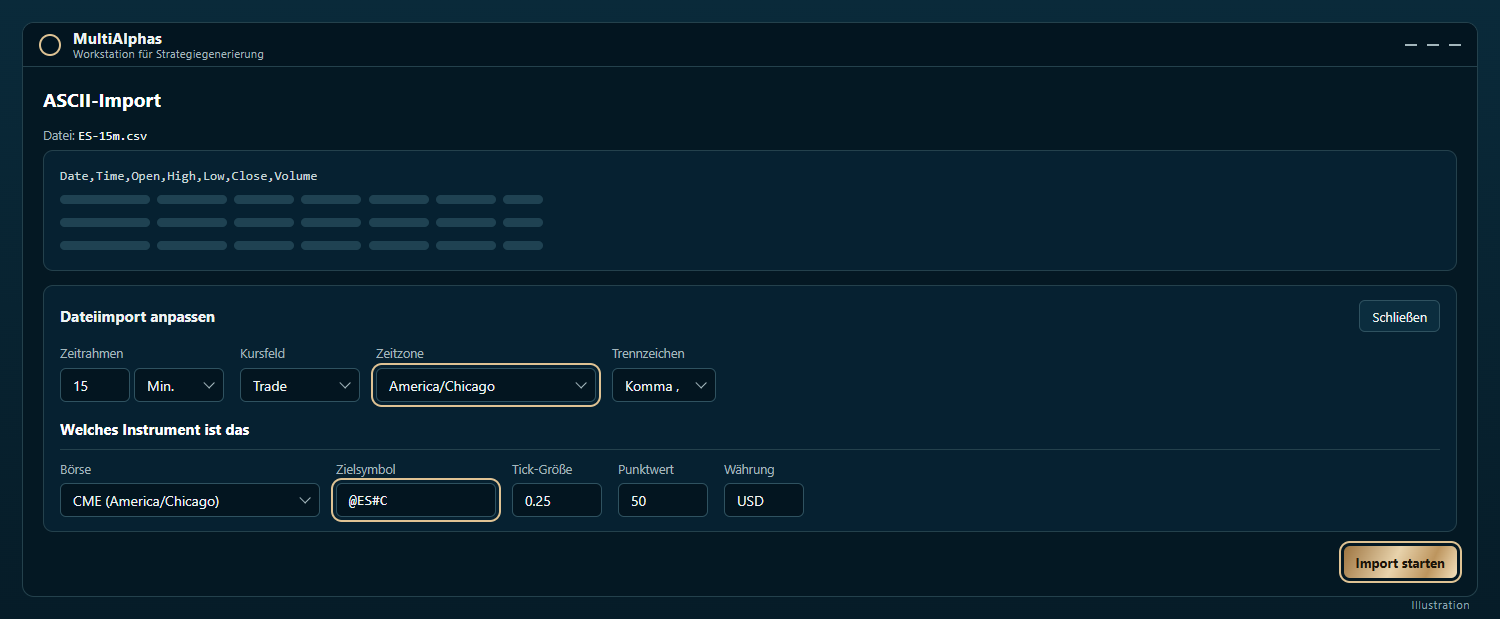
Wenn du eigene Daten verwenden willst, klicke oben rechts in der Marktdaten-Datenbank auf ASCII-Import und wähle deine Datei. Das Import-Fenster öffnet sich (klicke auf Anpassen, um zu ändern, wie die Datei gelesen wird). Wähle unter Welches Instrument ist das das Instrument. Stelle unter Anpassen die Zeitzone auf die Zeitzone ein, zu der die Daten tatsächlich gehören. Klicke auf Import starten; die Datei wird vorher automatisch geprüft.
5Daten wählen, Kosten festlegen und Out-of-Sample definieren
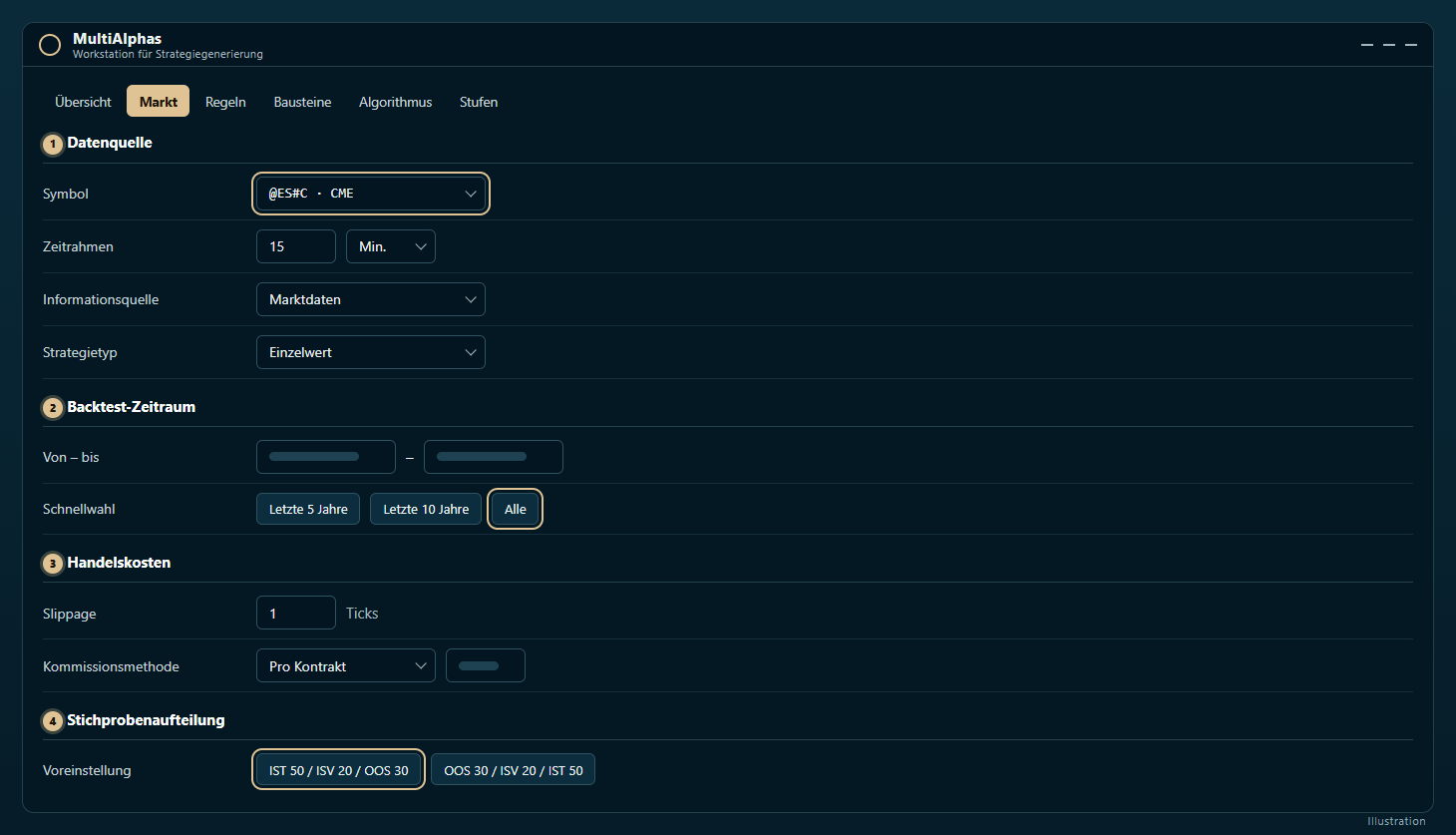
Öffne Generierungseinstellungen › Markt:
- Wähle das Symbol (hier ES) und den Zeitrahmen, zum Beispiel 15 Minuten. Wähle unter Datenquelle in Informationsquelle, woher die Daten stammen. Stelle Strategietyp auf Einzelwert.
- Backtest-Zeitraum: Gib ein Start- und ein Enddatum ein oder klicke auf Alle, um alle Daten zu verwenden.
- Handelskosten:
- Slippage: Ticks pro Seite und Kontrakt.
- Lege die Kommissionsmethode und den Betrag fest.
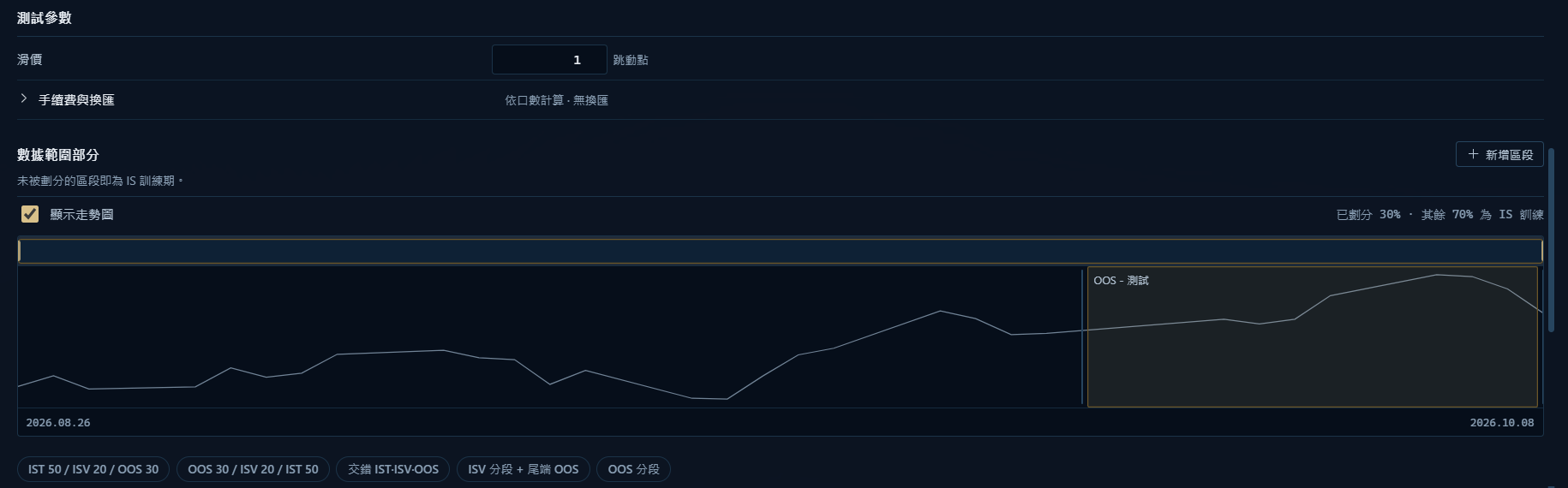
- Stichprobenaufteilung: Es gibt Voreinstellungs-Schaltflächen, zum Beispiel IST 50 / ISV 20 / OOS 30.
- IST: die Daten, mit denen Strategien gesucht werden
- ISV: Daten für die Validierung
- OOS (Out-of-Sample): für die abschließende Prüfung zurückgehalten
Die Werkseinstellung reserviert bereits die letzten 30 % als OOS; der Rest ist der In-Sample-Trainingszeitraum.
6Handelsrichtung, Stop-Loss und Take-Profit festlegen
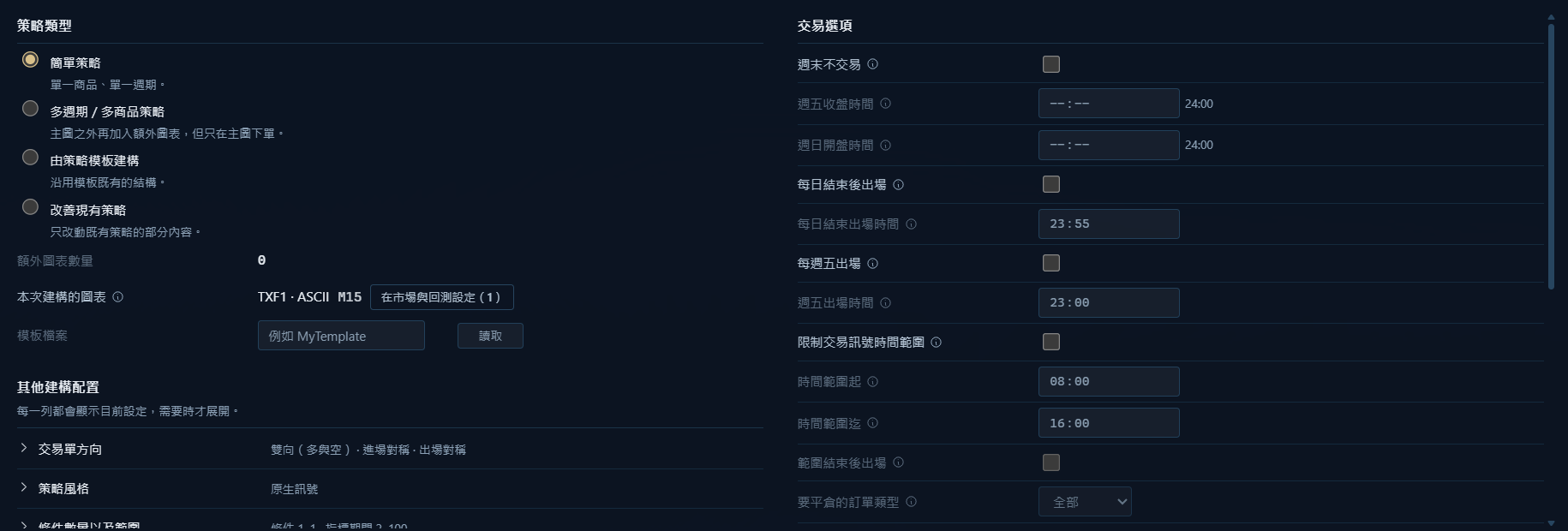
Öffne Generierungseinstellungen › Regeln:
- Richtung legt Long, Short oder beides fest. Die Bereiche für Stop-Loss und Take-Profit stellst du auf derselben Seite unter Stops & Ziele ein.
- Auf derselben Seite gibt es unter Handelszeiten die Option Kein Wochenendhandel. Stelle Haltetyp auf Intraday (Glattstellung vor Schluss), um Positionen vor dem Ende jedes Tages zu schließen.
7Indikatorbedingungen wählen
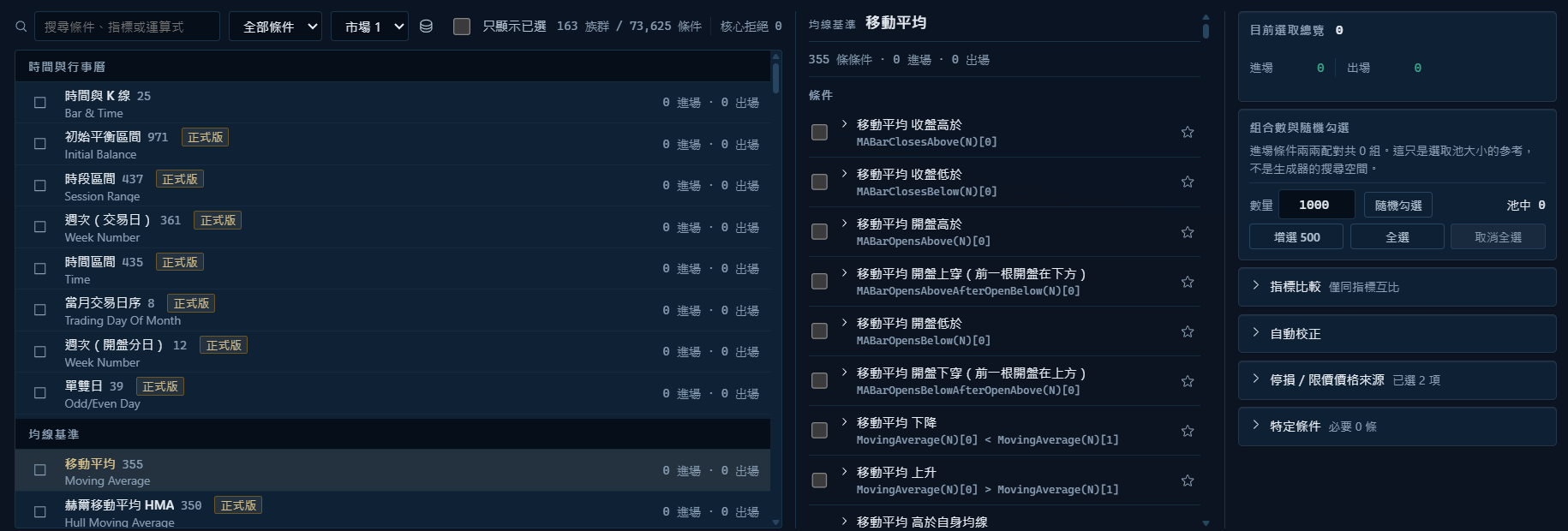
Öffne Generierungseinstellungen › Bausteine:
- Die Liste links zeigt die Indikatorfamilien. Hake zwei oder drei an, die du gut kennst.
- Belasse die Parameterbereiche vorerst bei den Werkswerten.
Die Testversion kann 15 der Indikatorfamilien nutzen; mit Vollversion markierte Familien sind in der Testversion nicht enthalten.
8Festlegen, wie generiert und was behalten wird
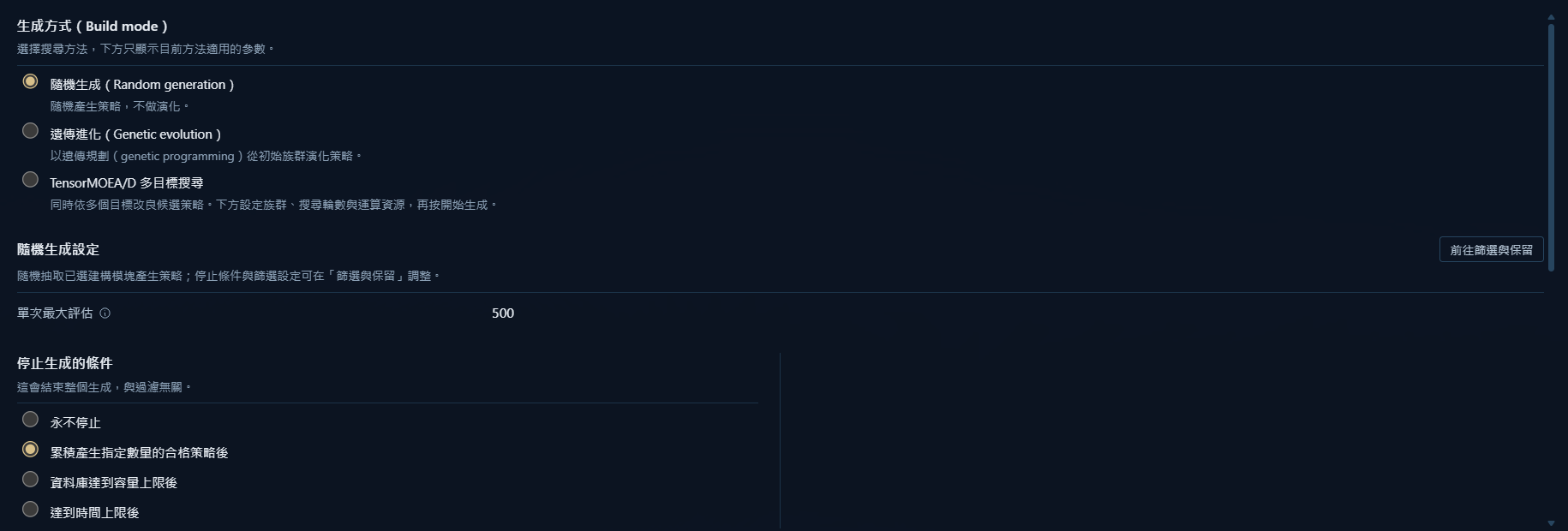
- Algorithmus: Wähle unter Suchalgorithmus die Option Zufallssuche und behalte die Werksparameter. Abbruchbedingung auf derselben Seite bestimmt, wann ein Lauf von selbst endet.
- Fitnessfunktion auf derselben Seite bestimmt, wie Strategien gerankt werden; welche Strategien behalten werden, legst du auf der Seite Stufen fest.
- Stufen: Lege die Prüfungen fest, die behaltene Strategien bestehen müssen; auch die Walk-Forward-Analyse wird hier eingestellt. Zur Methode siehe Walk-Forward-Analyse: Warum ein einzelner Backtest nicht reicht.
9Generierung starten
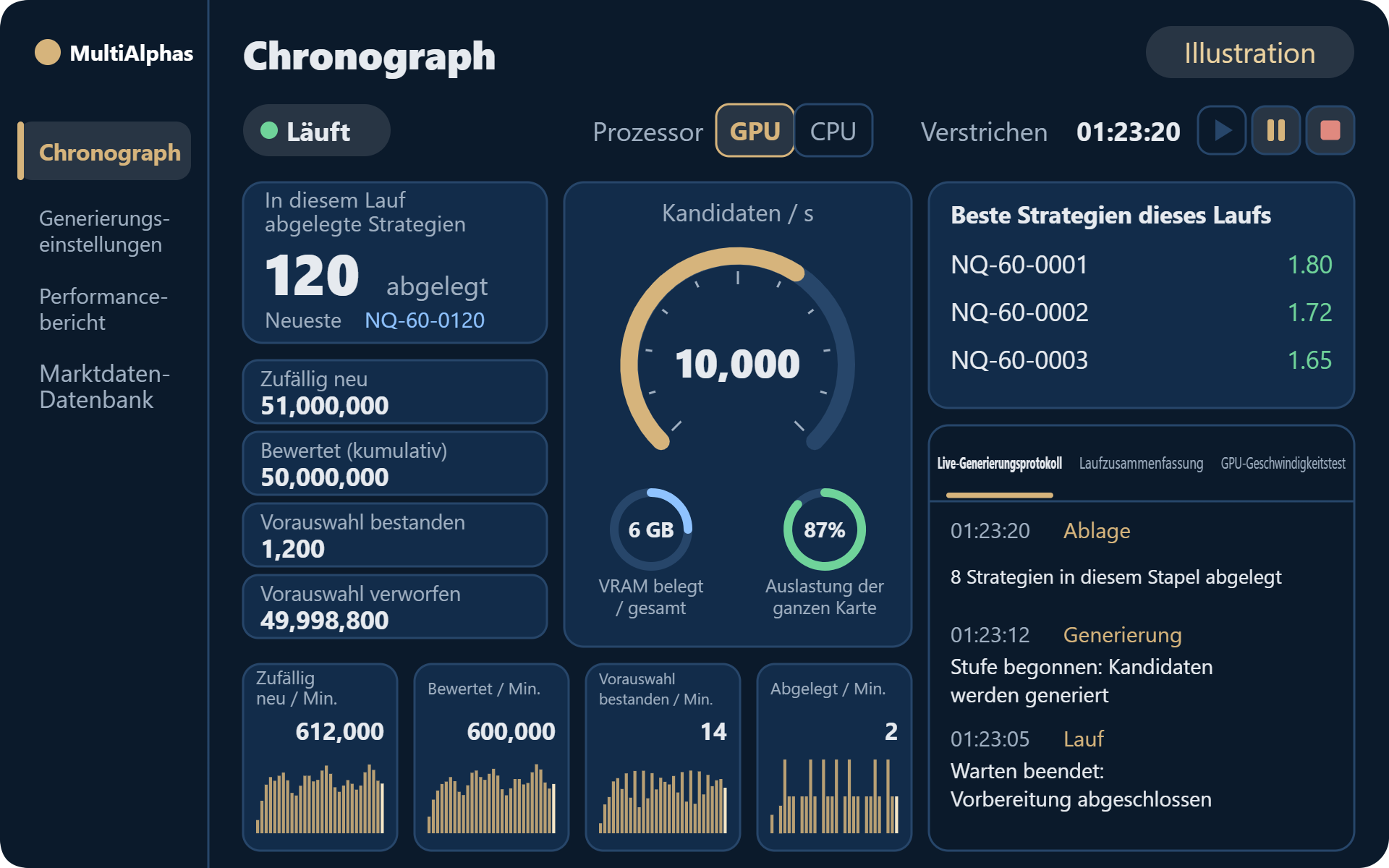
- Klicke in der linken Seitenleiste auf Chronograph.
- Wähle oben rechts GPU oder CPU. Wenn dein Computer keine NVIDIA-Grafikkarte hat, wähle CPU.
- Klicke auf Starten. Während des Laufs kannst du auf Pausieren oder Stoppen klicken; nach einer Pause klickst du auf Fortsetzen.
- Beste Strategien dieses Laufs listet die aktuell besten Strategien. Alle Strategien, die die Filter bestehen, werden unten in der Strategie-Datenbank gespeichert.
10Ergebnisse prüfen
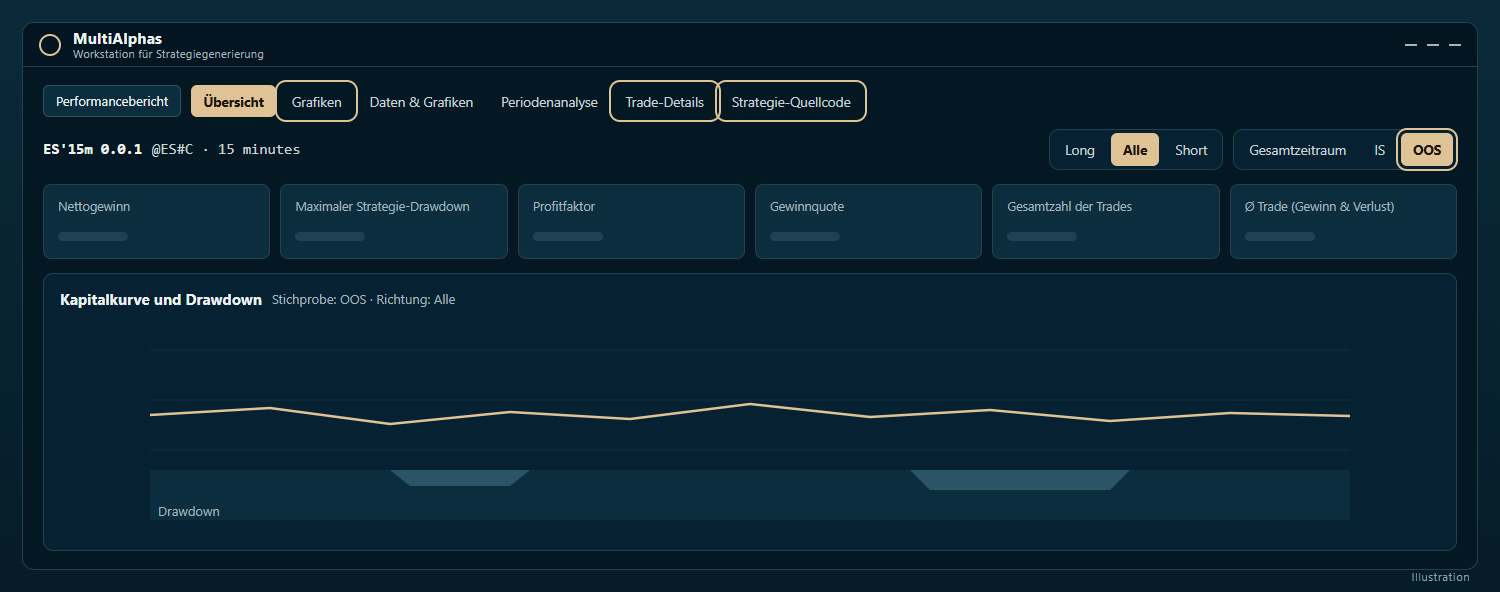
- Doppelklicke unten in der Strategie-Datenbank auf eine Strategie. Sie öffnet sich im Performancebericht.
- Beginne mit diesen drei Bereichen:
- Grafiken: Stelle die Stichprobe auf OOS um und prüfe, ob die Strategie auch außerhalb der Stichprobe standhält.
- Trade-Details: Prüfe, ob jeder Einstieg, jeder Ausstieg und alle Kosten plausibel sind.
- Die linke Spalte des Tabs Strategie-Quellcode: welche Bedingungen und Parameter die Strategie tatsächlich verwendet.
11Export nach MultiCharts, TradingView, TradeStation, NinjaTrader, MetaTrader 4 oder MetaTrader 5
MultiAlphas exportiert Strategie-Quellcode nach MultiCharts (PowerLanguage), TradingView (Pine Script), TradeStation (EasyLanguage), NinjaTrader (NinjaScript), MetaTrader 4 (MQL4) und MetaTrader 5 (MQL5); siehe Export auf deine Plattform.
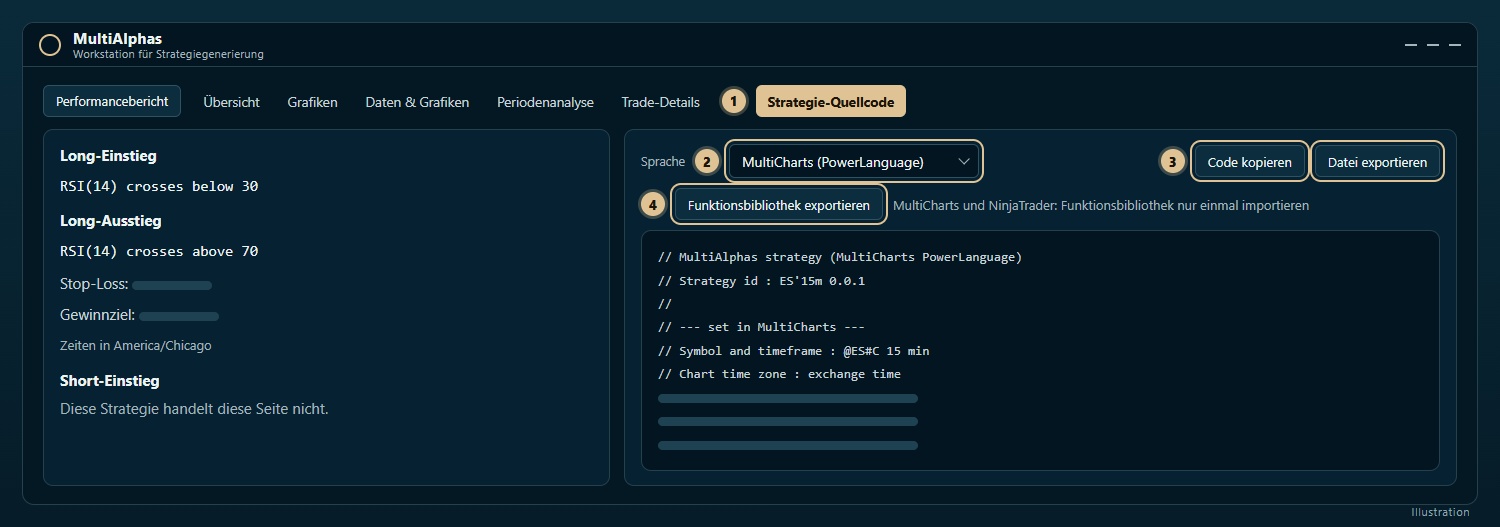
- Öffne im Performancebericht den Tab Strategie-Quellcode. Die rechte Spalte enthält den Quellcode der Strategie.
- Wähle deine Plattform: MultiCharts, TradingView, TradeStation, NinjaTrader, MetaTrader 4 oder MetaTrader 5.
- Klicke auf Datei exportieren, um ihn als Datei zu speichern, oder auf Code kopieren.
- MultiCharts und NinjaTrader, vor deinem ersten Export: Klicke auf Funktionsbibliothek exportieren und importiere sie einmal im Code-Editor deiner Plattform. Wenn MultiCharts fragt, ob gleichnamige Funktionen überschrieben werden sollen, wähle Ja. Ohne sie lassen sich später exportierte Strategien nicht kompilieren. Strategien für TradingView und TradeStation brauchen keine Bibliothek.
- Importiere die Strategie in deine Plattform und kompiliere sie. Bei TradingView fügst du den Code in den Pine Editor ein und fügst ihn dem Chart hinzu.
- Folge den Einrichtungshinweisen am Anfang des Quellcodes, um Zeitzone, Kommission, Slippage und weitere Einstellungen des Charts festzulegen.
- Vergleiche vor dem Live-Handel die Trade-Liste der Plattform mit der von MultiAlphas auf denselben Daten. Siehe Von der generierten Strategie zu deiner Plattform: eine Vergleichs-Checkliste.
Quellcode kann auch in der Testversion angezeigt und exportiert werden.
12Strategien mit Feature-Mischung kombinieren
Feature-Mischung nimmt die Strategien, die du in der Strategie-Datenbank anhakst, filtert, gruppiert und gewichtet sie zu einer kombinierten Strategie (einem Feature) und führt dann Backtest und Prüfungen damit durch. Du kannst das Ergebnis zurück in die Strategie-Datenbank speichern. Feature-Mischung ist auch in der Testversion nutzbar.
- Klicke in der linken Seitenleiste auf Feature-Mischung und hake unten in der Strategie-Datenbank die zu kombinierenden Strategien an. Die Spalte Mitgliedsstrategien lädt sie automatisch und zeigt Anzahl, Zeitraum und Symbole. Sie lädt neu, sobald sich deine Häkchen ändern.
- Die vier Schritte stehen oben auf der Seite: Filtern, Zusammenstellen, Bericht und Speichern & laden.
- Filtern: Lege die Grundkriterien fest (Mindestzahl an Trades, Mindestabdeckung, Mindest-Jahresvolatilität, Korrelation für Duplikate) und füge bei Bedarf Regeln unter Ausschließen oder Nur behalten hinzu. Regeln, die du öfter brauchst, speicherst du als Vorlagen. Die Seite zeigt, wie viele Strategien nach jedem Schritt übrig bleiben: alle Mitgliedsstrategien, Grundkriterien erfüllt, meine Regeln erfüllt und nach Duplikatentfernung.
- Zusammenstellen: Stelle die Bereiche Gruppierung, Gewichtung und Ausführung ein und klicke dann auf Kombination starten. Du kannst auch einzelne Schritte mit Nur gruppieren, Nur gewichten oder Nur Backtest ausführen. Wähle für den Backtest Vorschau oder Offiziell. Während des Aufbaus läuft eine Animation in fünf Akten (Laden und Auswahl, Korrelationslayout, Gruppierung, Gewichtung, Backtest); du kannst sie ausschalten. Am Ende werden Endkapital und geschlossene Lots angezeigt.
- Bericht: fünf Tabs, Kennzahlen, Kapital, Nach Jahr / Monat, Gruppenbeitrag und Prüfungen. Kennzahlen zeigt die Werte für Gesamt, Training und Zurückgehalten nebeneinander; Prüfungen listet jede Prüfung mit Ergebnis, Wert und Schwelle.
- Speichern & laden: Fülle Name und ID aus und klicke dann auf In Bibliothek speichern. Gespeicherte Features stehen unter Gespeicherte Features; klicke auf Laden, um eines zu öffnen. Hake vor dem Laden Neu rechnen und vergleichen an, um es erneut zu berechnen und zu sehen, ob Datumsreihe, Konsens und Ziel-Kontrakte exakt mit der gespeicherten Version übereinstimmen.
13Brauchst du Hilfe?
- Feldhilfe: Fahre mit der Maus über das ⓘ-Symbol neben einem Feld.
- Support: multialphas.com/de/support/
- Wenn ein Schritt nicht wie erwartet funktioniert, schreib an support@multialphas.com, und wir führen dich Schritt für Schritt hindurch.
MultiAlphas ist ein Software-Werkzeug für Strategie-Research. Es ist keine Anlageberatung und garantiert keinen Gewinn; Backtest-Ergebnisse sind kein Indikator für die künftige Wertentwicklung.