
VALYNOX
VALYNOXSTRATEGY RESEARCH TECHNOLOGY
VALYNOXMultiAlphasMultiAlphas
STEUERUNG PER HANDY

Dein Research-Schreibtisch.
In der Tasche.

Verbinde Claude auf deinem Handy mit MultiAlphas auf deinem Computer. Sieh nach, wie weit ein Lauf ist, pausiere ihn oder bereite den nächsten vor, wo immer du bist.

Das kannst du per Handy

Nachsehen

„Wie weit ist der Lauf?“ „Zeig mir die Top 5 Strategien.“ Claude liest es direkt aus MultiAlphas.

Pausieren und fortsetzen

Wirkt, sobald du es sagst.

Den nächsten Lauf vorbereiten

Einen Lauf starten oder stoppen, Einstellungen übernehmen, eine Validierung oder eine Walk-Forward-Analyse starten, in der Bibliothek speichern oder exportieren. Alles wartet auf deine Bestätigung am Handy.

Nach Einstellungen fragen

Was ein Feld bedeutet, was einzustellen ist, was du vor dem Start prüfen solltest.
Was du brauchst

  • MultiAlphas geöffnet auf deinem Computer.
  • Ein Claude-Konto (claude.ai oder die Claude-App).
  • Dein MultiAlphas-Mitgliedskonto, mit dem du gekauft hast.

Einmal einrichten

  1. 1

    Steuerung per Handy einschalten

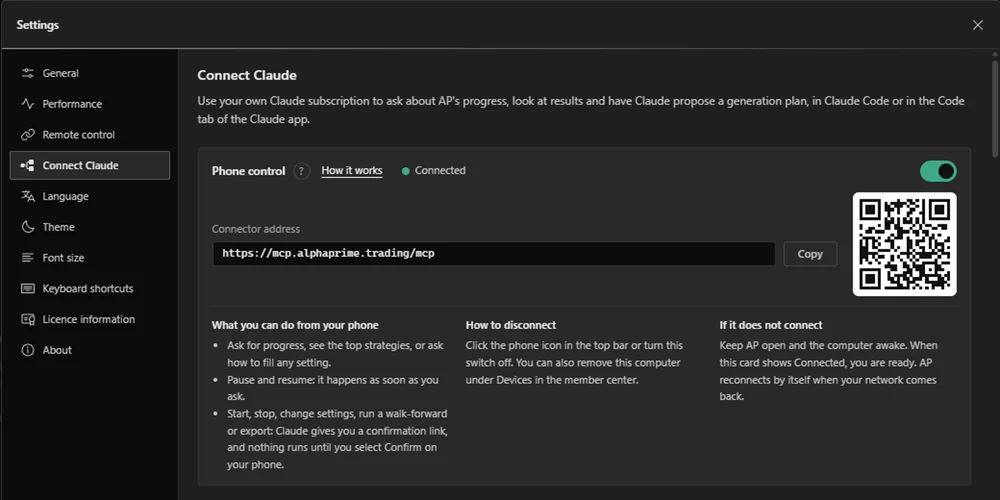
    Öffne in MultiAlphas Einstellungen (das Zahnrad unten in der linken Seitenleiste) ▸ Claude verbinden. Schalte oben „Steuerung per Handy“ ein. Steht dort „Verbunden“, kopiere die Konnektor-Adresse daneben.

  2. 2

    MultiAlphas zu Claude hinzufügen

    Öffne auf claude.ai Einstellungen ▸ Konnektoren ▸ Benutzerdefinierten Konnektor hinzufügen. Nenn ihn MultiAlphas, füge die Adresse ein und wähle Hinzufügen. Dort hinzugefügte Konnektoren erscheinen auch in der Claude-App auf deinem Handy.

  3. 3

    Anmelden und erlauben

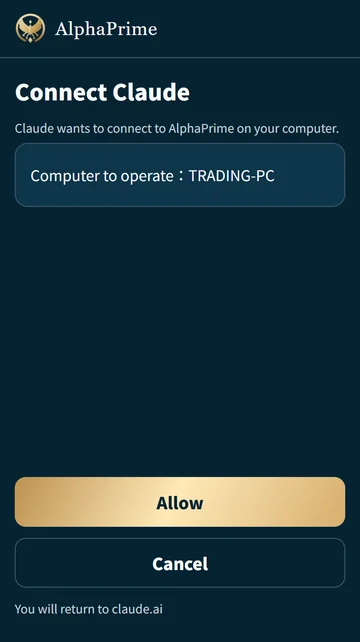
    Wähle Verbinden. Die MultiAlphas-Seite öffnet sich: Melde dich mit deinem Mitgliedskonto an, prüf den Computernamen und wähle Erlauben.

  4. 4

    Vom Handy aus fragen

    Öffne die Claude-App, beginne einen Chat, schalte MultiAlphas im Werkzeugmenü ein und frag los.

Einstellungen ▸ Claude verbinden ▸ Steuerung per Handy, eingeschaltet.
Anmelden und Erlauben wählen.
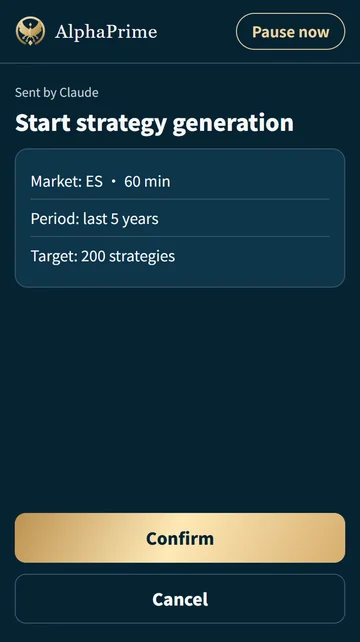
Eine Bestätigung auf dem Handy.

Die Bildschirmfotos zeigen die englische Oberfläche; bei dir erscheint sie in deiner Sprache.

Jede Änderung wartet auf dein OK

Wenn du etwas anforderst, das deine Arbeit verändert, schickt Claude dir einen Link. Öffne ihn, prüf die Zusammenfassung und wähle Bestätigen. Der Link gilt 5 Minuten. Dieselbe Karte erscheint auch in MultiAlphas auf deinem Computer; es zählt, wo du zuerst antwortest. „Jetzt pausieren“ oben auf der Seite pausiert den Lauf sofort.

Jederzeit trennen

  • Am Computer: Klick auf das Handy-Symbol in der oberen Leiste oder schalte „Steuerung per Handy“ aus.
  • Im Mitgliederbereich: Öffne „Devices“ und wähle „Remove“ neben dem Computer.
  • In Claude: Entferne den MultiAlphas-Konnektor unter Einstellungen ▸ Konnektoren.

Was gesendet wird

Wenn du den Claude-Konnektor nutzt, werden Claudes Werkzeugaufrufe und ihre Parameter (etwa Märkte, Zeitrahmen, Ein- und Ausstiegsregeln, Generierungseinstellungen und welche Strategie angezeigt werden soll) sowie die an Claude zurückgegebenen Werkzeugergebnisse (etwa Performance-Kennzahlen, Trade-Zusammenfassungen, Kapitalkurven-Diagramme und Strategienamen) über den MultiAlphas-Konnektor (mcp.alphaprime.trading) gesendet, um die von dir angeforderten Backtests, Generierungen und Aktionen auf deinem Computer auszuführen.

Häufige Fragen

Claude meldet, MultiAlphas sei nicht verbunden.

Lass MultiAlphas geöffnet und den Computer wach und prüf, ob „Steuerung per Handy“ „Verbunden“ zeigt. MultiAlphas verbindet sich von selbst wieder, sobald das Netzwerk zurück ist.

Die Anmeldeseite verlangt, zuerst die Steuerung per Handy einzuschalten.

Schalte „Steuerung per Handy“ in MultiAlphas auf deinem Computer ein und wähle in Claude erneut Verbinden.

Die Anmeldeseite verlangt ein anderes Konto.

Melde dich mit dem Mitgliedskonto an, mit dem MultiAlphas gekauft wurde.

Der Bestätigungslink ist abgelaufen.

Links gelten 5 Minuten. Bitte Claude, ihn erneut zu senden.

Ist das sicher?

Es braucht zwei Schlüssel: deine Mitgliedsanmeldung und einen Schlüssel, der zu diesem Computer gehört und ihn nie verlässt. Auf deinem Computer wird nichts zum Internet hin geöffnet; MultiAlphas baut die Verbindung selbst auf, verschlüsselt. Jede Änderung wartet auf deine Bestätigung.

Ich habe mehrere Computer.

Schalte „Steuerung per Handy“ auf jedem ein. Beim Erlauben wählst du den Computer, den diese Verbindung steuert.

Wohin wird eine exportierte Strategie gespeichert?

Nach deiner Bestätigung öffnet sich der Speichern-Dialog auf deinem Computer.