

MultiAlphas Guía del usuario
Esta guía sigue una sesión de investigación completa: instalación, preparación de los datos, configuración, generación, revisión de los resultados y exportación a seis plataformas (MultiCharts, TradingView, TradeStation, NinjaTrader, MetaTrader 4 y MetaTrader 5).
Las capturas de pantalla proceden de la versión de prueba y muestran la interfaz en chino tradicional; el diseño es el mismo en todos los idiomas. La versión completa ofrece más familias de indicadores y más funciones, por lo que algunas pantallas muestran más contenido.
1Instalación
- Requisitos del sistema:
- Windows 10/11, 64 bits.
- Classic funciona con cualquier tarjeta gráfica.
- Reserve necesita una NVIDIA GeForce GTX serie 10 o posterior.
- Descarga el instalador y ejecútalo.
- Más adelante, cuando haya una nueva versión disponible, aparecerá un botón Nueva versión en la parte superior. Con un solo clic, MultiAlphas se descarga, se instala y se vuelve a abrir; no hace falta volver a descargar el instalador.
2Activa tu licencia
- La primera vez que abras MultiAlphas, aparecerá la pantalla Le damos la bienvenida a MultiAlphas.
- Si todavía no tienes una clave de licencia, haz clic en el enlace para obtener una clave de prueba gratuita en el área de miembros de MultiAlphas.
- Pega la clave de prueba o la clave de licencia en el campo Clave de licencia y haz clic en Activar.
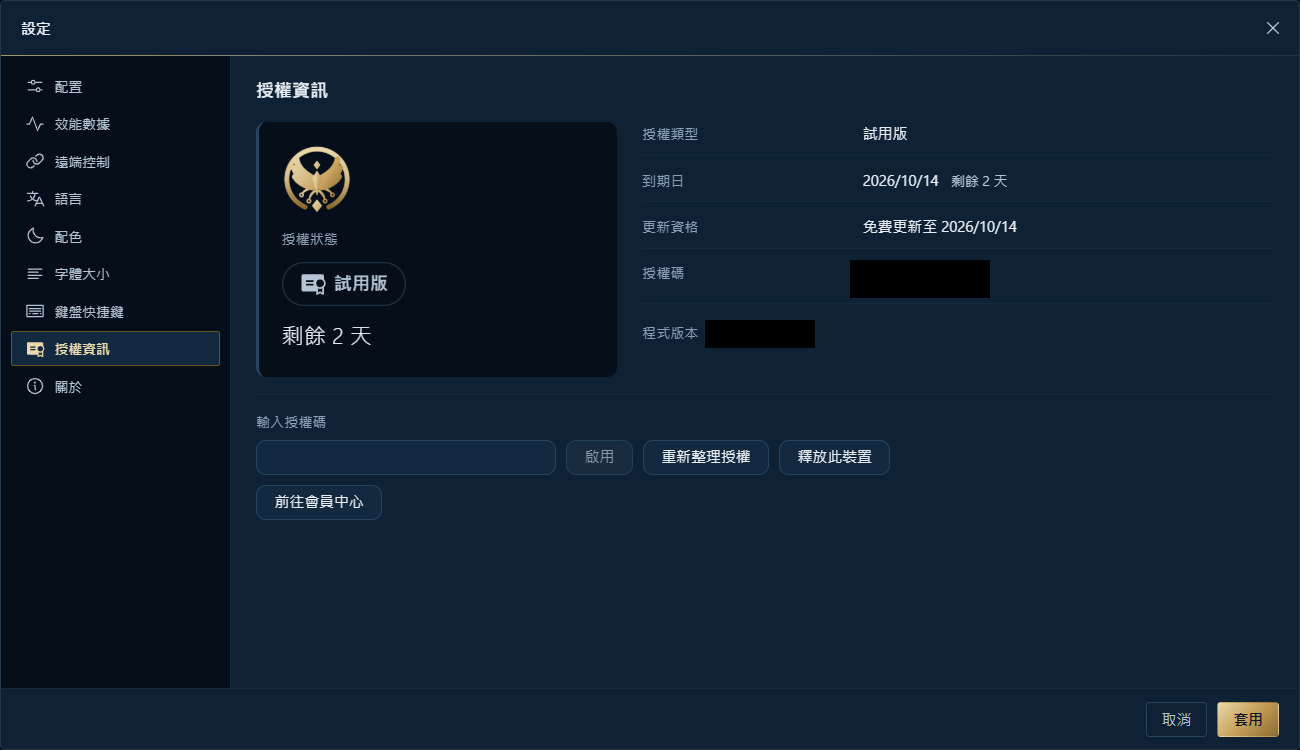
Para cambiar la clave o consultar su estado más adelante, abre Ajustes › Información de la licencia en la parte inferior de la barra lateral izquierda.
3Conoce la pantalla
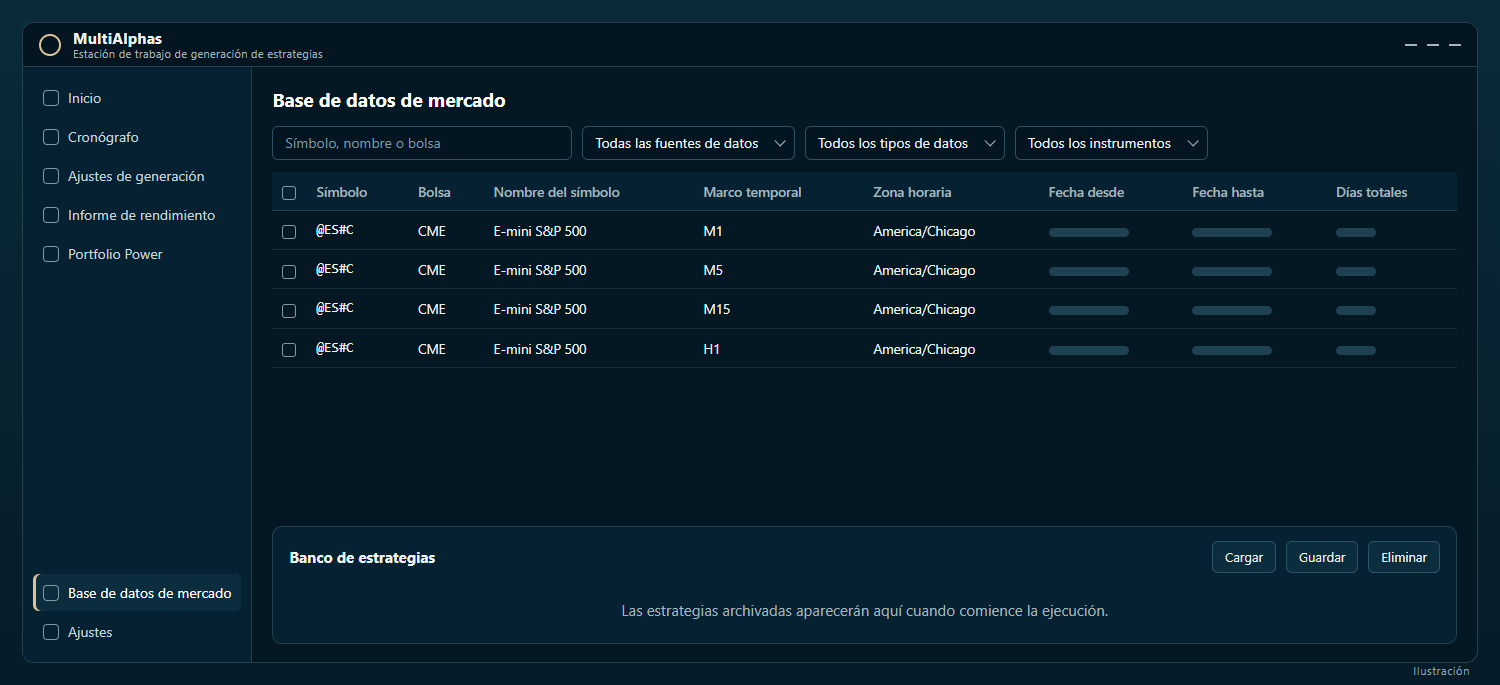
En la parte superior de la barra lateral izquierda: Inicio, Cronógrafo, Ajustes de generación, Informe de rendimiento, Portfolio Power y Mezcla Feature. En la parte inferior: Base de datos de mercado y Ajustes.
Ajustes de generación tiene seis pestañas en la parte superior: Resumen → Mercado → Reglas → Bloques → Algoritmo → Etapas.
4Prepara los datos (ejemplo: futuros E-mini S&P 500, ES)
Los datos históricos de mercado se actualizan en Base de datos de mercado y se usan para la investigación y el backtesting dentro del software.
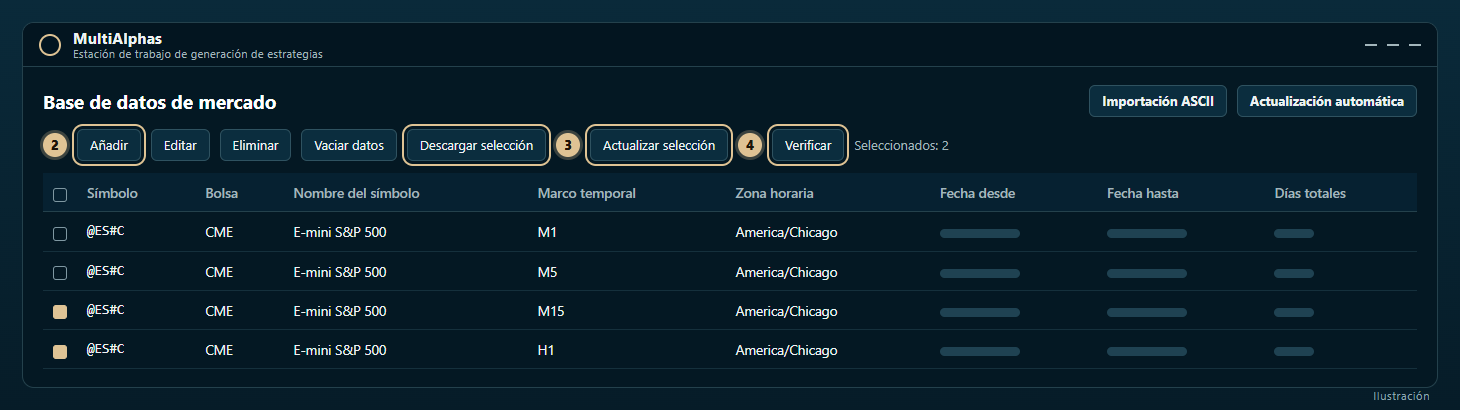
- Haz clic en Base de datos de mercado en la barra lateral izquierda y luego en Actualización automática, arriba a la derecha. Los datos históricos del software se ponen al día.

- Para elegir datos concretos, haz clic en Añadir, marca los instrumentos y marcos temporales que necesites y haz clic en Descargar selección.
- Para actualizar los datos más adelante, marca las filas y haz clic en Actualizar selección.
- Para buscar huecos o duplicados, marca las filas y haz clic en Verificar.
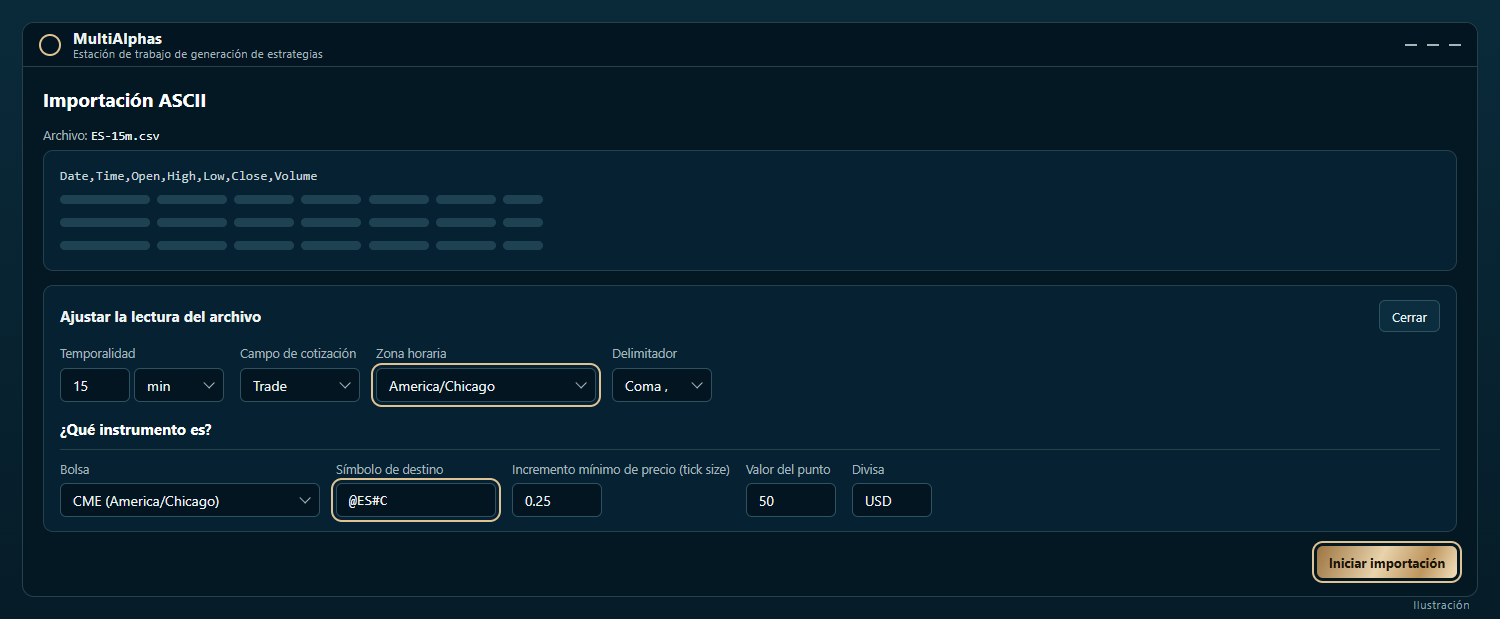
Para usar tus propios datos, haz clic en Importación ASCII, arriba a la derecha de la base de datos de mercado, y elige tu archivo. Se abre el panel de importación (haz clic en Ajustar para cambiar cómo se lee el archivo). En ¿Qué instrumento es?, elige el instrumento. En Ajustar, pon en Zona horaria la zona horaria a la que pertenecen realmente los datos. Haz clic en Iniciar importación; antes, el archivo se comprueba automáticamente.
5Elige los datos, define los costes y el periodo fuera de muestra
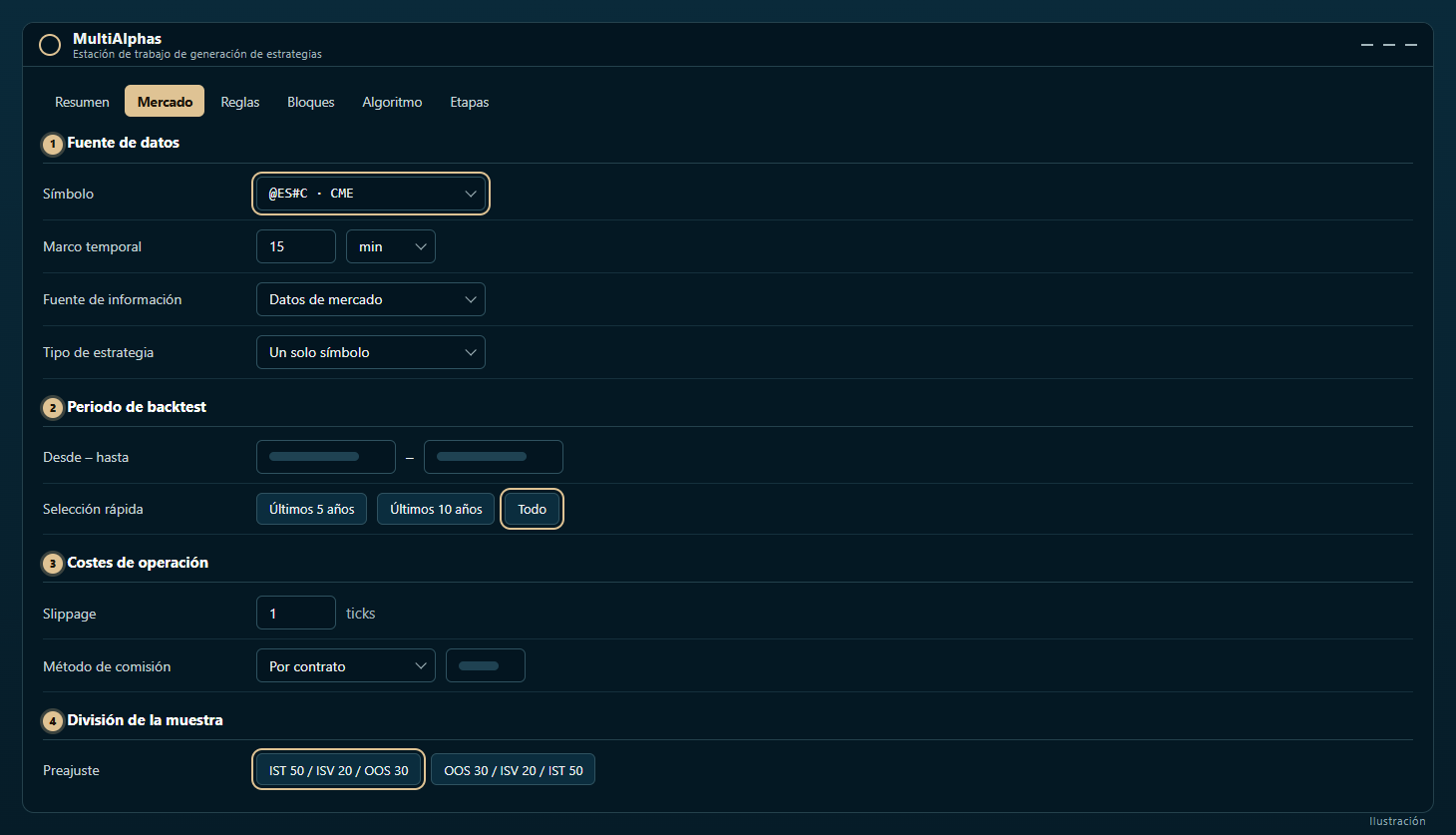
Ve a Ajustes de generación › Mercado:
- Elige el Símbolo (aquí, ES) y el Marco temporal, por ejemplo 15 minutos. En Fuente de datos, elige de dónde proceden los datos en Fuente de información. Pon Tipo de estrategia en Un solo símbolo.
- Periodo de backtest: introduce una fecha de inicio y una de fin, o haz clic en Todo para usar todos los datos.
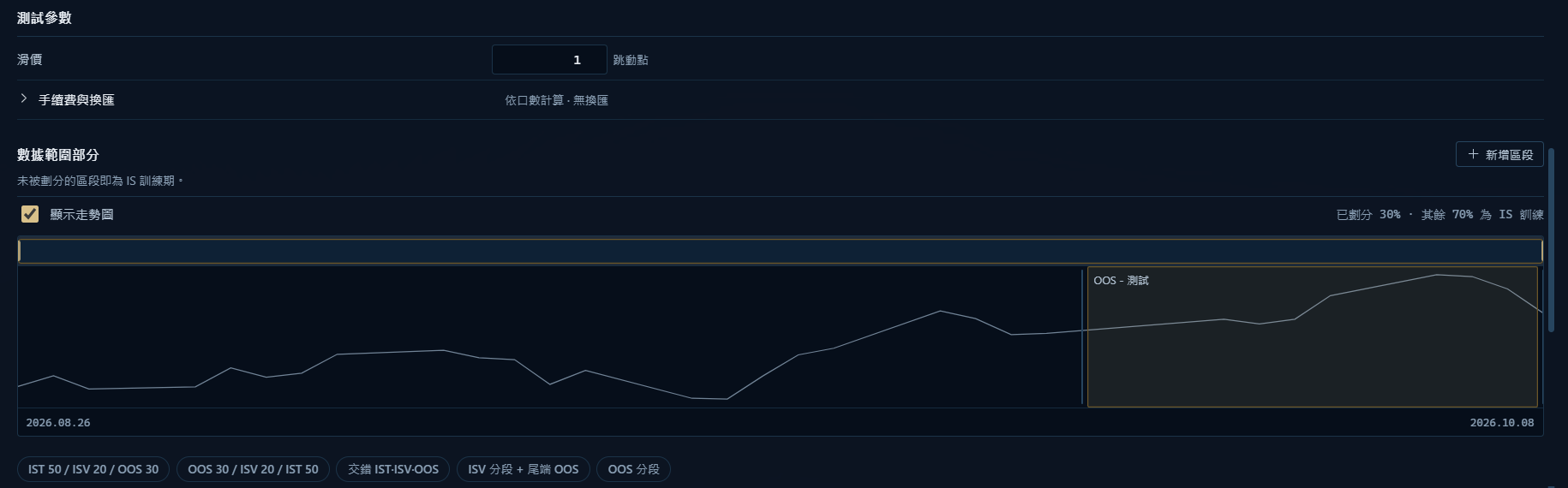
- Costes de operación:
- Slippage: ticks por lado y por contrato.
- Define el Método de comisión y el importe.
- División de la muestra: hay botones predefinidos, por ejemplo IST 50 / ISV 20 / OOS 30.
- IST: los datos que se usan para buscar estrategias
- ISV: datos que se usan para la validación
- OOS (fuera de muestra): se reservan para la comprobación final
El ajuste de fábrica ya reserva el último 30 % como OOS; el resto es el periodo de entrenamiento dentro de la muestra.
6Define la dirección, el stop loss y el take profit
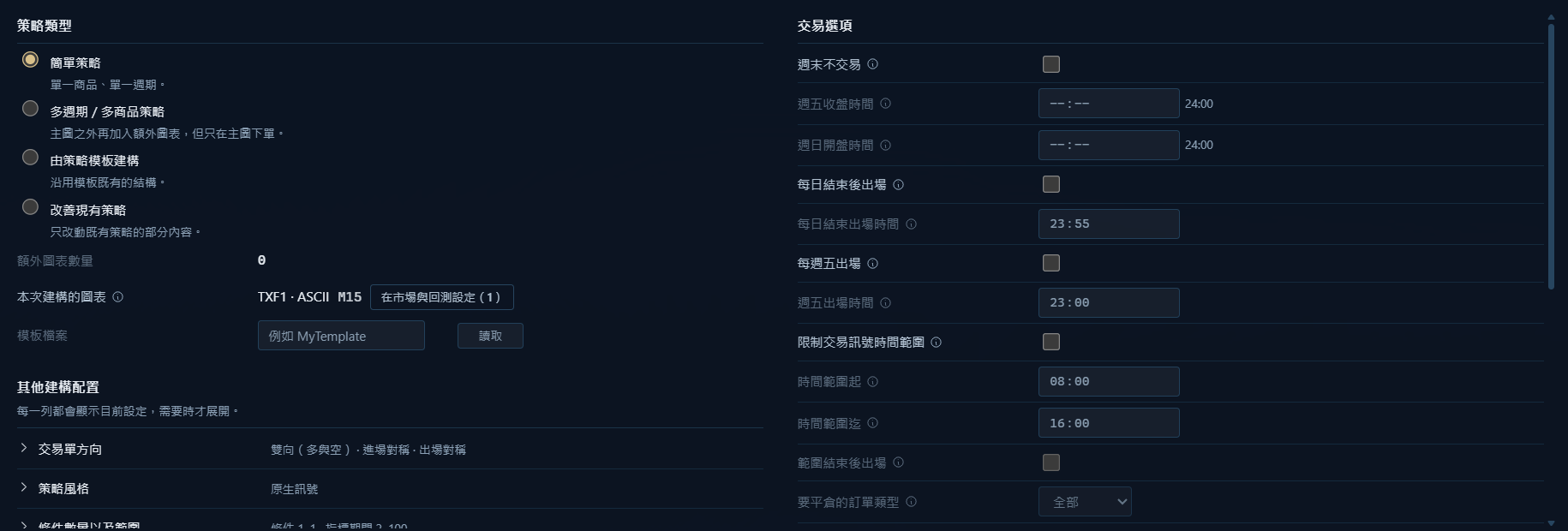
Ve a Ajustes de generación › Reglas:
- Dirección define largo, corto o ambos. Los rangos de stop loss y take profit se definen en Stops y objetivos, en la misma página.
- En la misma página, Horario de trading incluye No operar los fines de semana. Pon Tipo de tenencia en Intradía (cierre antes del final de sesión) para cerrar las posiciones antes del final de cada día.
7Elige las condiciones de los indicadores
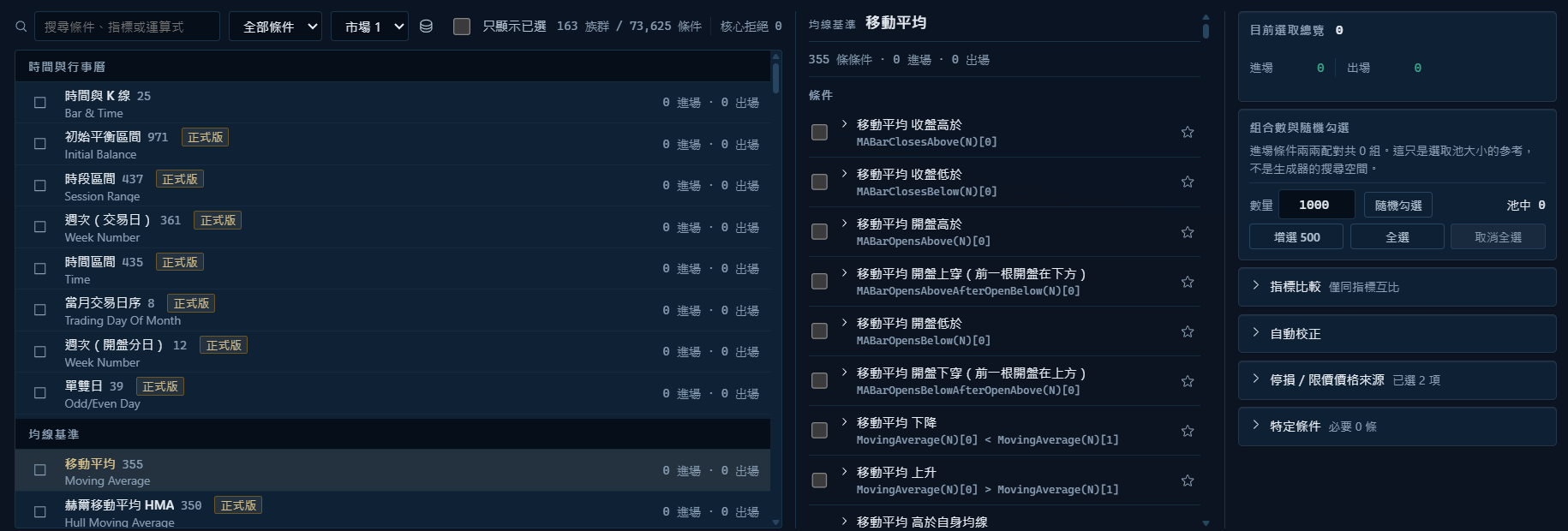
Ve a Ajustes de generación › Bloques:
- La lista de la izquierda muestra las familias de indicadores. Marca dos o tres que conozcas bien.
- De momento, deja los rangos de parámetros en los valores de fábrica.
La versión de prueba puede usar 15 de las familias de indicadores; las familias marcadas como Versión completa no están incluidas en la prueba.
8Elige cómo generar y qué conservar
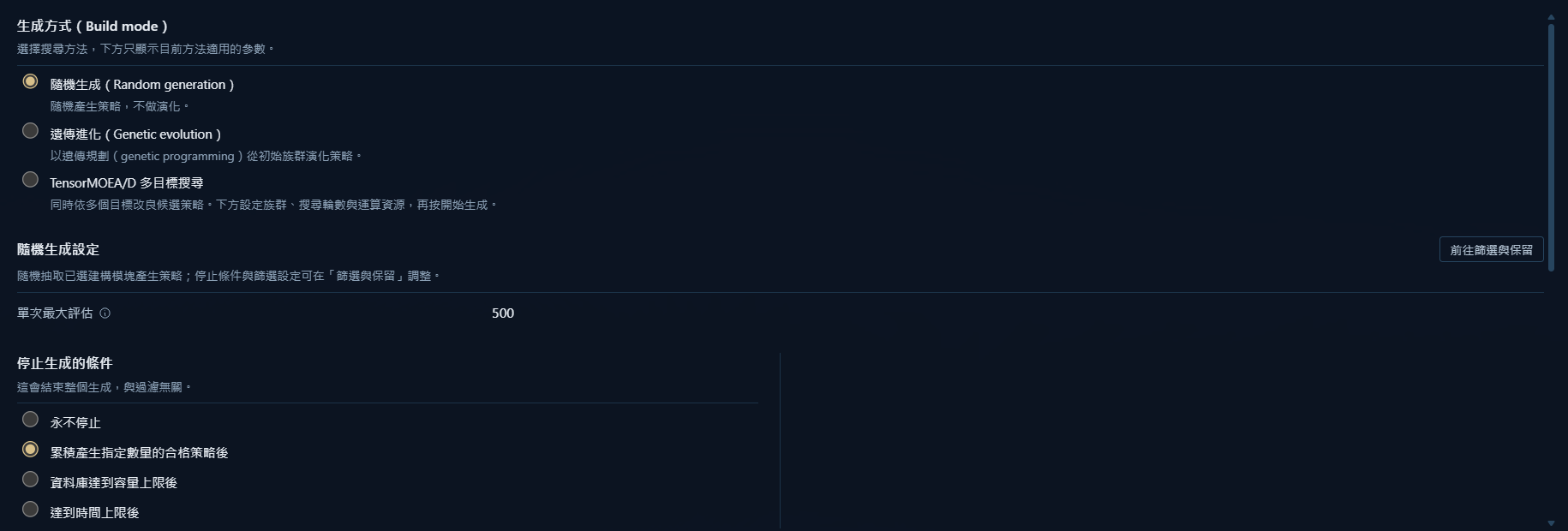
- Algoritmo: en Algoritmo de búsqueda, elige Búsqueda aleatoria y mantén los parámetros de fábrica. Condición de parada, en la misma página, decide cuándo se detiene sola una ejecución.
- Función de aptitud, en la misma página, decide cómo se clasifican las estrategias; qué estrategias se conservan se define en la página Etapas.
- Etapas: define las comprobaciones que deben superar las estrategias conservadas; el análisis walk-forward también se configura aquí. Para conocer el método, consulta Análisis walk-forward: por qué un solo backtest no basta.
9Empieza a generar
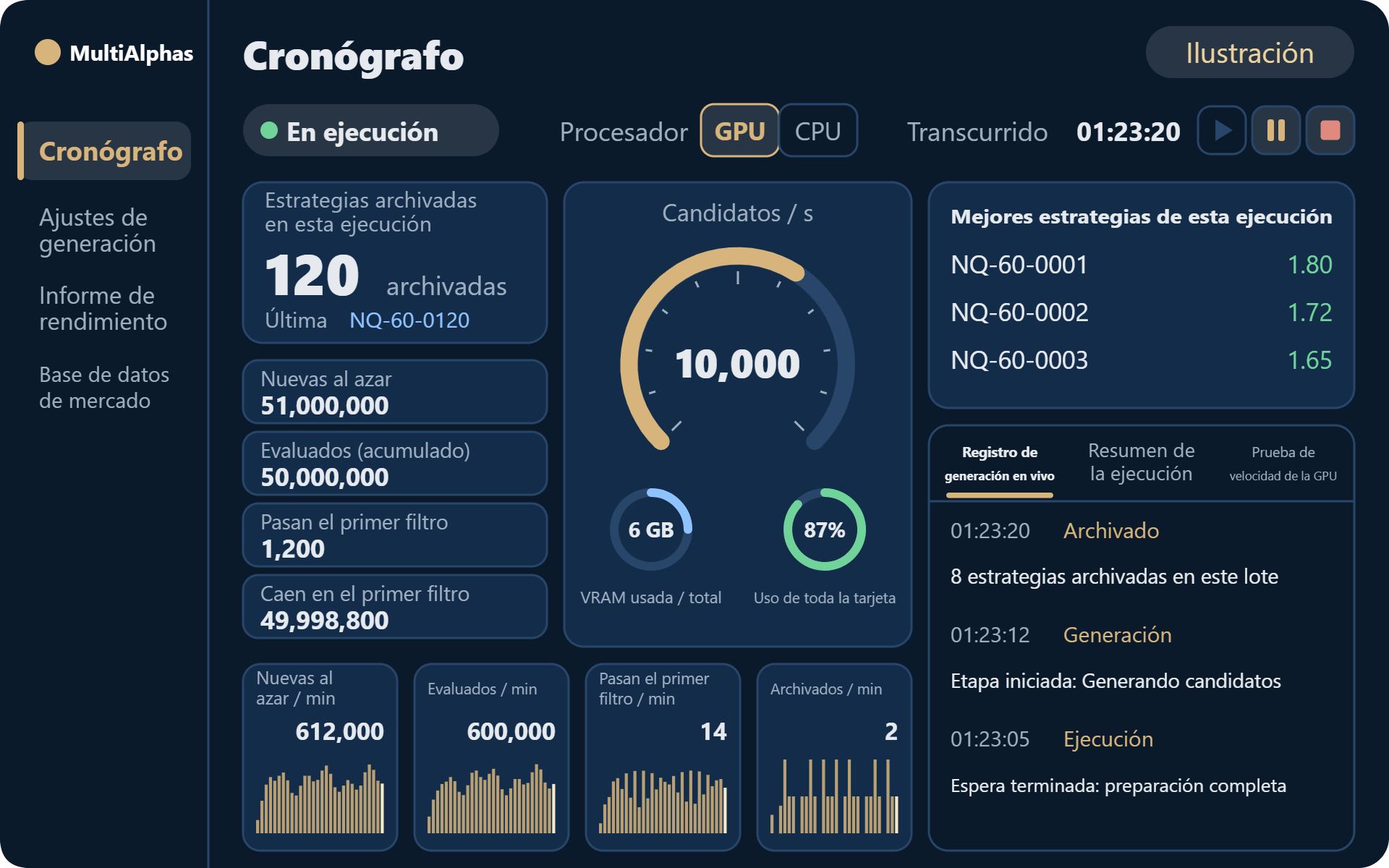
- Haz clic en Cronógrafo en la barra lateral izquierda.
- Arriba a la derecha, elige GPU o CPU. Si tu ordenador no tiene una tarjeta gráfica NVIDIA, elige CPU.
- Haz clic en Iniciar. Mientras se ejecuta, puedes usar Pausar o Detener; tras una pausa, haz clic en Reanudar.
- Mejores estrategias de esta ejecución muestra las mejores estrategias del momento. Todas las estrategias que superan los filtros se guardan en el Banco de estrategias, en la parte inferior.
10Revisa los resultados
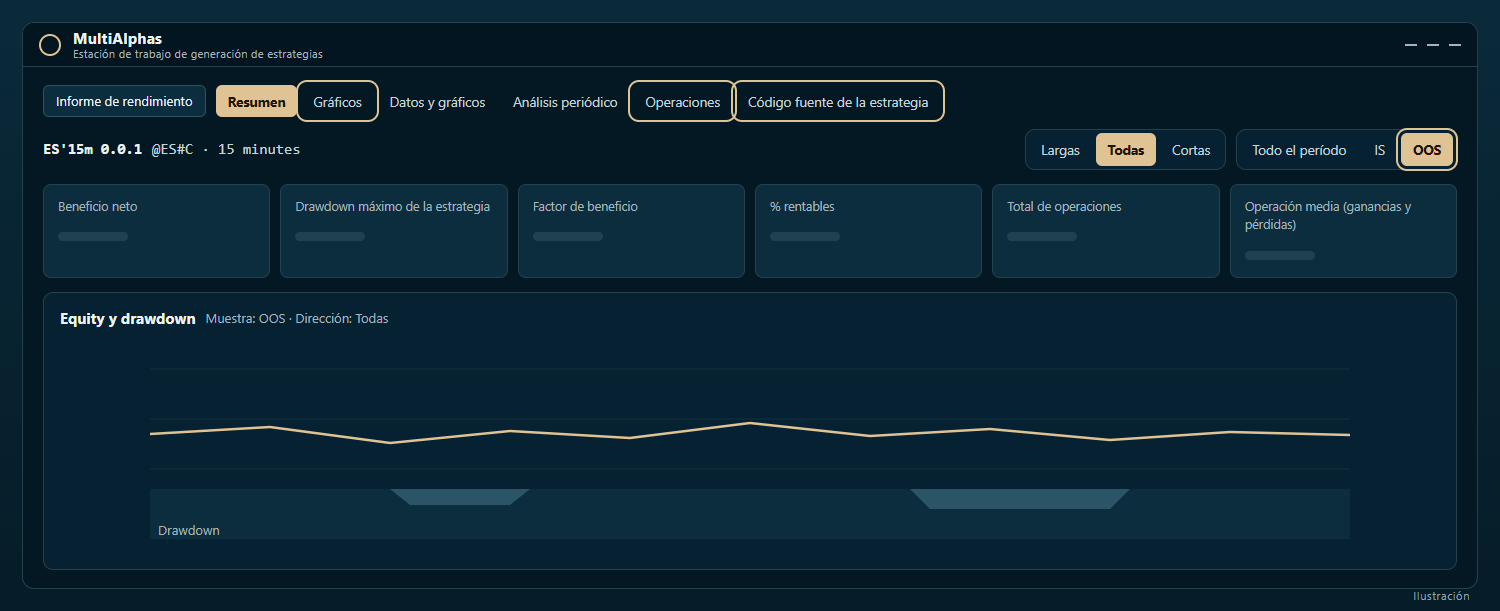
- Haz doble clic en una estrategia del Banco de estrategias, en la parte inferior. Se abre en Informe de rendimiento.
- Empieza por estas tres áreas:
- Gráficos: cambia la muestra a OOS y comprueba si la estrategia se sostiene fuera de muestra.
- Operaciones: comprueba que cada entrada, cada salida y cada coste sean razonables.
- La columna izquierda de la pestaña Código fuente de la estrategia: qué condiciones y parámetros usa realmente la estrategia.
11Exporta a MultiCharts, TradingView, TradeStation, NinjaTrader, MetaTrader 4 o MetaTrader 5
MultiAlphas exporta el código fuente de las estrategias a MultiCharts (PowerLanguage), TradingView (Pine Script), TradeStation (EasyLanguage), NinjaTrader (NinjaScript), MetaTrader 4 (MQL4) y MetaTrader 5 (MQL5); consulta exportar a tu plataforma.
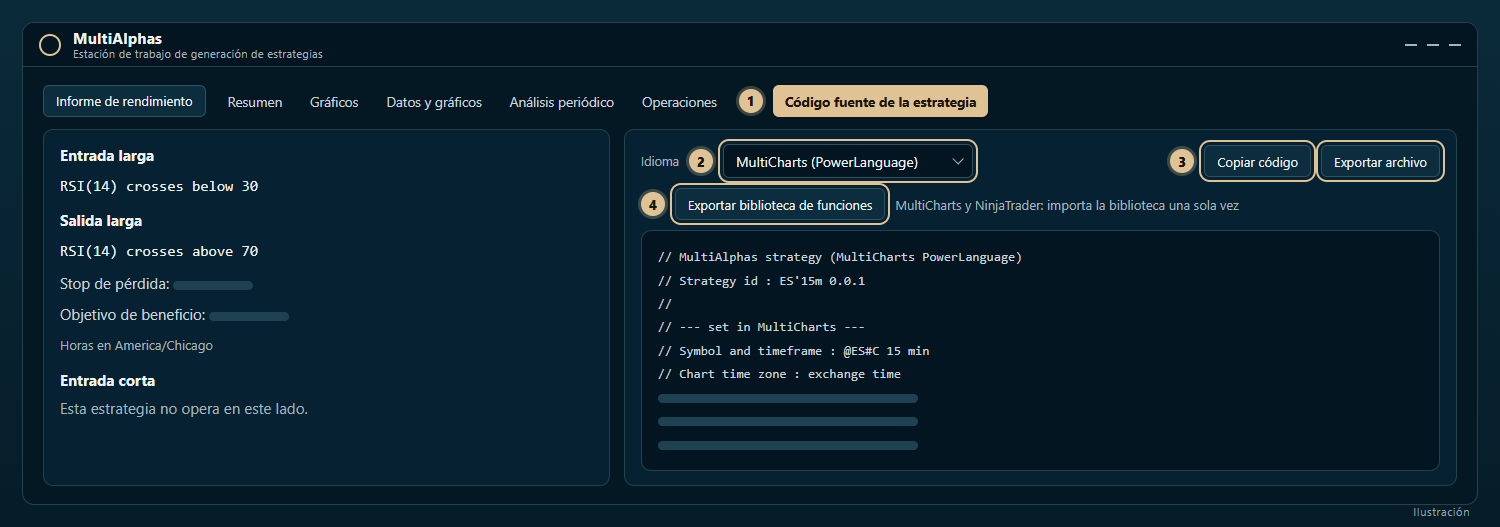
- En Informe de rendimiento, abre la pestaña Código fuente de la estrategia. La columna derecha es el código fuente de la estrategia.
- Elige tu plataforma: MultiCharts, TradingView, TradeStation, NinjaTrader, MetaTrader 4 o MetaTrader 5.
- Haz clic en Exportar archivo para guardarlo como archivo, o haz clic en Copiar código.
- MultiCharts y NinjaTrader, antes de tu primera exportación: haz clic en Exportar biblioteca de funciones e impórtala una vez en el editor de código de tu plataforma. Si MultiCharts pregunta si quieres sobrescribir las funciones con el mismo nombre, elige Sí. Sin ella, las estrategias que exportes después no compilarán. Las estrategias de TradingView y TradeStation no necesitan biblioteca.
- Importa la estrategia en tu plataforma y compílala. En TradingView, pega el código en el Pine Editor y añádelo al gráfico.
- Sigue las notas de configuración que hay al principio del código fuente para ajustar la zona horaria del gráfico, la comisión, el slippage y los demás ajustes.
- Antes de operar en real, compara la lista de operaciones de la plataforma con la de MultiAlphas sobre los mismos datos. Consulta De la estrategia generada a tu plataforma: lista de comprobación para comparar.
El código fuente también se puede ver y exportar en la versión de prueba.
12Combina estrategias con Mezcla Feature
Mezcla Feature toma las estrategias que marcas en el banco de estrategias, las filtra, agrupa y pondera para formar una sola estrategia combinada (un Feature), y luego le hace el backtest y las comprobaciones. Puedes guardar el resultado de nuevo en el banco de estrategias. Mezcla Feature también se puede usar en la versión de prueba.
- Haz clic en Mezcla Feature en la barra lateral izquierda y marca las estrategias que quieras combinar en el Banco de estrategias, en la parte inferior. La columna Estrategias miembro las carga automáticamente y muestra el número, el rango de fechas y los símbolos. Se vuelve a cargar cada vez que cambian tus marcas.
- Los cuatro pasos están en la parte superior de la página: Filtrar, Componer, Informe y Guardar y cargar.
- Filtrar: define los Básicos (mínimo de operaciones, cobertura mínima, volatilidad anual mínima, correlación para duplicados) y añade reglas de Excluir o Conservar solo si las necesitas. Guarda como Plantillas las reglas que reutilices. La página muestra cuántas estrategias quedan en cada etapa: todas las estrategias miembro, las que pasan lo básico, las que pasan mis reglas y las que quedan tras quitar duplicados.
- Componer: configura las secciones Agrupación, Ponderación y Ejecución, y haz clic en Iniciar combinación. También puedes ejecutar una etapa cada vez con Solo agrupar, Solo ponderar o Solo backtest. Elige Vista previa u Oficial para el backtest. Mientras se construye, se reproduce una animación en cinco actos (carga y selección, mapa de correlación, agrupación, ponderación, backtest); puedes desactivarla. Al terminar, se muestran el capital final y los lotes cerrados.
- Informe: cinco pestañas, Rendimiento, Capital, Por año / mes, Aporte por grupo y Comprobaciones. Rendimiento muestra lado a lado las cifras del periodo completo, del de entrenamiento y del reservado; Comprobaciones enumera cada comprobación con su resultado, su valor y su umbral.
- Guardar y cargar: introduce un Nombre y un ID, y haz clic en Guardar en la biblioteca. Los Features guardados aparecen en Features guardados; haz clic en Cargar para abrir uno. Marca Volver a ejecutar y comparar antes de cargar para ejecutarlo de nuevo y ver si las fechas, el consenso y los lotes objetivo son idénticos a los de la versión guardada.
13¿Necesitas ayuda?
- Ayuda de los campos: pasa el ratón por encima del icono ⓘ que hay junto a un campo.
- Soporte: multialphas.com/es/support/
- Si algún paso no funciona como esperabas, escribe a support@multialphas.com y te guiaremos paso a paso.
MultiAlphas es una herramienta de software para la investigación de estrategias. No constituye asesoramiento de inversión ni garantiza beneficios; los resultados del backtest no representan el rendimiento futuro.