

MultiAlphas Guide de l'utilisateur
Ce guide suit une session de recherche complète : installation, préparation des données, configuration, génération, examen des résultats et export vers six plateformes (MultiCharts, TradingView, TradeStation, NinjaTrader, MetaTrader 4 et MetaTrader 5).
Les captures d'écran proviennent de la version d'essai et montrent l'interface en chinois traditionnel ; la disposition est la même dans toutes les langues. La version complète propose davantage de familles d'indicateurs et de fonctions, si bien que certains écrans en affichent plus.
1Installation
- Configuration requise :
- Windows 10/11, 64 bits.
- Classic fonctionne avec n'importe quelle carte graphique.
- Reserve nécessite une NVIDIA GeForce GTX série 10 ou plus récente.
- Téléchargez le programme d'installation et exécutez-le.
- Par la suite, lorsqu'une nouvelle version est disponible, un bouton Nouvelle version apparaît en haut. Un seul clic suffit pour télécharger, installer et rouvrir MultiAlphas ; inutile de télécharger à nouveau le programme d'installation.
2Activez votre licence
- La première fois que vous ouvrez MultiAlphas, l'écran Bienvenue dans MultiAlphas s'affiche.
- Si vous n'avez pas encore de clé de licence, cliquez sur le lien pour obtenir une clé d'essai gratuite dans l'espace membre MultiAlphas.
- Collez la clé d'essai ou la clé de licence dans le champ Clé de licence et cliquez sur Activer.
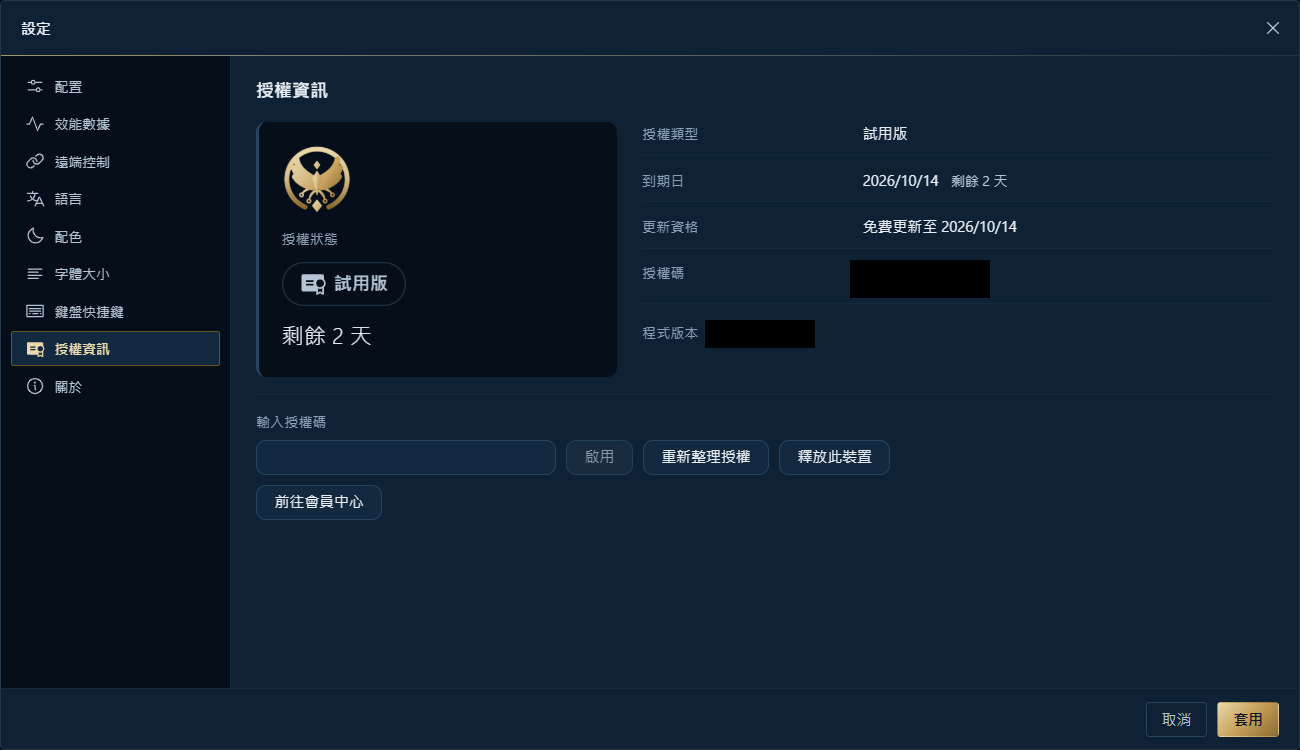
Pour changer de clé ou vérifier son statut plus tard, ouvrez Paramètres › Informations de licence en bas de la barre latérale gauche.
3Découvrez l'écran
En haut de la barre latérale gauche : Accueil, Chronographe, Paramètres de génération, Rapport de performance, Portfolio Power et Mélange Feature. En bas : Base de données de marché et Paramètres.
Paramètres de génération comporte six onglets en haut : Aperçu → Marché → Règles → Blocs → Algorithme → Paliers.
4Préparez les données (exemple : contrats à terme E-mini S&P 500, ES)
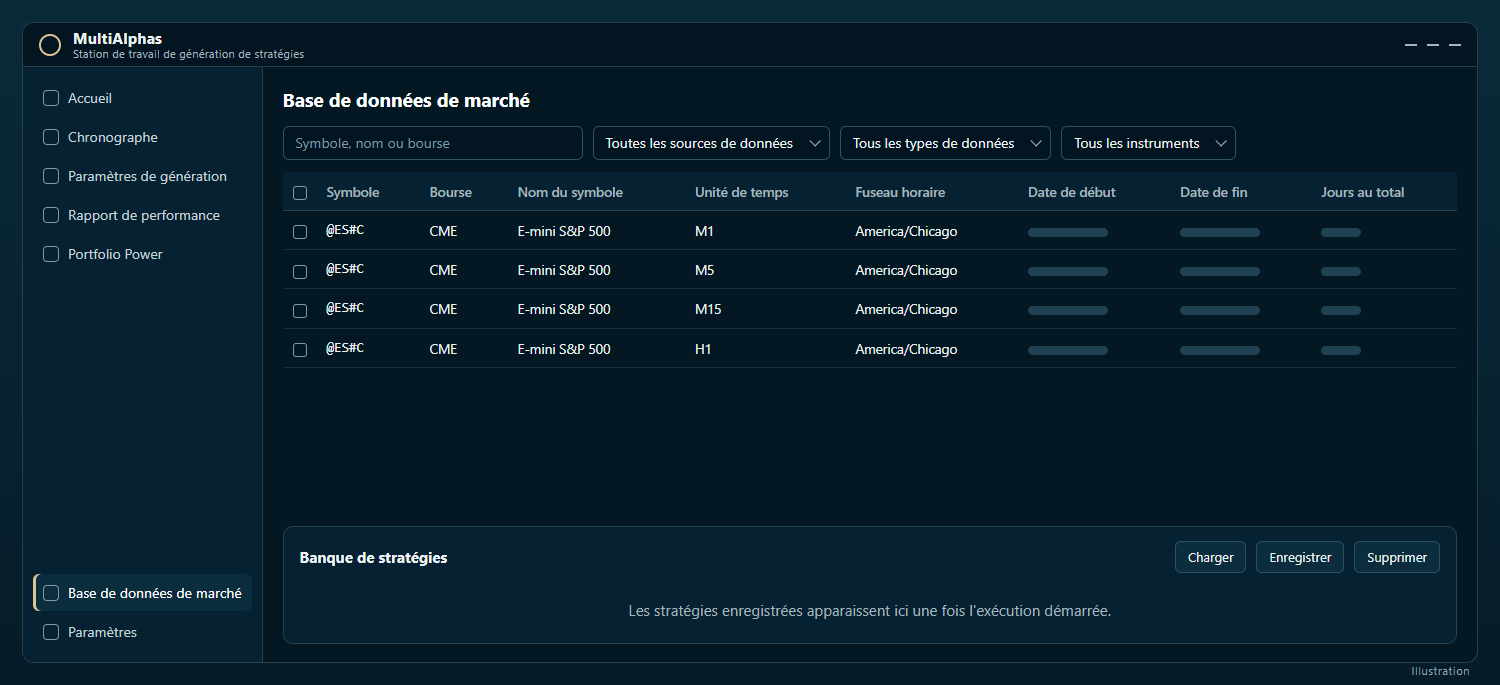
Les données de marché historiques sont mises à jour dans Base de données de marché et servent à la recherche et au backtest dans le logiciel.
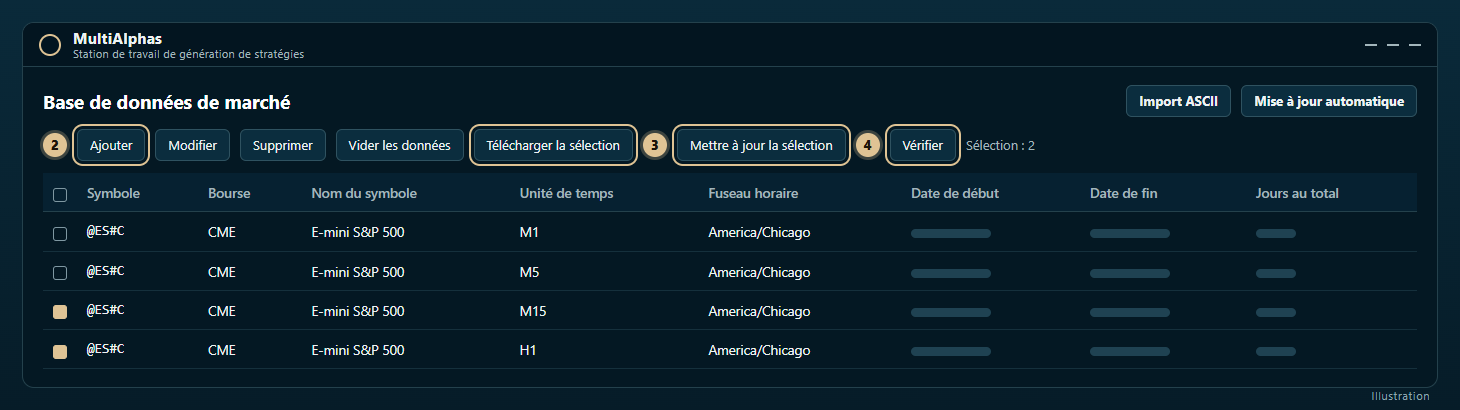
- Cliquez sur Base de données de marché dans la barre latérale gauche, puis sur Mise à jour automatique en haut à droite. Les données historiques du logiciel sont mises à jour.

- Pour choisir des données précises, cliquez sur Ajouter, cochez les instruments et les unités de temps dont vous avez besoin, puis cliquez sur Télécharger la sélection.
- Pour mettre à jour les données plus tard, cochez les lignes et cliquez sur Mettre à jour la sélection.
- Pour rechercher des trous ou des doublons, cochez les lignes et cliquez sur Vérifier.
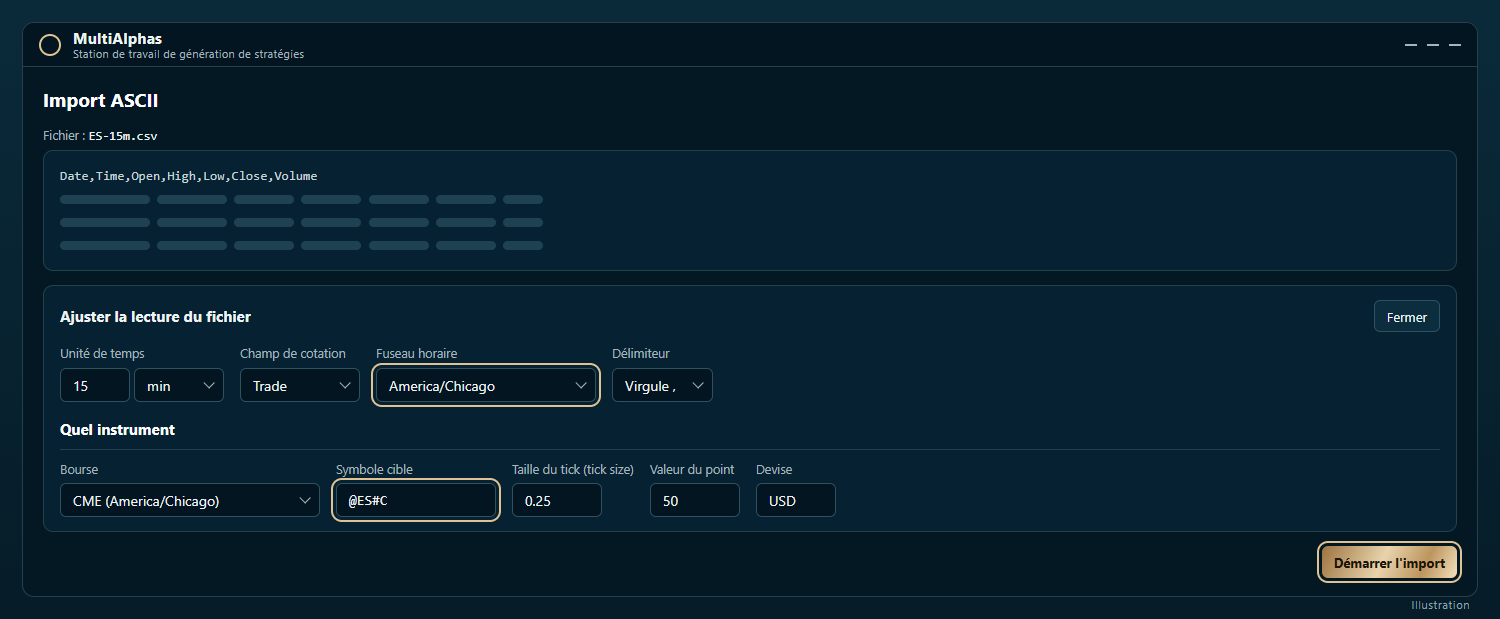
Pour utiliser vos propres données, cliquez sur Import ASCII en haut à droite de la base de données de marché et choisissez votre fichier. Le panneau d'import s'ouvre (cliquez sur Ajuster pour modifier la façon dont le fichier est lu). Sous Quel instrument, choisissez l'instrument. Sous Ajuster, réglez Fuseau horaire sur le fuseau horaire auquel les données appartiennent réellement. Cliquez sur Démarrer l'import ; le fichier est d'abord vérifié automatiquement.
5Choisissez les données, définissez les coûts et la période hors échantillon
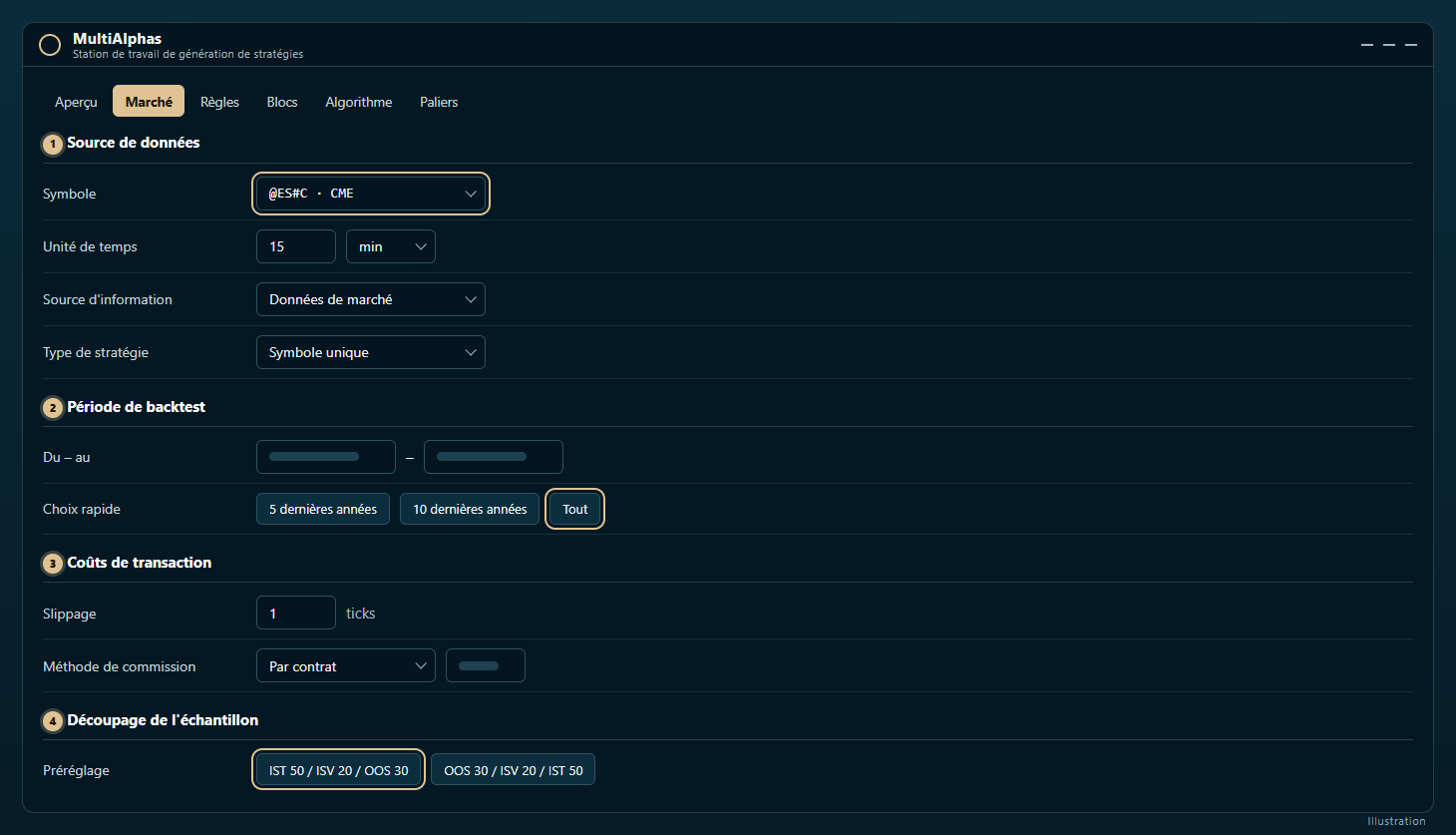
Allez dans Paramètres de génération › Marché :
- Choisissez le Symbole (ici ES) et l'Unité de temps, par exemple 15 minutes. Sous Source de données, choisissez la provenance des données dans Source d'information. Réglez Type de stratégie sur Symbole unique.
- Période de backtest : saisissez une date de début et une date de fin, ou cliquez sur Tout pour utiliser toutes les données.
- Coûts de transaction :
- Slippage : ticks par côté, par contrat.
- Définissez la Méthode de commission et le montant.
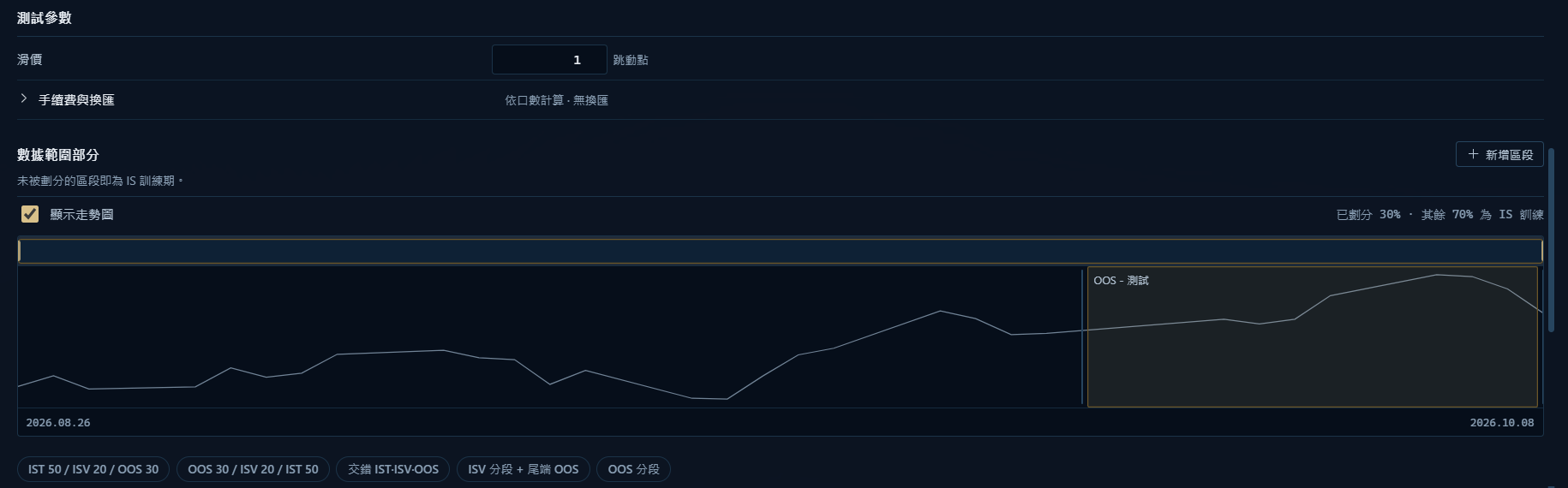
- Découpage de l'échantillon : des boutons prédéfinis sont proposés, par exemple IST 50 / ISV 20 / OOS 30.
- IST : les données utilisées pour trouver des stratégies
- ISV : les données utilisées pour la validation
- OOS (hors échantillon) : mises de côté pour la vérification finale
Le réglage d'usine réserve déjà les derniers 30 % en OOS ; le reste constitue la période d'apprentissage dans l'échantillon.
6Définissez le sens, le stop loss et le take profit
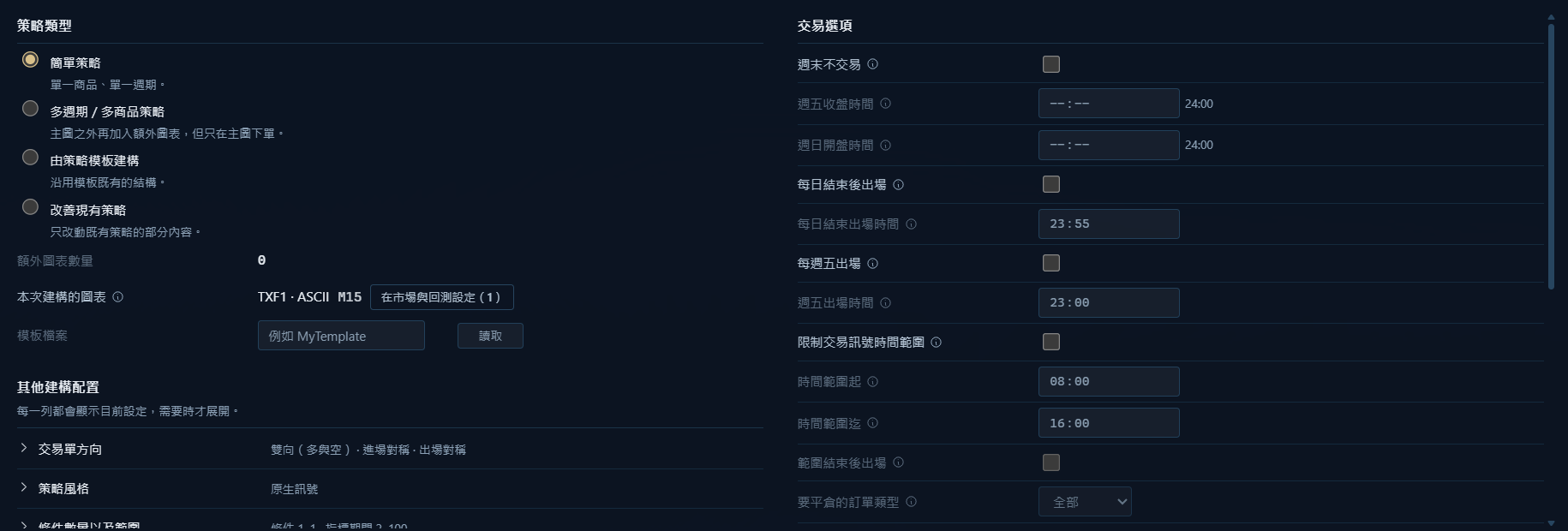
Allez dans Paramètres de génération › Règles :
- Sens définit achat, vente ou les deux. Les plages de stop loss et de take profit se règlent dans Stops et objectifs, sur la même page.
- Sur la même page, Horaires propose Ne pas trader le week-end. Réglez Type de détention sur Intraday (clôture avant la fin de séance) pour clôturer les positions avant la fin de chaque journée.
7Choisissez les conditions d'indicateurs
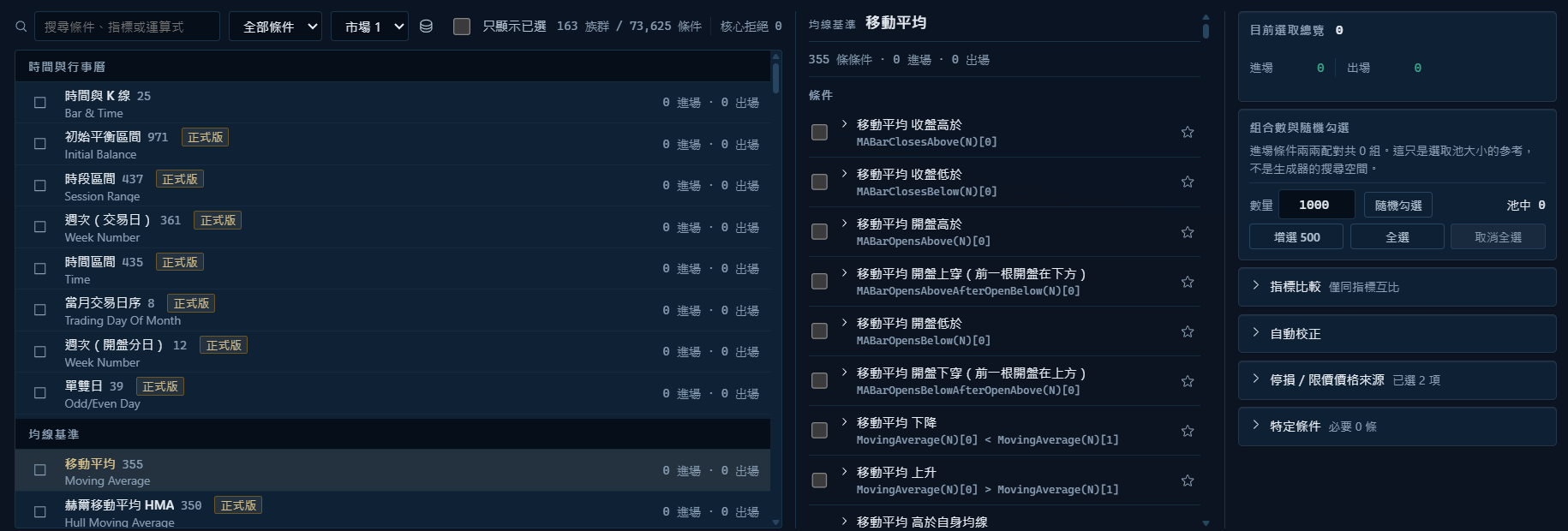
Allez dans Paramètres de génération › Blocs :
- La liste de gauche affiche les familles d'indicateurs. Cochez-en deux ou trois que vous connaissez bien.
- Pour l'instant, laissez les plages de paramètres aux valeurs d'usine.
La version d'essai peut utiliser 15 des familles d'indicateurs ; les familles marquées Version complète ne sont pas incluses dans l'essai.
8Choisissez le mode de génération et ce qui est conservé
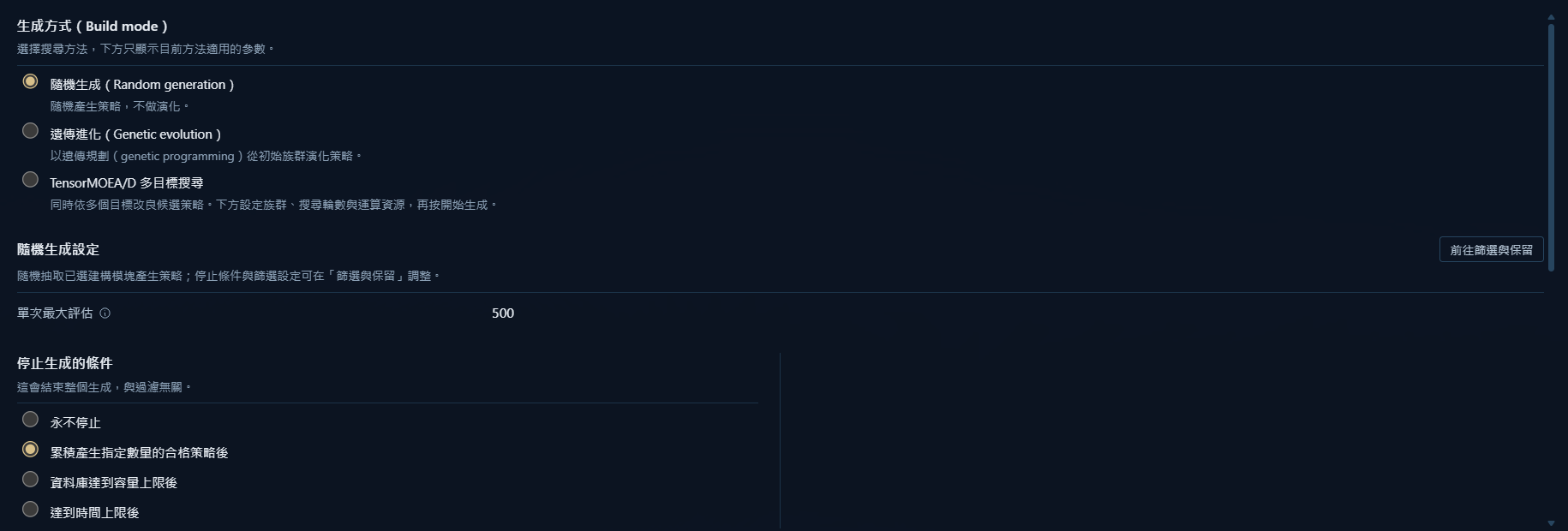
- Algorithme : sous Algorithme de recherche, choisissez Recherche aléatoire et conservez les paramètres d'usine. Condition d'arrêt, sur la même page, détermine quand une exécution s'arrête d'elle-même.
- Fonction de fitness, sur la même page, détermine le classement des stratégies ; les stratégies conservées se définissent sur la page Paliers.
- Paliers : définissez les contrôles que les stratégies conservées doivent réussir ; l'analyse walk-forward se règle aussi ici. Pour la méthode, consultez Analyse walk-forward : pourquoi un seul backtest ne suffit pas.
9Lancez la génération
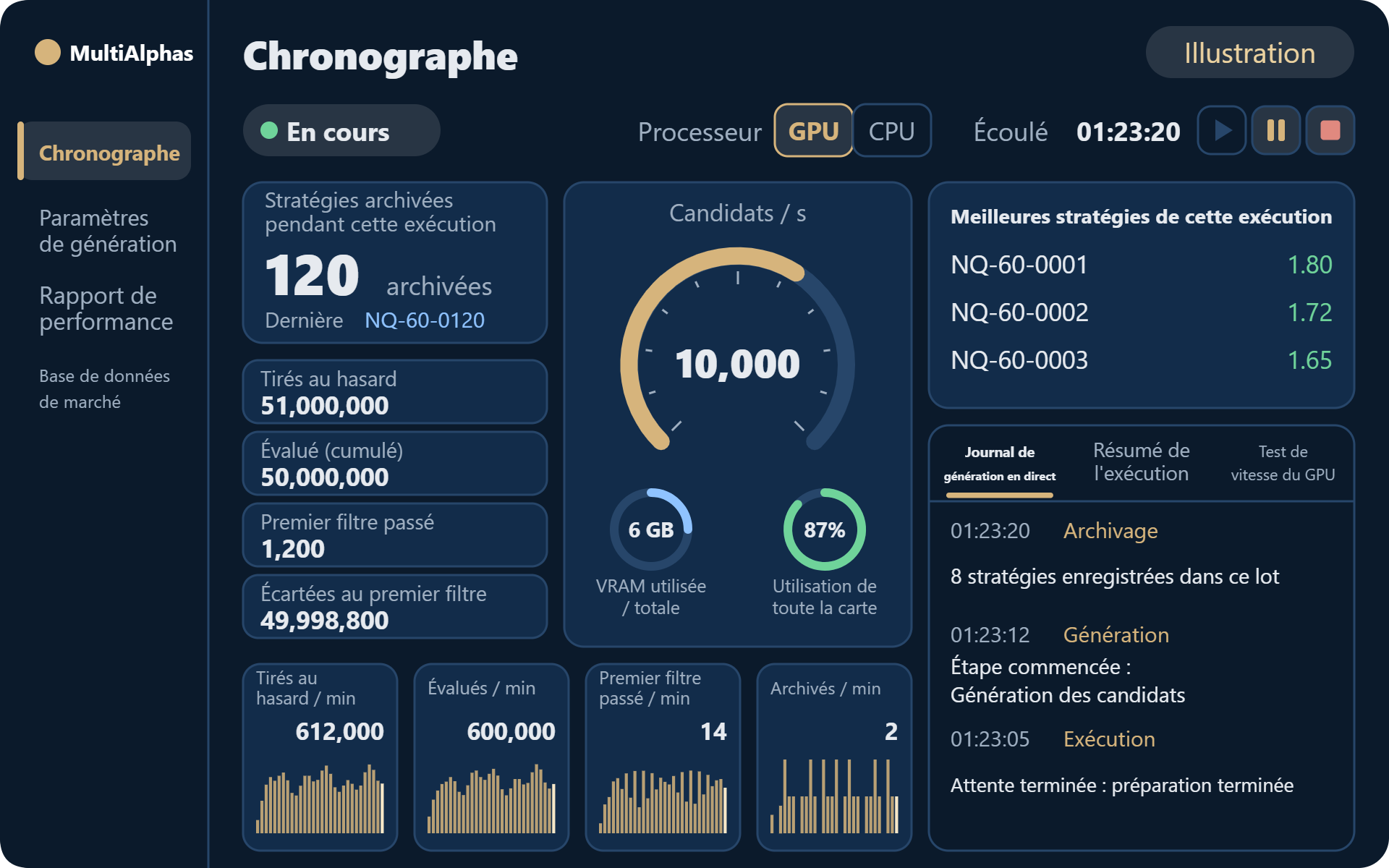
- Cliquez sur Chronographe dans la barre latérale gauche.
- En haut à droite, choisissez GPU ou CPU. Si votre ordinateur n'a pas de carte graphique NVIDIA, choisissez CPU.
- Cliquez sur Démarrer. Pendant l'exécution, vous pouvez utiliser Suspendre ou Arrêter ; après une pause, cliquez sur Reprendre.
- Meilleures stratégies de cette exécution liste les meilleures stratégies du moment. Toutes les stratégies qui passent les filtres sont enregistrées dans la Banque de stratégies, en bas.
10Examinez les résultats
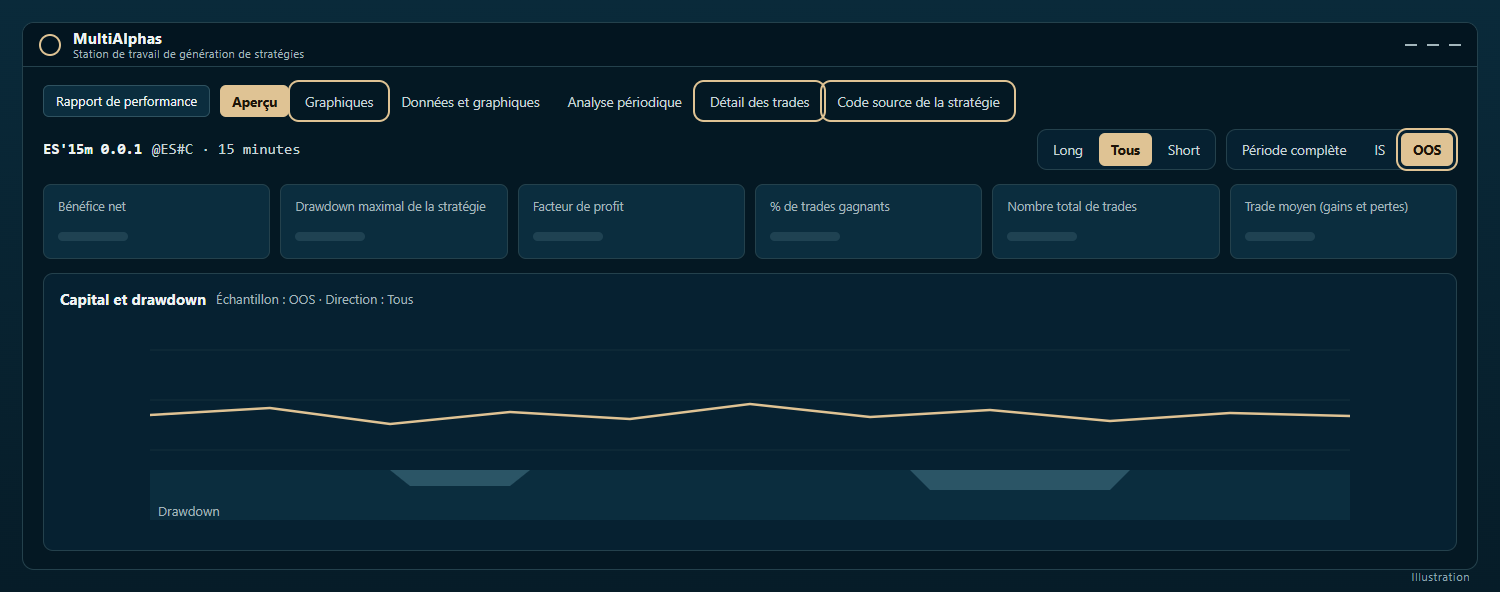
- Double-cliquez sur une stratégie dans la Banque de stratégies, en bas. Elle s'ouvre dans Rapport de performance.
- Commencez par ces trois zones :
- Graphiques : passez l'échantillon sur OOS et vérifiez si la stratégie tient hors échantillon.
- Détail des trades : vérifiez que chaque entrée, chaque sortie et chaque coût sont raisonnables.
- La colonne de gauche de l'onglet Code source de la stratégie : les conditions et paramètres que la stratégie utilise réellement.
11Exportez vers MultiCharts, TradingView, TradeStation, NinjaTrader, MetaTrader 4 ou MetaTrader 5
MultiAlphas exporte le code source des stratégies vers MultiCharts (PowerLanguage), TradingView (Pine Script), TradeStation (EasyLanguage), NinjaTrader (NinjaScript), MetaTrader 4 (MQL4) et MetaTrader 5 (MQL5) ; voir l'export vers votre plateforme.
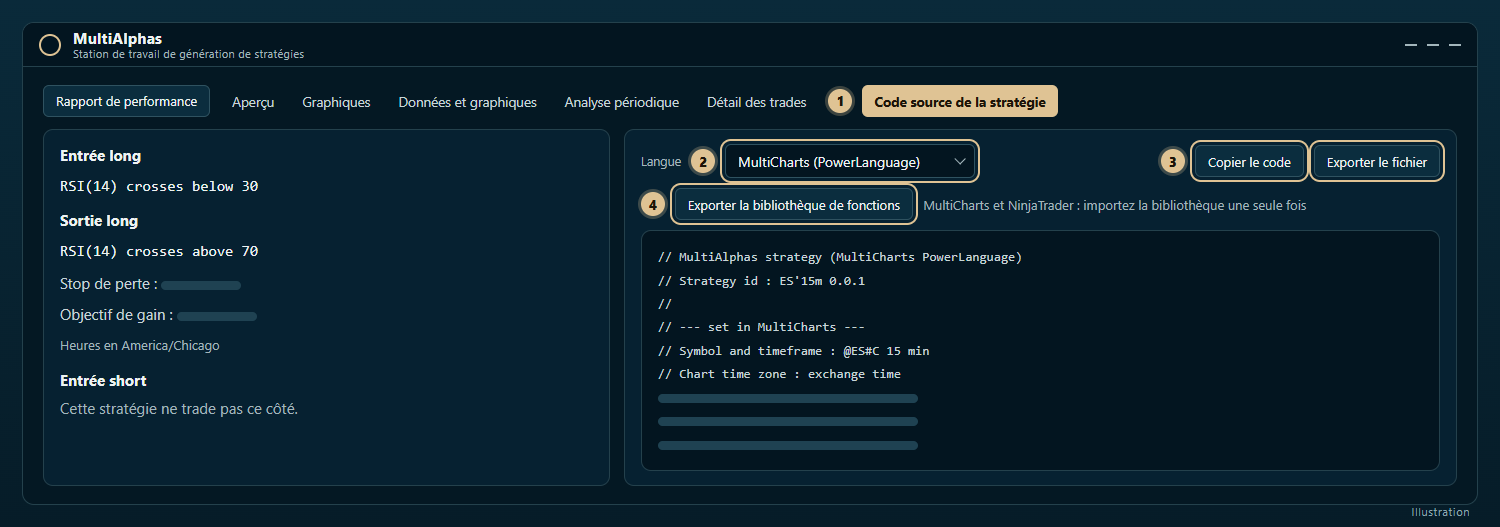
- Dans Rapport de performance, ouvrez l'onglet Code source de la stratégie. La colonne de droite contient le code source de la stratégie.
- Choisissez votre plateforme : MultiCharts, TradingView, TradeStation, NinjaTrader, MetaTrader 4 ou MetaTrader 5.
- Cliquez sur Exporter le fichier pour l'enregistrer dans un fichier, ou cliquez sur Copier le code.
- MultiCharts et NinjaTrader, avant votre premier export : cliquez sur Exporter la bibliothèque de fonctions et importez-la une fois dans l'éditeur de code de votre plateforme. Si MultiCharts demande s'il faut écraser les fonctions portant le même nom, choisissez Oui. Sans elle, les stratégies exportées par la suite ne compileront pas. Les stratégies TradingView et TradeStation n'ont besoin d'aucune bibliothèque.
- Importez la stratégie dans votre plateforme et compilez-la. Sur TradingView, collez le code dans le Pine Editor et ajoutez-le au graphique.
- Suivez les notes de configuration en tête du code source pour régler le fuseau horaire du graphique, la commission, le slippage et les autres paramètres.
- Avant de passer en réel, comparez la liste des trades de la plateforme avec celle de MultiAlphas sur les mêmes données. Voir De la stratégie générée à votre plateforme : une checklist de comparaison.
Le code source peut aussi être consulté et exporté dans la version d'essai.
12Combinez des stratégies avec Mélange Feature
Mélange Feature prend les stratégies que vous cochez dans la banque de stratégies, les filtre, les regroupe et les pondère pour en faire une seule stratégie combinée (un Feature), puis la soumet à un backtest et à des contrôles. Vous pouvez enregistrer le résultat dans la banque de stratégies. Mélange Feature est aussi utilisable dans la version d'essai.
- Cliquez sur Mélange Feature dans la barre latérale gauche et cochez les stratégies à combiner dans la Banque de stratégies, en bas. La colonne Stratégies membres les charge automatiquement et affiche leur nombre, la plage de dates et les symboles. Elle se recharge chaque fois que vos coches changent.
- Les quatre étapes se trouvent en haut de la page : Filtrer, Composer, Rapport et Enregistrer et charger.
- Filtrer : réglez l'Essentiel (min. de transactions, min. de couverture, min. de volatilité annuelle, corrélation de déduplication), puis ajoutez des règles Exclure ou Garder seulement si nécessaire. Enregistrez comme Modèles les règles que vous réutilisez. La page indique combien de stratégies restent à chaque étape : toutes les stratégies membres, celles qui passent l'essentiel, celles qui passent mes règles et celles qui restent après déduplication.
- Composer : réglez les sections Regroupement, Pondération et Exécution, puis cliquez sur Lancer la combinaison. Vous pouvez aussi exécuter une étape à la fois avec Regrouper seulement, Pondérer seulement ou Backtest seulement. Choisissez Aperçu ou Officiel pour le backtest. Pendant la construction, une animation en cinq actes est jouée (chargement et tri, carte de corrélation, regroupement, pondération, backtest) ; vous pouvez la désactiver. À la fin, le capital final et les lots clôturés s'affichent.
- Rapport : cinq onglets, Performance, Capital, Par année / mois, Apport des groupes et Contrôles. Performance affiche côte à côte les chiffres de la période complète, de la période d'apprentissage et de la période réservée ; Contrôles liste chaque contrôle avec son résultat, sa valeur et son seuil.
- Enregistrer et charger : saisissez un Nom et un ID, puis cliquez sur Enregistrer dans la bibliothèque. Les Features enregistrés sont listés sous Features enregistrés ; cliquez sur Charger pour en ouvrir un. Cochez Relancer et comparer avant de charger pour le réexécuter et vérifier si les dates, le consensus et les lots cibles sont identiques à ceux de la version enregistrée.
13Besoin d'aide ?
- Aide sur les champs : survolez l'icône ⓘ à côté d'un champ.
- Assistance : multialphas.com/fr/support/
- Si une étape ne fonctionne pas comme prévu, écrivez à support@multialphas.com et nous vous guiderons pas à pas.
MultiAlphas est un outil logiciel de recherche de stratégies. Il ne constitue pas un conseil en investissement et ne garantit aucun profit ; les résultats de backtest ne préjugent pas des performances futures.