

MultiAlphas מדריך למשתמש
המדריך מלווה סשן מחקר שלם אחד: התקנה, הכנת נתונים, הגדרה, יצירה, בדיקת התוצאות וייצוא לשש פלטפורמות (MultiCharts, TradingView, TradeStation, NinjaTrader, MetaTrader 4 ו-MetaTrader 5).
צילומי המסך לקוחים מגרסת הניסיון ומציגים את הממשק בסינית מסורתית; הפריסה זהה בכל השפות. הגרסה המלאה מציעה יותר משפחות אינדיקטורים ותכונות, ולכן בחלק מהמסכים מוצג יותר.
1התקנה
- דרישות מערכת:
- Windows 10/11, גרסת 64 ביט.
- Classic פועל עם כל כרטיס מסך.
- Reserve דורש NVIDIA GeForce GTX מסדרה 10 ומעלה.
- הורידו את תוכנת ההתקנה והפעילו אותה.
- בהמשך, כשתהיה זמינה גרסה חדשה, יופיע למעלה הלחצן גרסה חדשה. לחיצה אחת מורידה, מתקינה ופותחת מחדש את MultiAlphas; אין צורך להוריד שוב את תוכנת ההתקנה.
2הפעלת הרישיון
- בפעם הראשונה שפותחים את MultiAlphas מופיע המסך ברוכים הבאים ל-MultiAlphas.
- אם עדיין אין לכם מפתח רישיון, לחצו על הקישור כדי לקבל מפתח ניסיון חינם במרכז החברים של MultiAlphas.
- הדביקו את מפתח הניסיון או את מפתח הרישיון בשדה מפתח רישיון ולחצו על הפעלה.
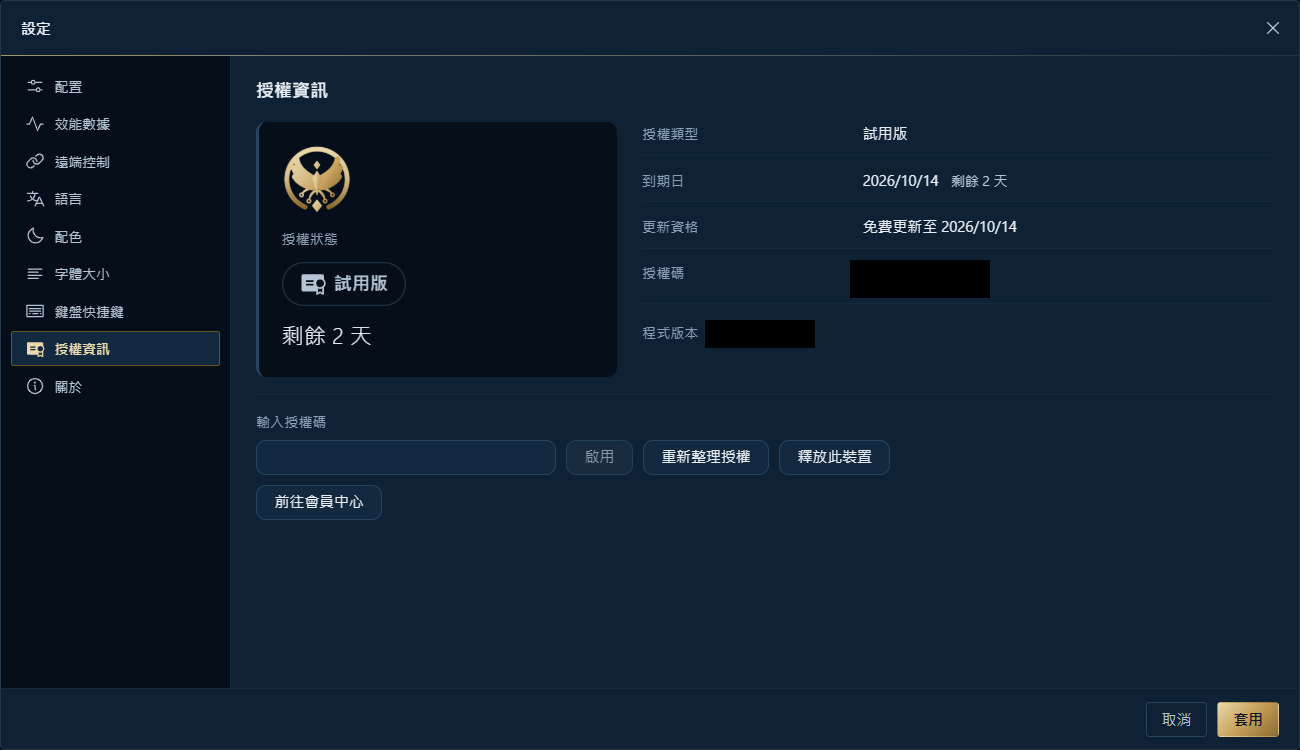
כדי להחליף את המפתח או לבדוק את מצבו בהמשך, פתחו את הגדרות › פרטי רישיון בתחתית סרגל הצד הימני.
3היכרות עם המסך
בראש סרגל הצד הימני: בית, כרונוגרף, הגדרות יצירה, דוח ביצועים, Portfolio Power ו-מיקס Feature. בתחתית: מסד נתוני שוק ו-הגדרות.
ב-הגדרות יצירה יש שש לשוניות בחלק העליון: סקירה ← שוק ← כללים ← בלוקים ← אלגוריתם ← שלבים.
4הכנת נתונים (דוגמה: חוזים עתידיים על E-mini S&P 500, ES)
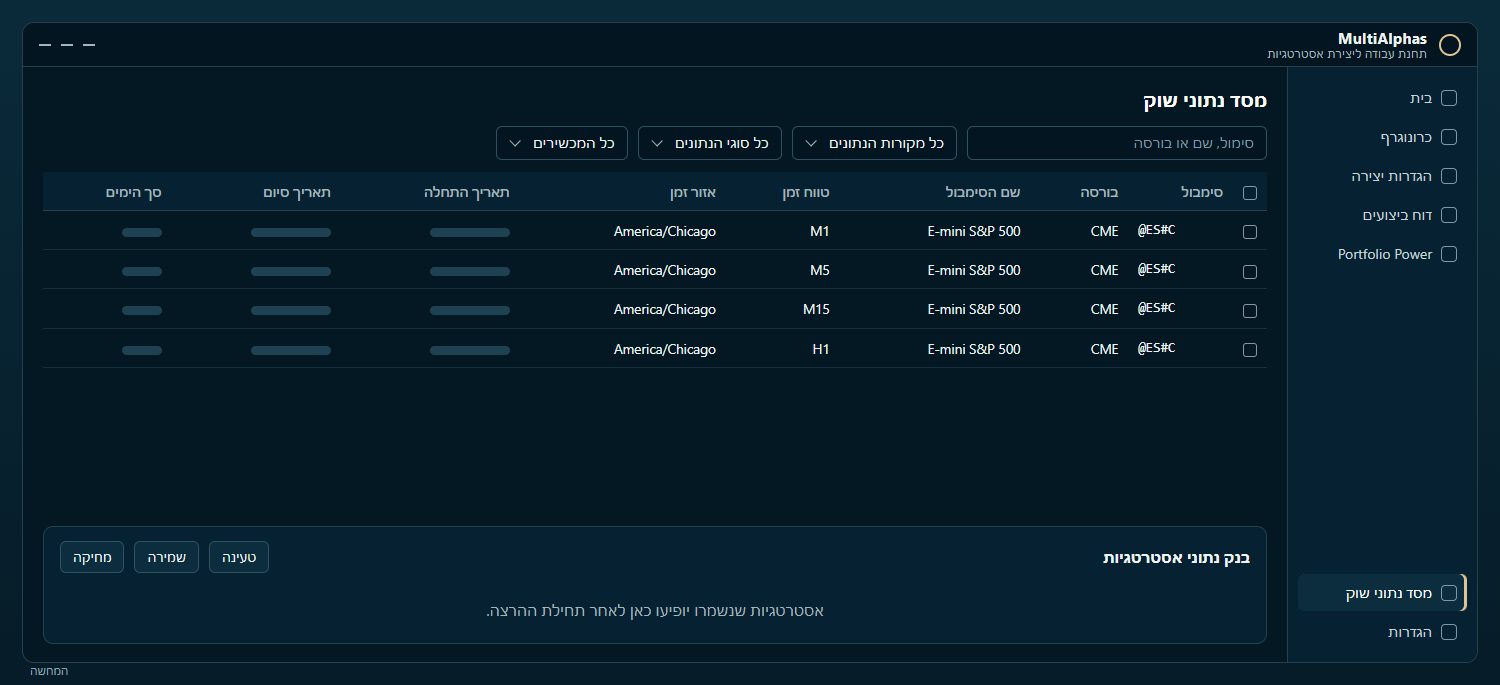
נתוני שוק היסטוריים מתעדכנים ב-מסד נתוני שוק ומשמשים למחקר ולבדיקות לאחור בתוך התוכנה.
- לחצו על מסד נתוני שוק בסרגל הצד הימני, ואז על עדכון אוטומטי בפינה השמאלית העליונה. הנתונים ההיסטוריים בתוכנה מתעדכנים למצב העדכני ביותר.

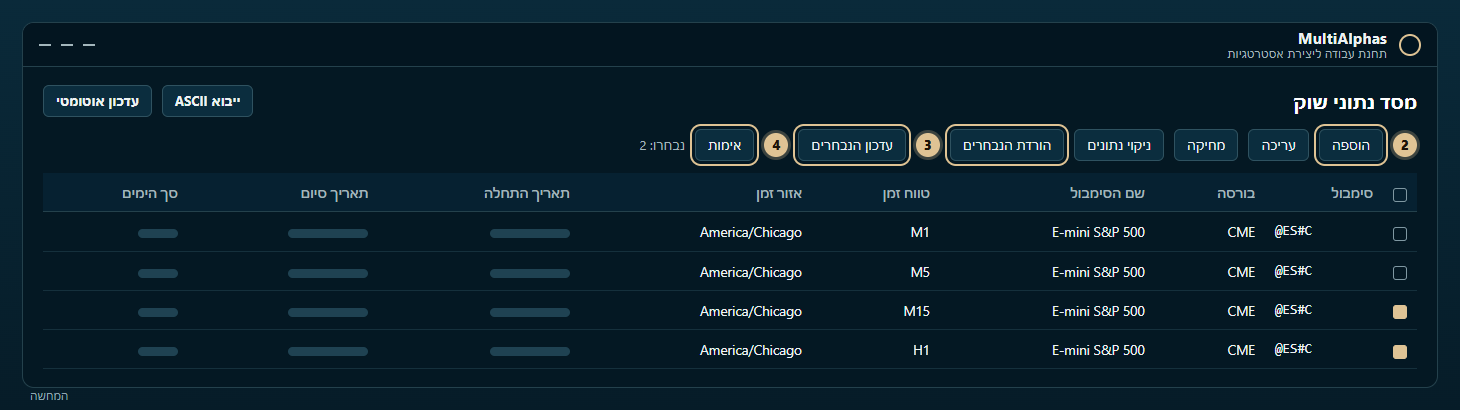
- כדי לבחור נתונים מסוימים, לחצו על הוספה, סמנו את המכשירים ומסגרות הזמן הדרושים ולחצו על הורדת הנבחרים.
- כדי לעדכן נתונים בהמשך, סמנו את השורות ולחצו על עדכון הנבחרים.
- כדי לבדוק אם יש פערים או כפילויות, סמנו את השורות ולחצו על אימות.
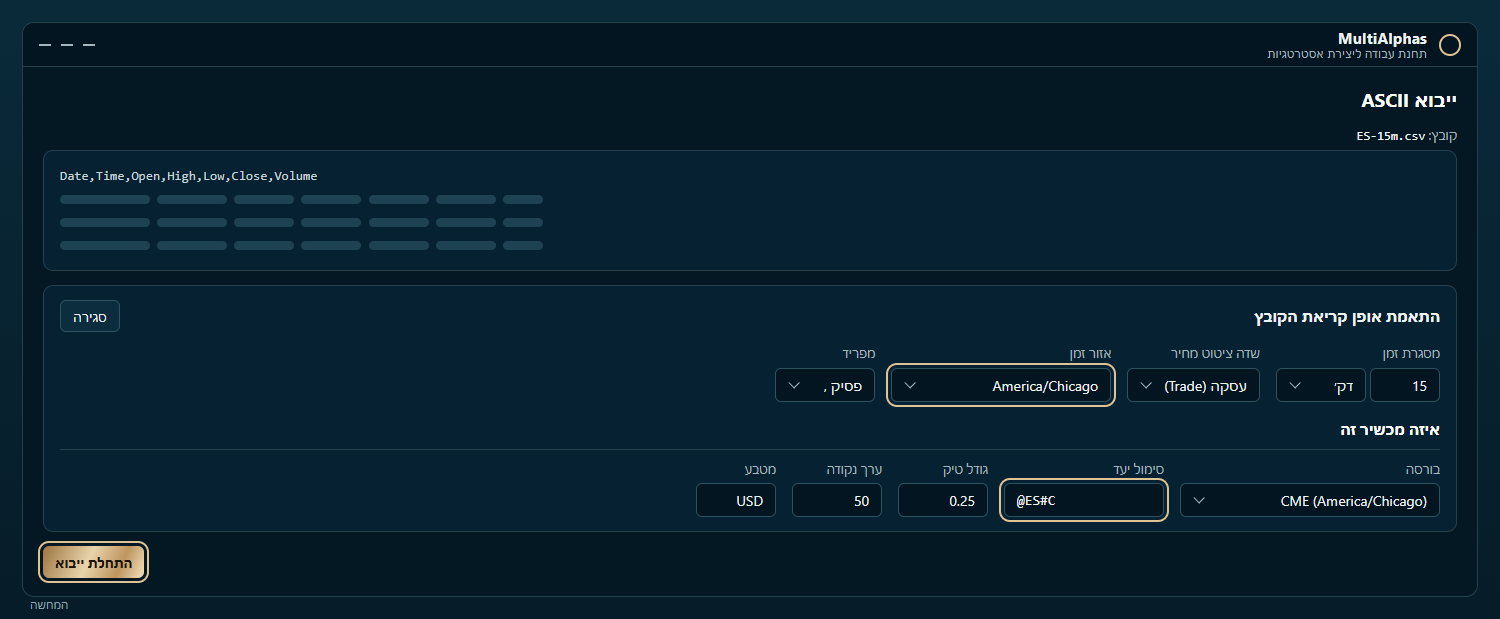
כדי להשתמש בנתונים משלכם, לחצו על ייבוא ASCII בפינה השמאלית העליונה של מסד נתוני השוק ובחרו את הקובץ. חלונית הייבוא נפתחת (לחצו על התאם כדי לשנות את אופן קריאת הקובץ). תחת איזה מכשיר זה בחרו את המכשיר. תחת התאם, הגדירו ב-אזור זמן את אזור הזמן שאליו הנתונים שייכים בפועל. לחצו על התחלת ייבוא; הקובץ נבדק תחילה באופן אוטומטי.
5בחירת נתונים, הגדרת עלויות וקביעת התקופה מחוץ למדגם
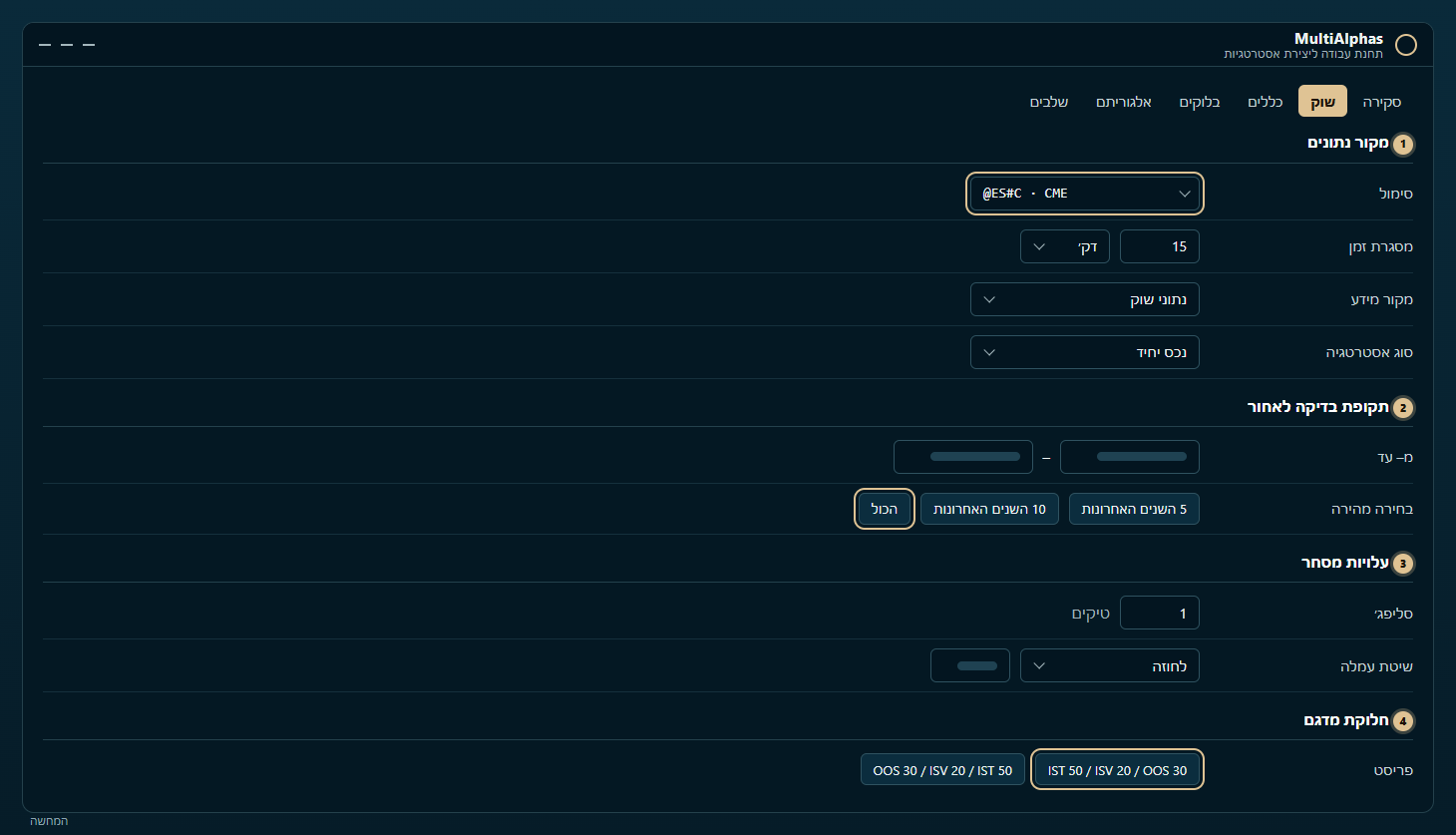
עברו אל הגדרות יצירה › שוק:
- בחרו סימול (כאן ES) ו-מסגרת זמן, למשל 15 דקות. תחת מקור נתונים, בחרו ב-מקור מידע מאיפה מגיעים הנתונים. הגדירו את סוג אסטרטגיה ל-נכס יחיד.
- תקופת בדיקה לאחור: הזינו תאריך התחלה ותאריך סיום, או לחצו על הכול כדי להשתמש בכל הנתונים.
- עלויות מסחר:
- סליפג׳: טיקים לכל צד, לכל חוזה.
- הגדירו את שיטת עמלה ואת הסכום.
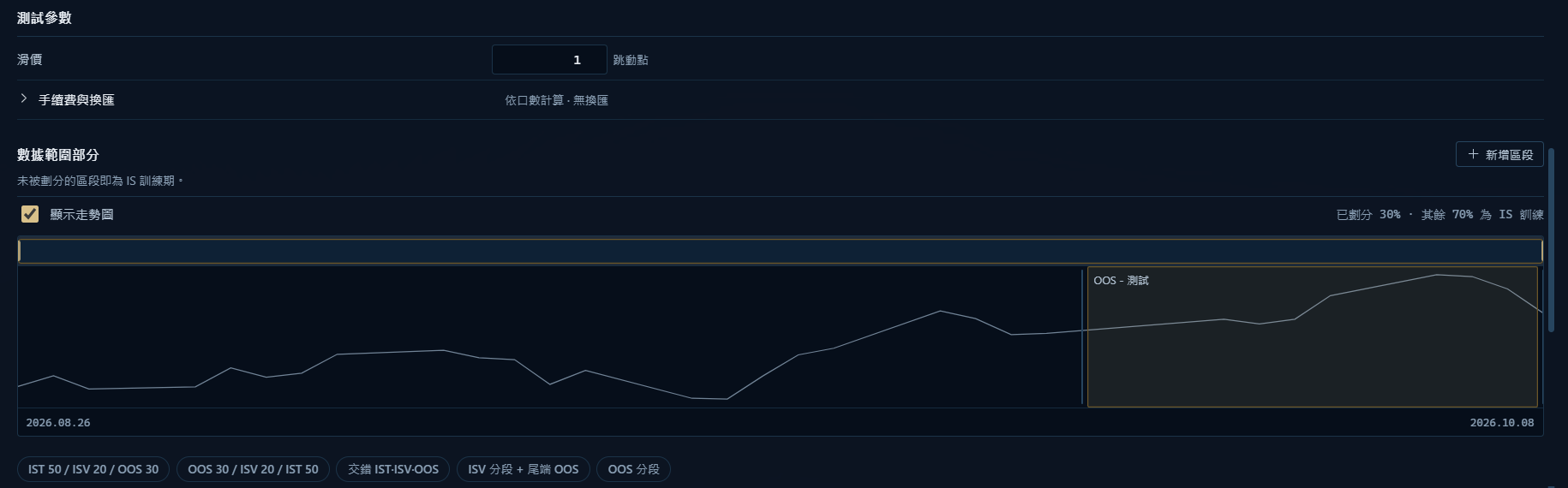
- חלוקת מדגם: יש לחצנים של הגדרות מוכנות, למשל IST 50 / ISV 20 / OOS 30.
- IST: הנתונים שמשמשים לחיפוש אסטרטגיות
- ISV: נתונים לאימות
- OOS (מחוץ למדגם): נשמרים לבדיקה הסופית
הגדרת היצרן כבר שומרת את 30% האחרונים כ-OOS; השאר הוא תקופת האימון בתוך המדגם.
6הגדרת כיוון מסחר, סטופ לוס וטייק פרופיט
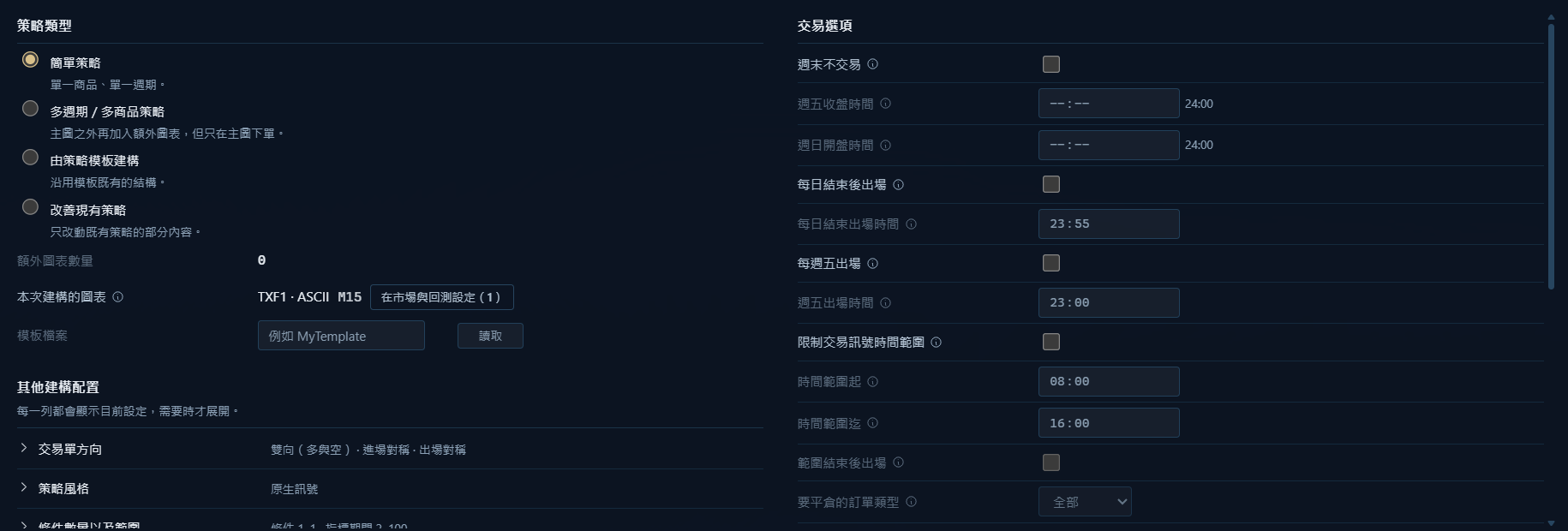
עברו אל הגדרות יצירה › כללים:
- כיוון קובע לונג, שורט או שניהם. טווחי הסטופ לוס והטייק פרופיט מוגדרים באותו עמוד תחת סטופים ויעדים.
- באותו עמוד, תחת שעות מסחר יש את האפשרות בלי מסחר בסוף השבוע. הגדירו את סוג החזקה ל-תוך-יומי (סגירה לפני סוף המסחר) כדי לסגור פוזיציות לפני סוף כל יום.
7בחירת תנאי אינדיקטורים
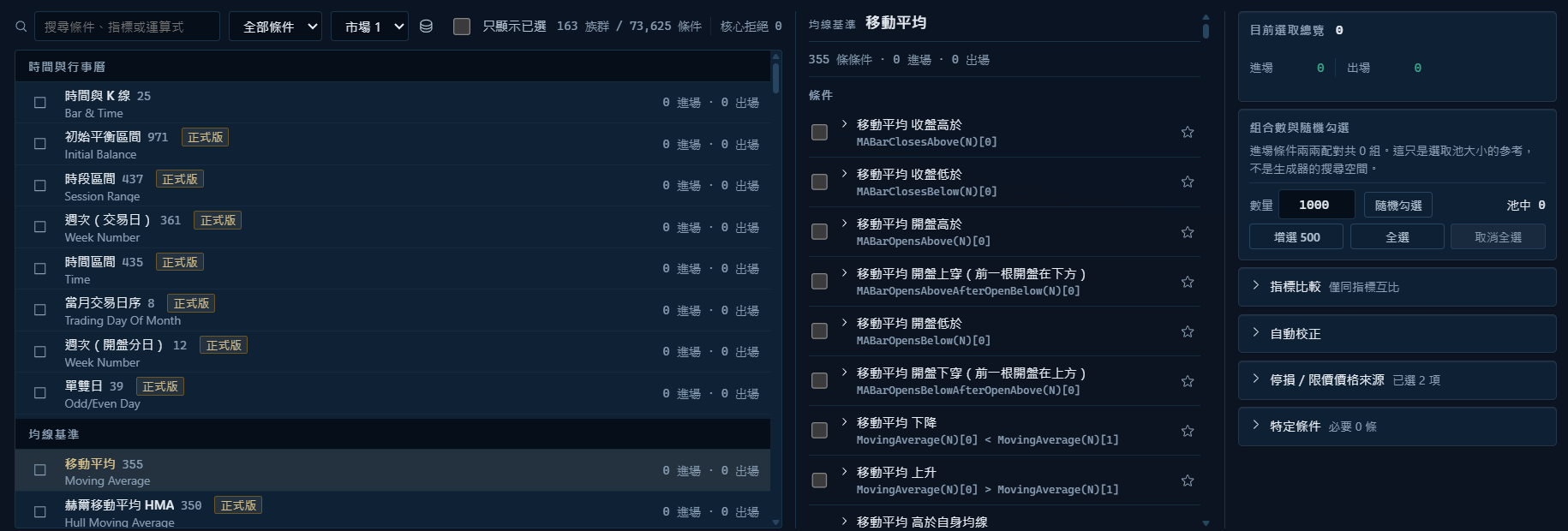
עברו אל הגדרות יצירה › בלוקים:
- הרשימה מימין מציגה את משפחות האינדיקטורים. סמנו שתיים או שלוש שאתם מכירים היטב.
- בינתיים השאירו את טווחי הפרמטרים על ערכי היצרן.
גרסת הניסיון יכולה להשתמש ב-15 ממשפחות האינדיקטורים; משפחות שמסומנות גרסה מלאה אינן כלולות בגרסת הניסיון.
8בחירת אופן היצירה ומה לשמור
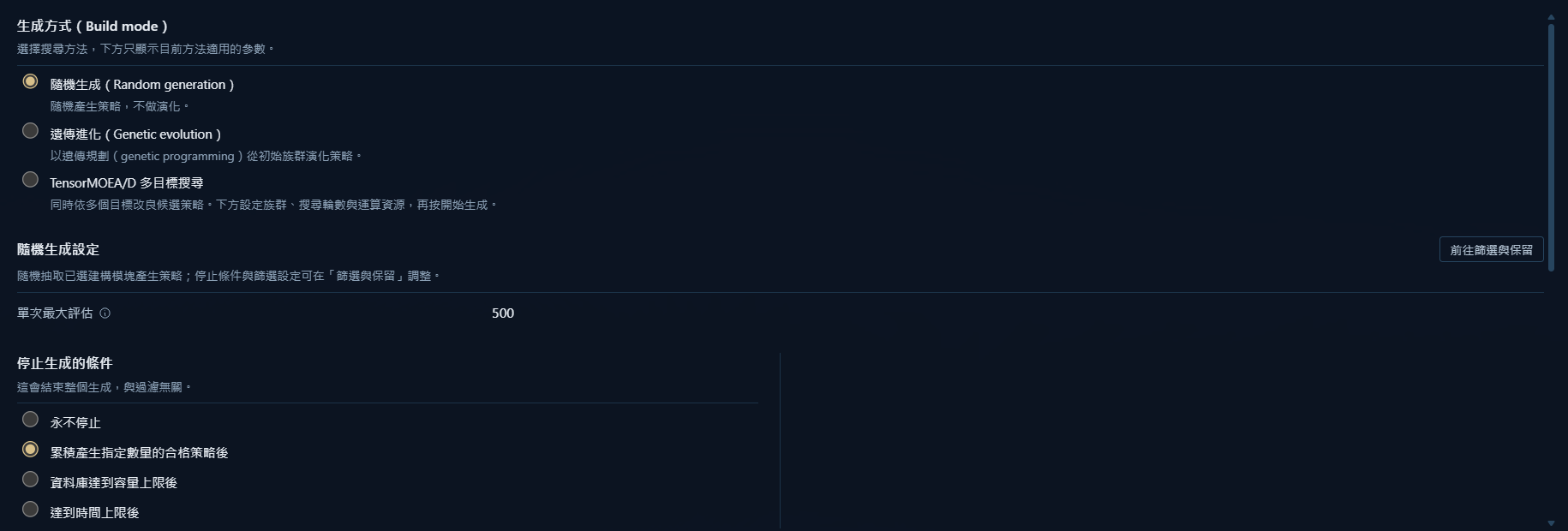
- אלגוריתם: תחת אלגוריתם חיפוש בחרו חיפוש אקראי והשאירו את פרמטרי היצרן. תנאי סיום באותו עמוד קובע מתי הרצה נעצרת מעצמה.
- פונקציית כשירות באותו עמוד קובעת איך האסטרטגיות מדורגות; אילו אסטרטגיות נשמרות מוגדר בעמוד שלבים.
- שלבים: הגדירו את הבדיקות שהאסטרטגיות שנשמרות חייבות לעבור; גם ניתוח Walk-Forward מוגדר כאן. להסבר על השיטה, ראו ניתוח Walk-Forward: למה בדיקה לאחור אחת לא מספיקה.
9התחלת היצירה
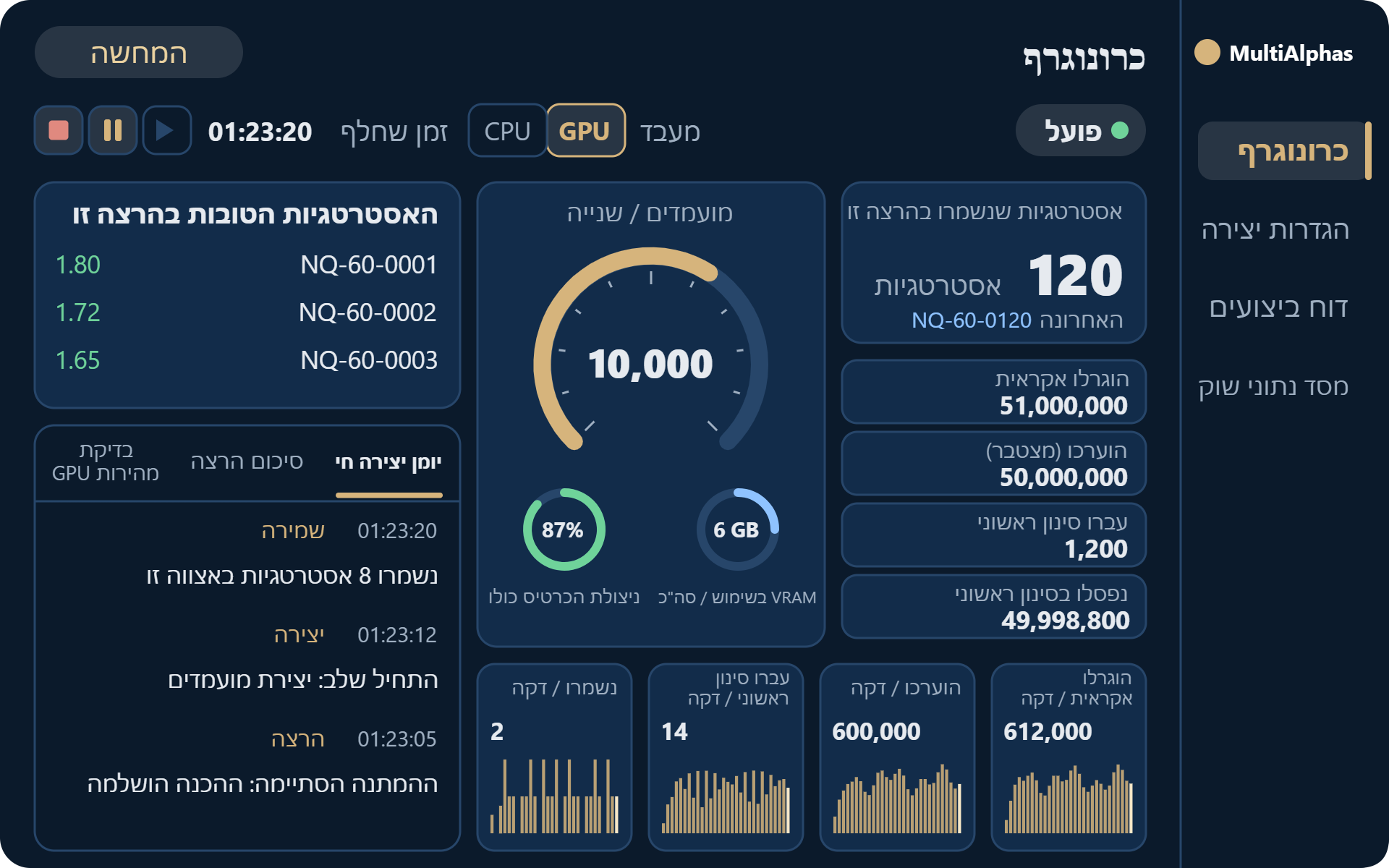
- לחצו על כרונוגרף בסרגל הצד הימני.
- בפינה השמאלית העליונה בחרו GPU או CPU. אם אין במחשב כרטיס מסך של NVIDIA, בחרו CPU.
- לחצו על התחלה. במהלך הריצה אפשר ללחוץ על השהיה או עצירה; אחרי השהיה לחצו על המשך.
- האסטרטגיות הטובות בהרצה זו מציג את האסטרטגיות המובילות כרגע. כל האסטרטגיות שעוברות את המסננים נשמרות ב-בנק נתוני אסטרטגיות בתחתית.
10בדיקת התוצאות
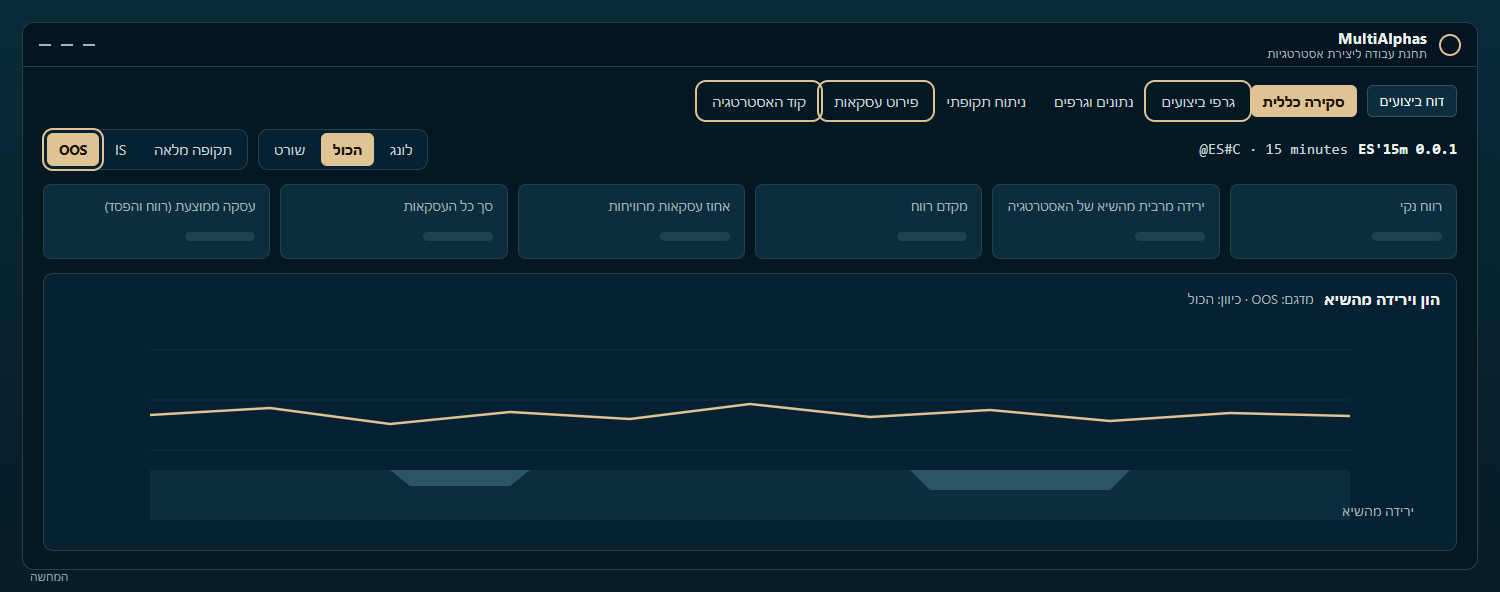
- לחצו לחיצה כפולה על אסטרטגיה ב-בנק נתוני אסטרטגיות בתחתית. היא נפתחת ב-דוח ביצועים.
- התחילו משלושת האזורים האלה:
- גרפי ביצועים: העבירו את המדגם ל-OOS ובדקו אם האסטרטגיה מחזיקה מעמד מחוץ למדגם.
- פירוט עסקאות: ודאו שכל כניסה, יציאה ועלות סבירות.
- העמודה הימנית בלשונית קוד האסטרטגיה: אילו תנאים ופרמטרים האסטרטגיה משתמשת בהם בפועל.
11ייצוא ל-MultiCharts, TradingView, TradeStation, NinjaTrader, MetaTrader 4 או MetaTrader 5
MultiAlphas מייצאת קוד מקור של אסטרטגיות ל-MultiCharts (PowerLanguage), TradingView (Pine Script), TradeStation (EasyLanguage), NinjaTrader (NinjaScript), MetaTrader 4 (MQL4) ו-MetaTrader 5 (MQL5); ראו ייצוא לפלטפורמה שלכם.
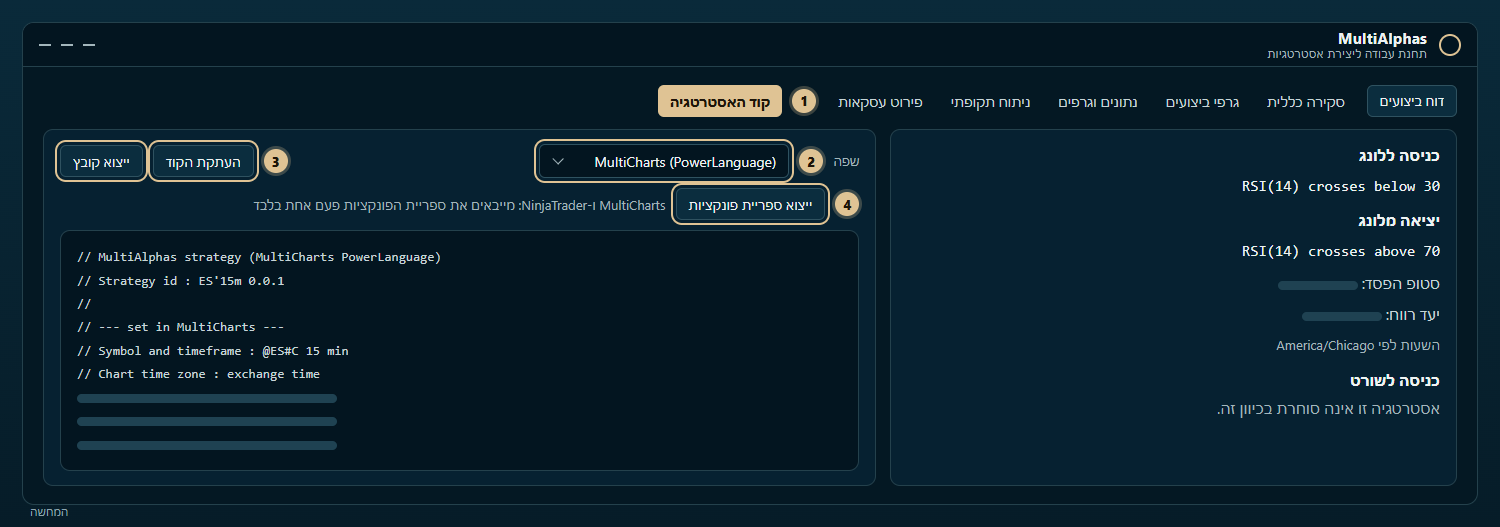
- ב-דוח ביצועים, פתחו את הלשונית קוד האסטרטגיה. העמודה השמאלית היא קוד המקור של האסטרטגיה.
- בחרו את הפלטפורמה שלכם: MultiCharts, TradingView, TradeStation, NinjaTrader, MetaTrader 4 או MetaTrader 5.
- לחצו על ייצוא קובץ כדי לשמור אותו כקובץ, או לחצו על העתקת הקוד.
- MultiCharts ו-NinjaTrader, לפני הייצוא הראשון: לחצו על ייצוא ספריית פונקציות וייבאו אותה פעם אחת בעורך הקוד של הפלטפורמה. אם MultiCharts שואלת אם לדרוס פונקציות באותו שם, בחרו "כן". בלעדיה, אסטרטגיות שייוצאו בהמשך לא יעברו קומפילציה. אסטרטגיות ל-TradingView ול-TradeStation אינן צריכות ספרייה.
- ייבאו את האסטרטגיה לפלטפורמה וקמפלו אותה. ב-TradingView, הדביקו את הקוד ב-Pine Editor והוסיפו אותו לגרף.
- פעלו לפי הערות ההגדרה בראש קוד המקור כדי להגדיר את אזור הזמן של הגרף, העמלה, הסליפג׳ והגדרות נוספות.
- לפני מסחר אמיתי, השוו את רשימת העסקאות של הפלטפורמה לזו של MultiAlphas על אותם נתונים. ראו מאסטרטגיה שנוצרה לפלטפורמה שלכם: רשימת בדיקה להשוואה.
גם בגרסת הניסיון אפשר לצפות בקוד המקור ולייצא אותו.
12שילוב אסטרטגיות עם מיקס Feature
מיקס Feature לוקח את האסטרטגיות שסימנתם בבנק נתוני האסטרטגיות, מסנן, מקבץ ומשקלל אותן לאסטרטגיה משולבת אחת (Feature), ואז מריץ עליה בדיקה לאחור ובדיקות. אפשר לשמור את התוצאה בחזרה בבנק נתוני האסטרטגיות. אפשר להשתמש ב-מיקס Feature גם בגרסת הניסיון.
- לחצו על מיקס Feature בסרגל הצד הימני וסמנו את האסטרטגיות לשילוב ב-בנק נתוני אסטרטגיות בתחתית. העמודה אסטרטגיות חברות טוענת אותן אוטומטית ומציגה את מספרן, טווח התאריכים והסימולים. היא נטענת מחדש בכל פעם שהסימונים משתנים.
- ארבעת הצעדים מופיעים בראש העמוד: סינון, הרכבה, דוח ו-שמירה וטעינה.
- סינון: בקטע בסיס הגדירו את הערכים (מינימום עסקאות, מינימום כיסוי, מינימום תנודתיות שנתית, מתאם להסרת כפילויות), והוסיפו כללי להוציא או להשאיר רק אם צריך. כללים שאתם משתמשים בהם שוב ושוב שמרו כ-תבניות. העמוד מציג כמה אסטרטגיות נותרות אחרי כל צעד: כל האסטרטגיות החברות, עברו את הבסיס, עברו את הכללים שלי ואחרי הסרת כפילויות.
- הרכבה: הגדירו את הקטעים קיבוץ, משקלות ו-הרצה, ואז לחצו על התחל הרכבה. אפשר גם להריץ צעד אחד בכל פעם עם קיבוץ בלבד, משקלות בלבד או בקטסט בלבד. לבדיקה לאחור בחרו תצוגה מקדימה או רשמי. בזמן ההרכבה מוצגת אנימציה בחמש מערכות (טעינה וסינון, מפת מתאמים, קיבוץ, שקלול, בדיקה לאחור); אפשר לכבות אותה. בסיום מוצגים ההון הסופי ומספר החוזים שנסגרו.
- דוח: חמש לשוניות, ביצועים, הון, לפי שנה / חודש, תרומת קבוצות ו-בדיקות. ביצועים מציגה זה לצד זה את הנתונים לכל התקופה, לתקופת האימון ולתקופה השמורה; בדיקות מפרטת כל בדיקה עם התוצאה, הערך והסף.
- שמירה וטעינה: מלאו שם ו-מזהה, ואז לחצו על שמירה בספרייה. פריטי Feature שנשמרו מופיעים תחת Feature שמורים; לחצו על טעינה כדי לפתוח אחד מהם. סמנו הרצה חוזרת והשוואה לפני הטעינה כדי להריץ אותו שוב ולראות אם התאריכים, הקונצנזוס וחוזי היעד זהים לגרסה השמורה.
13צריכים עזרה?
- עזרה לשדות: העבירו את העכבר מעל סמל ⓘ שליד השדה.
- תמיכה: multialphas.com/he/support/
- אם צעד כלשהו לא עובד כמצופה, כתבו אל support@multialphas.com ונדריך אתכם בו צעד אחר צעד.
MultiAlphas היא כלי תוכנה למחקר אסטרטגיות. היא אינה ייעוץ השקעות ואינה מבטיחה רווח; תוצאות בדיקה לאחור אינן מייצגות ביצועים עתידיים.