

MultiAlphas Guida utente
Questa guida segue una sessione di ricerca completa: installazione, preparazione dei dati, configurazione, generazione, analisi dei risultati ed esportazione verso sei piattaforme (MultiCharts, TradingView, TradeStation, NinjaTrader, MetaTrader 4 e MetaTrader 5).
Gli screenshot provengono dalla versione di prova e mostrano l'interfaccia in cinese tradizionale; il layout è lo stesso in tutte le lingue. La versione completa offre più famiglie di indicatori e più funzioni, quindi alcune schermate mostrano più elementi.
1Installazione
- Requisiti di sistema:
- Windows 10/11, 64 bit.
- Classic funziona con qualsiasi scheda grafica.
- Reserve richiede una NVIDIA GeForce GTX serie 10 o successiva.
- Scarica il programma di installazione ed eseguilo.
- In seguito, quando è disponibile una nuova versione, in alto compare il pulsante Nuova versione. Con un clic MultiAlphas viene scaricato, installato e riaperto; non serve scaricare di nuovo il programma di installazione.
2Attiva la licenza
- La prima volta che apri MultiAlphas compare la schermata Benvenuto in MultiAlphas.
- Se non hai ancora una chiave di licenza, fai clic sul link per ottenere una chiave di prova gratuita nell'area membri di MultiAlphas.
- Incolla la chiave di prova o la chiave di licenza nel campo Chiave di licenza e fai clic su Attivare.
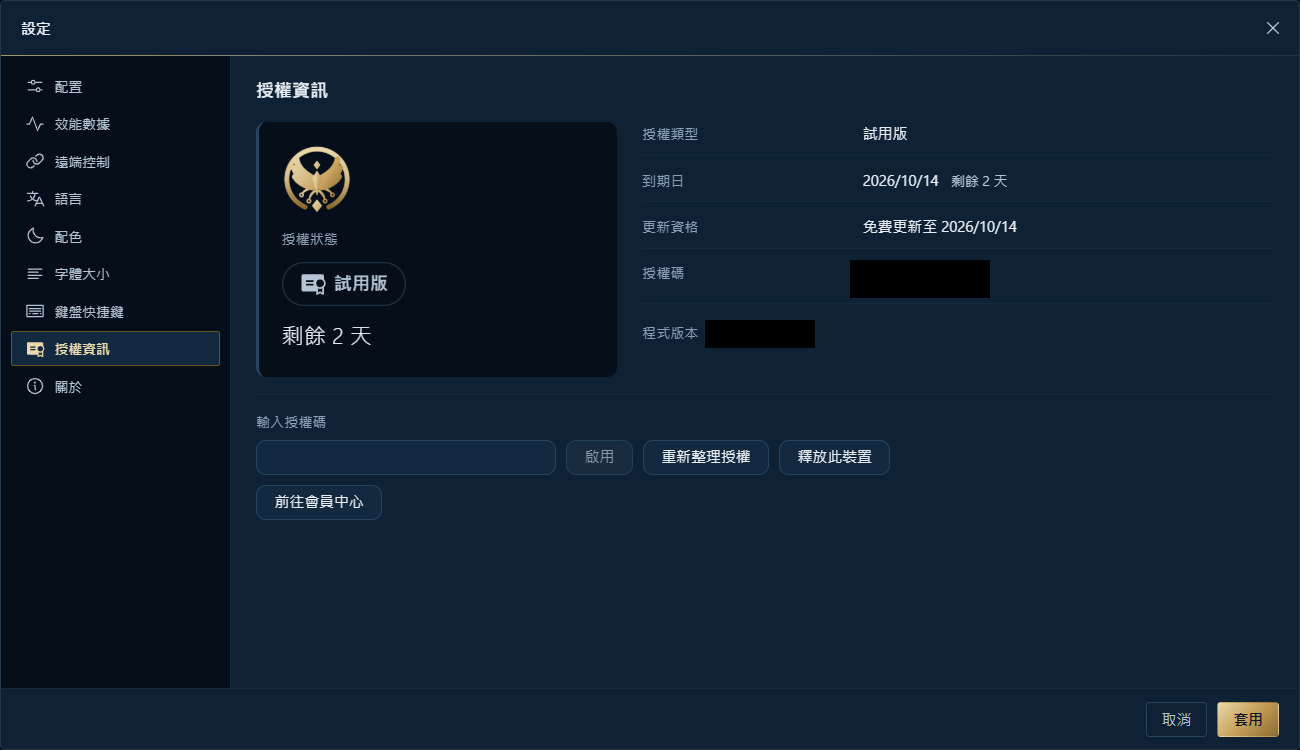
Per cambiare la chiave o controllarne lo stato in seguito, apri Impostazioni › Licenza in fondo alla barra laterale sinistra.
3Conosci la schermata
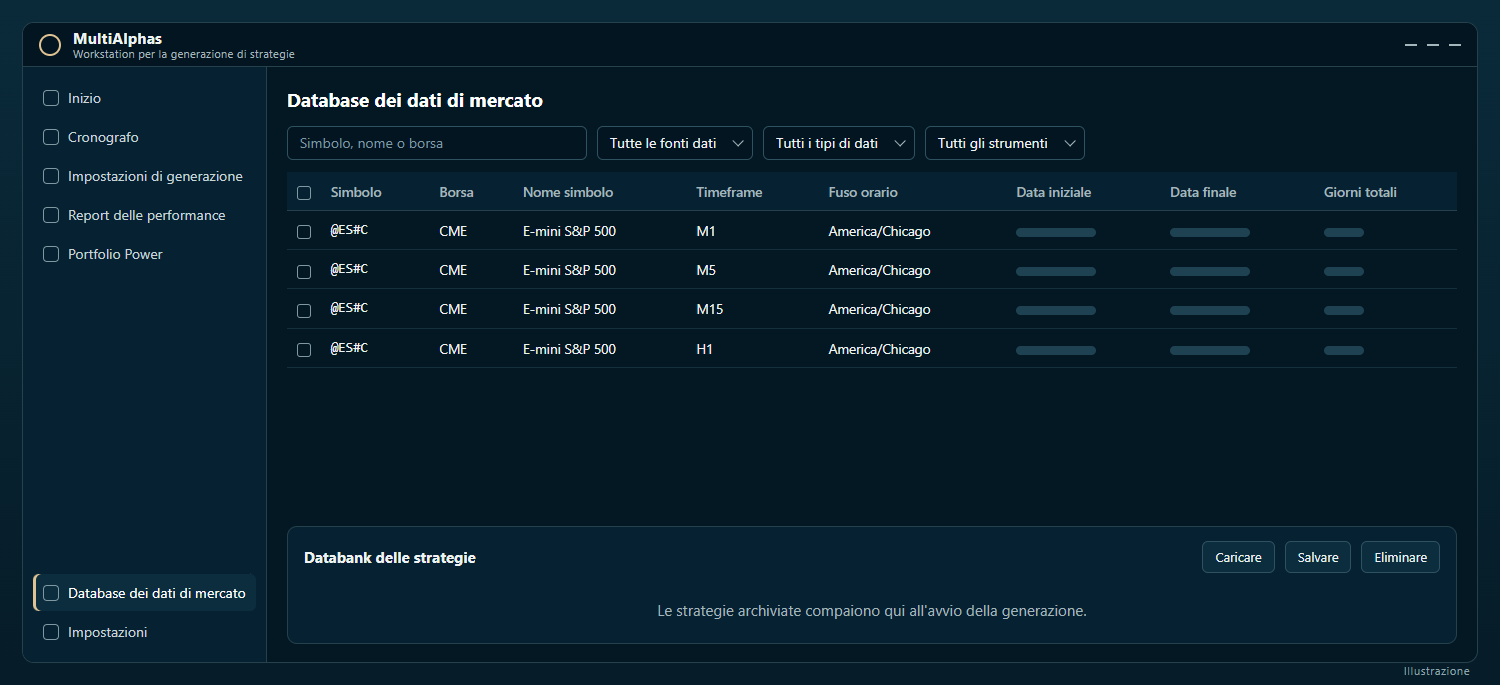
In alto nella barra laterale sinistra: Inizio, Cronografo, Impostazioni di generazione, Report delle performance, Portfolio Power e Mix di feature. In basso: Database dei dati di mercato e Impostazioni.
Impostazioni di generazione ha sei schede in alto: Panoramica → Mercato → Regole → Blocchi → Algoritmo → Soglie per fase.
4Prepara i dati (esempio: futures E-mini S&P 500, ES)
I dati storici di mercato vengono aggiornati in Database dei dati di mercato e usati per la ricerca e il backtest all'interno del software.
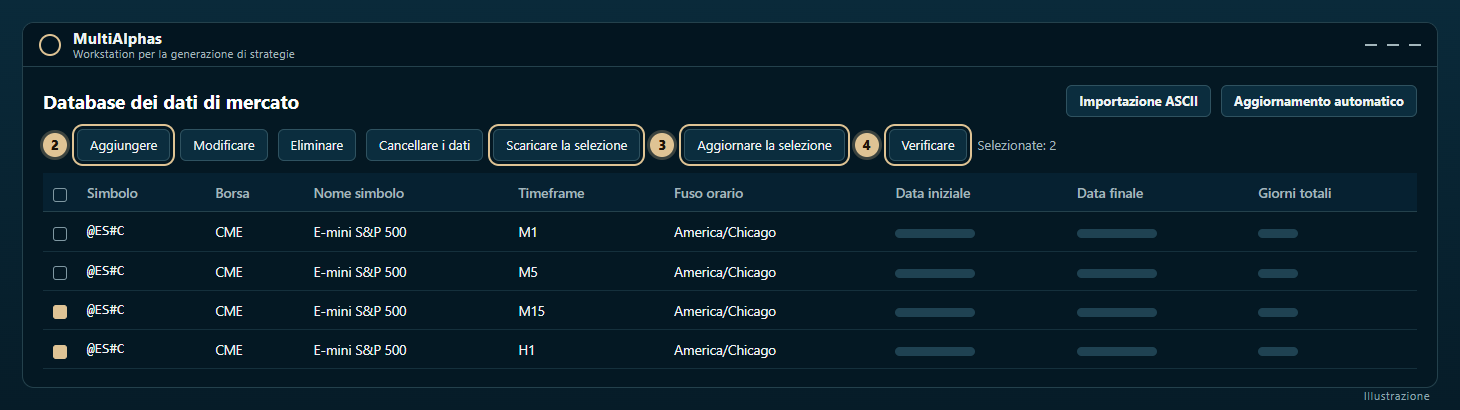
- Fai clic su Database dei dati di mercato nella barra laterale sinistra, poi su Aggiornamento automatico in alto a destra. I dati storici del software vengono portati alla data attuale.

- Per scegliere dati specifici, fai clic su Aggiungere, spunta gli strumenti e i timeframe che ti servono e fai clic su Scaricare la selezione.
- Per aggiornare i dati in seguito, spunta le righe e fai clic su Aggiornare la selezione.
- Per cercare buchi o duplicati, spunta le righe e fai clic su Verificare.
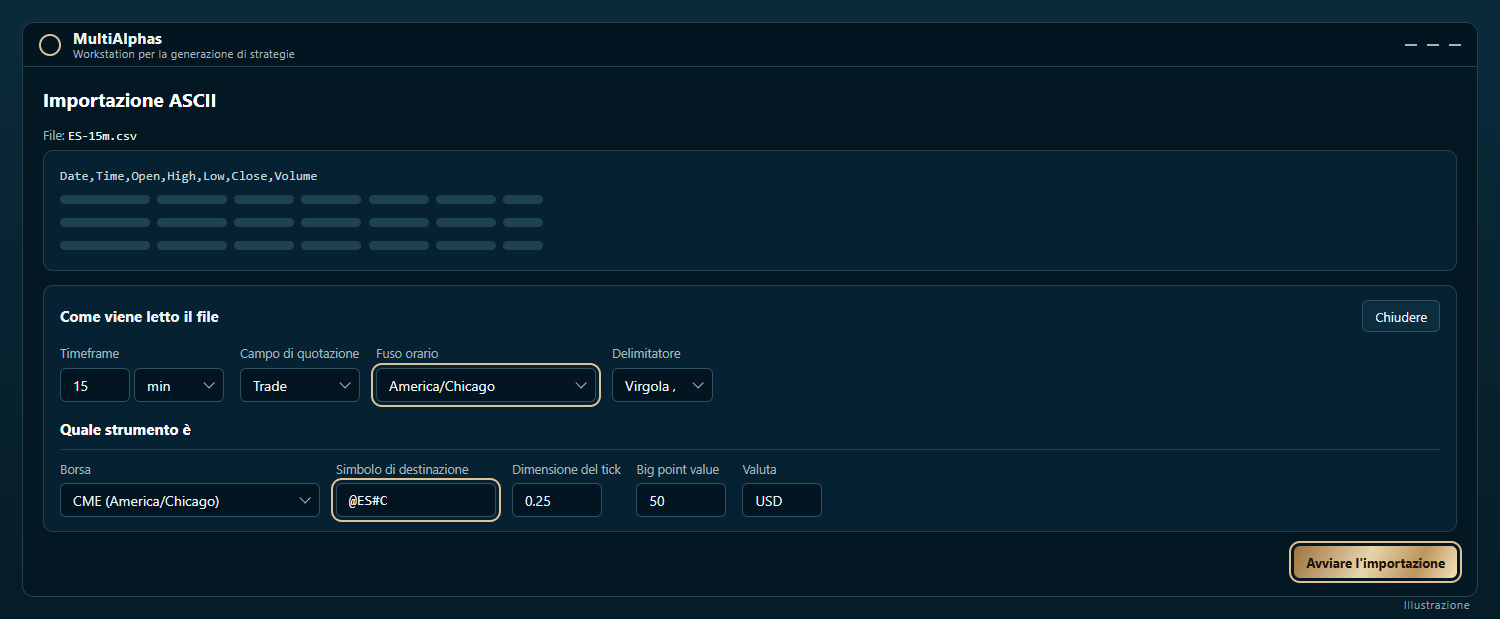
Per usare i tuoi dati, fai clic su Importazione ASCII in alto a destra nel database dei dati di mercato e scegli il file. Si apre il pannello di importazione (fai clic su Regolare per cambiare il modo in cui il file viene letto). In Quale strumento è scegli lo strumento. In Regolare, imposta Fuso orario sul fuso orario a cui i dati appartengono davvero. Fai clic su Avviare l'importazione; prima il file viene controllato automaticamente.
5Scegli i dati, imposta i costi e definisci il fuori campione
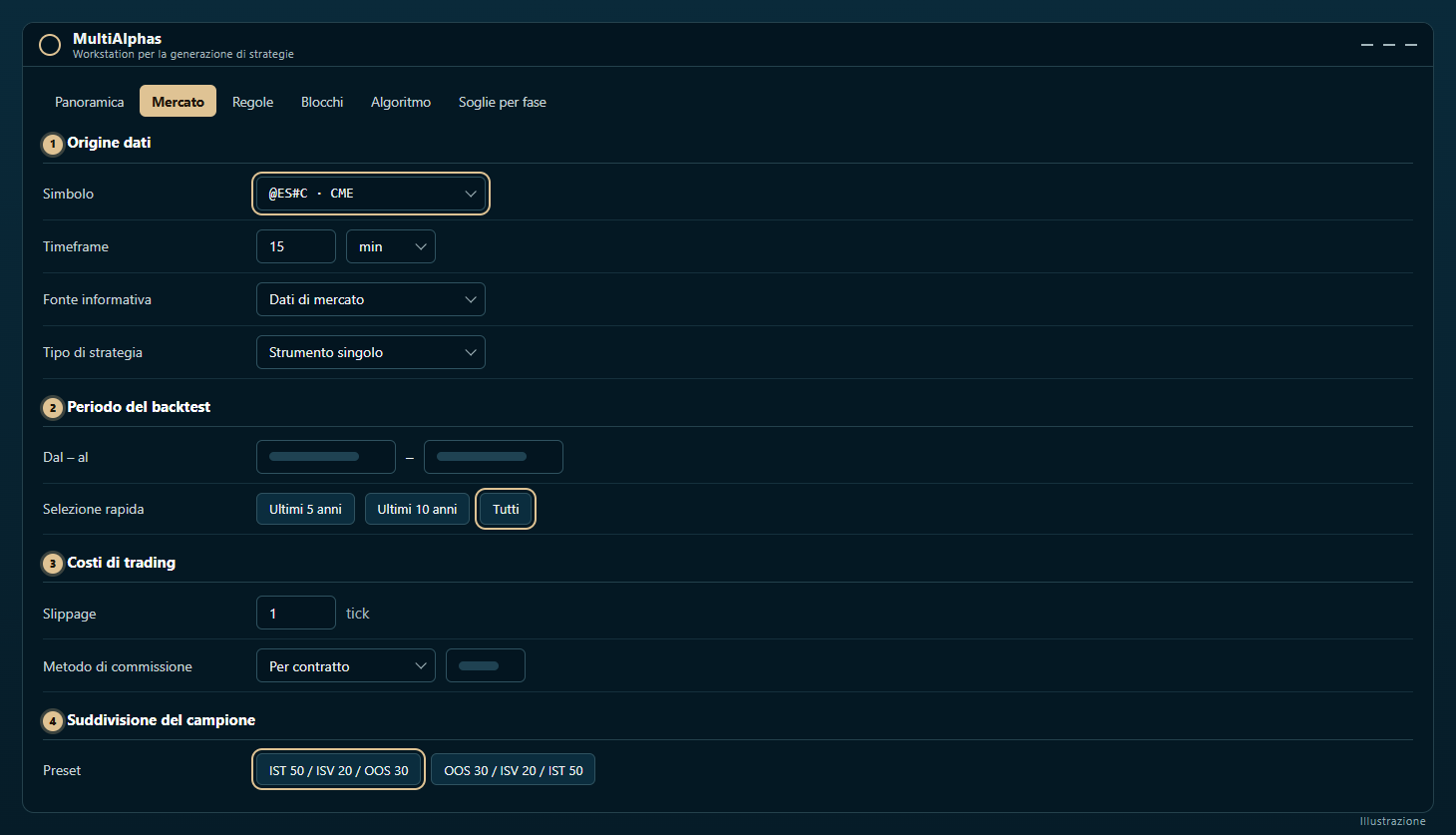
Vai in Impostazioni di generazione › Mercato:
- Scegli il Simbolo (qui ES) e il Timeframe, per esempio 15 minuti. In Origine dati, scegli da dove provengono i dati in Fonte informativa. Imposta Tipo di strategia su Strumento singolo.
- Periodo del backtest: inserisci una data di inizio e una di fine, oppure fai clic su Tutti per usare tutti i dati.
- Costi di trading:
- Slippage: tick per lato, per contratto.
- Imposta il Metodo di commissione e l'importo.
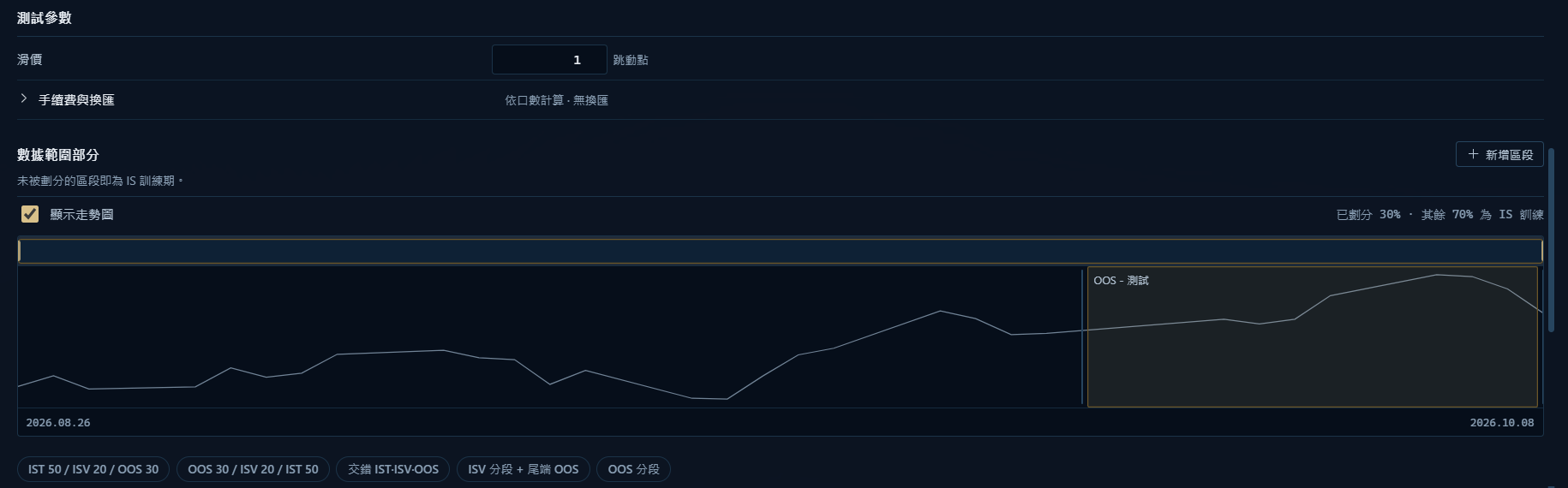
- Suddivisione del campione: sono disponibili pulsanti predefiniti, per esempio IST 50 / ISV 20 / OOS 30.
- IST: i dati usati per trovare le strategie
- ISV: dati usati per la validazione
- OOS (fuori campione): tenuti da parte per il controllo finale
L'impostazione di fabbrica riserva già l'ultimo 30% come OOS; il resto è il periodo di addestramento in campione.
6Imposta direzione, stop loss e take profit
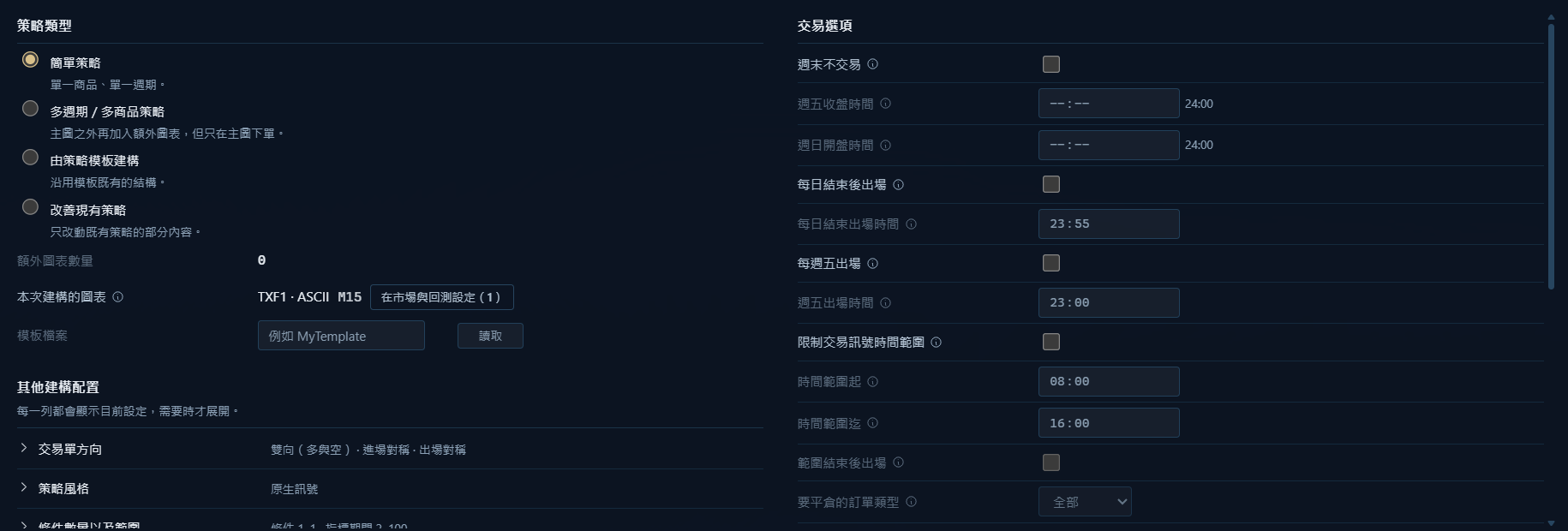
Vai in Impostazioni di generazione › Regole:
- Direzione imposta long, short o entrambi. Gli intervalli di stop loss e take profit si impostano in Stop loss e take profit, nella stessa pagina.
- Nella stessa pagina, Orari di trading contiene l'opzione No weekend. Imposta Tipo di holding su Intraday (flat alla chiusura) per chiudere le posizioni prima della fine di ogni giornata.
7Scegli le condizioni degli indicatori
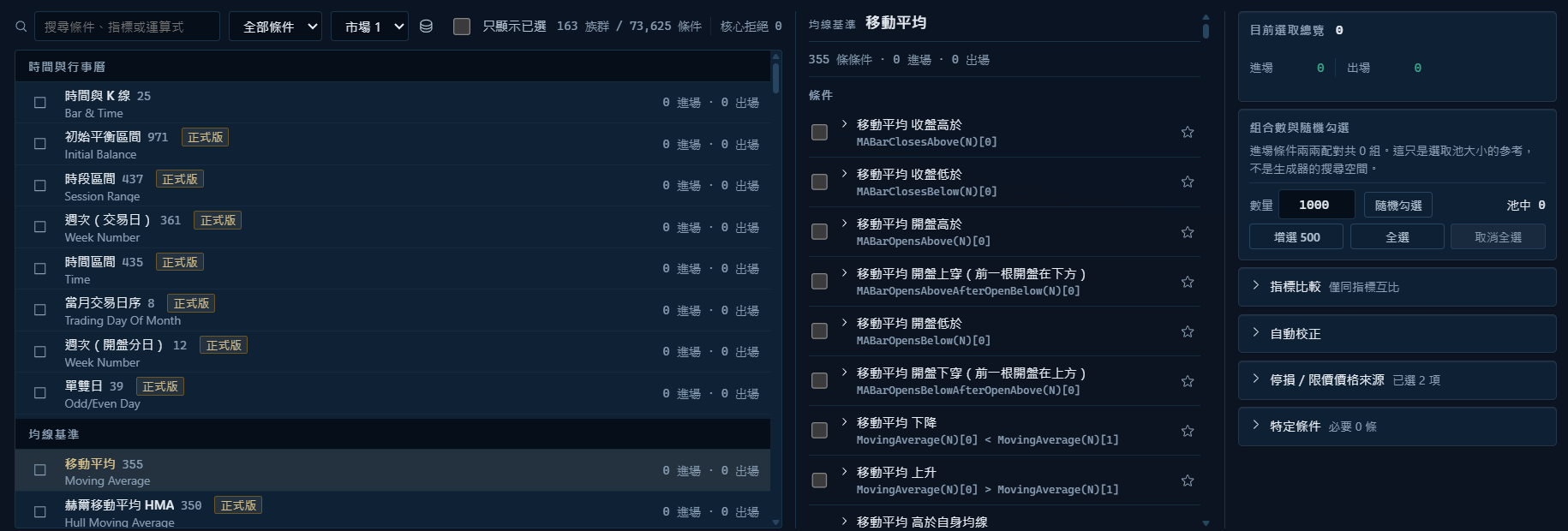
Vai in Impostazioni di generazione › Blocchi:
- L'elenco a sinistra mostra le famiglie di indicatori. Spuntane due o tre che conosci bene.
- Per ora lascia gli intervalli dei parametri ai valori di fabbrica.
La versione di prova può usare 15 delle famiglie di indicatori; le famiglie contrassegnate con Versione completa non sono incluse nella prova.
8Scegli come generare e cosa conservare
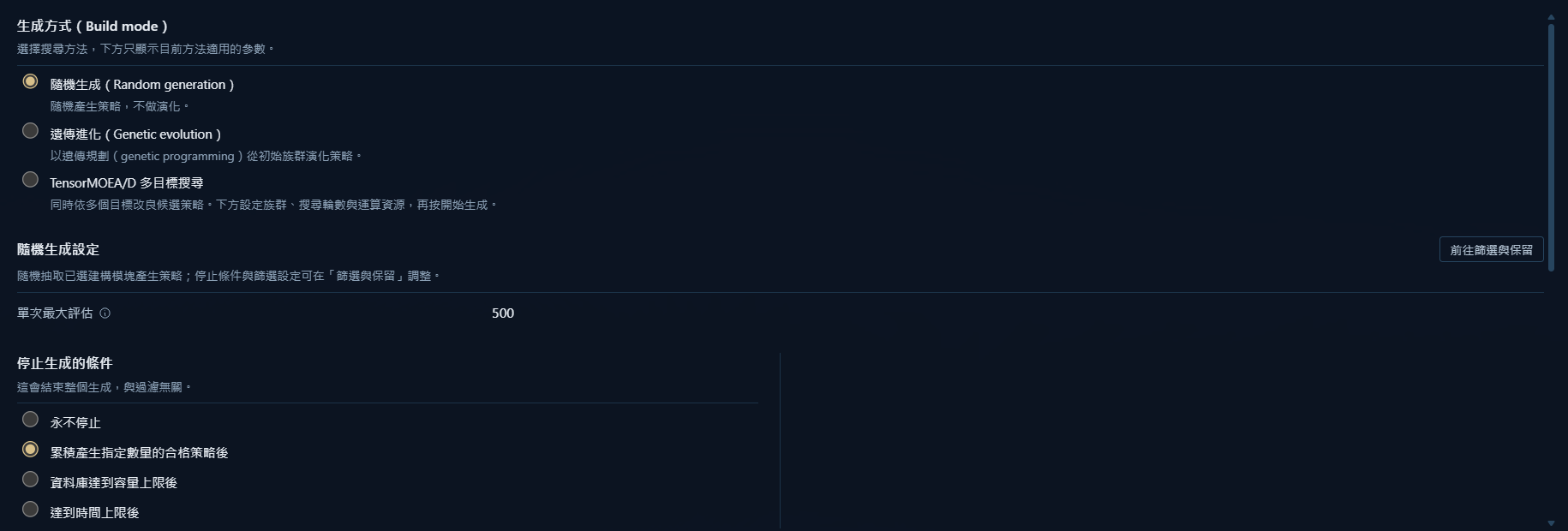
- Algoritmo: in Algoritmo di ricerca scegli Ricerca casuale e mantieni i parametri di fabbrica. Terminazione, nella stessa pagina, decide quando un'esecuzione si ferma da sola.
- Funzione di fitness, nella stessa pagina, decide come vengono classificate le strategie; quali strategie conservare si imposta nella pagina Soglie per fase.
- Soglie per fase: imposta i controlli che le strategie conservate devono superare; anche l'analisi walk-forward si imposta qui. Per il metodo, vedi Analisi walk-forward: perché un solo backtest non basta.
9Avvia la generazione
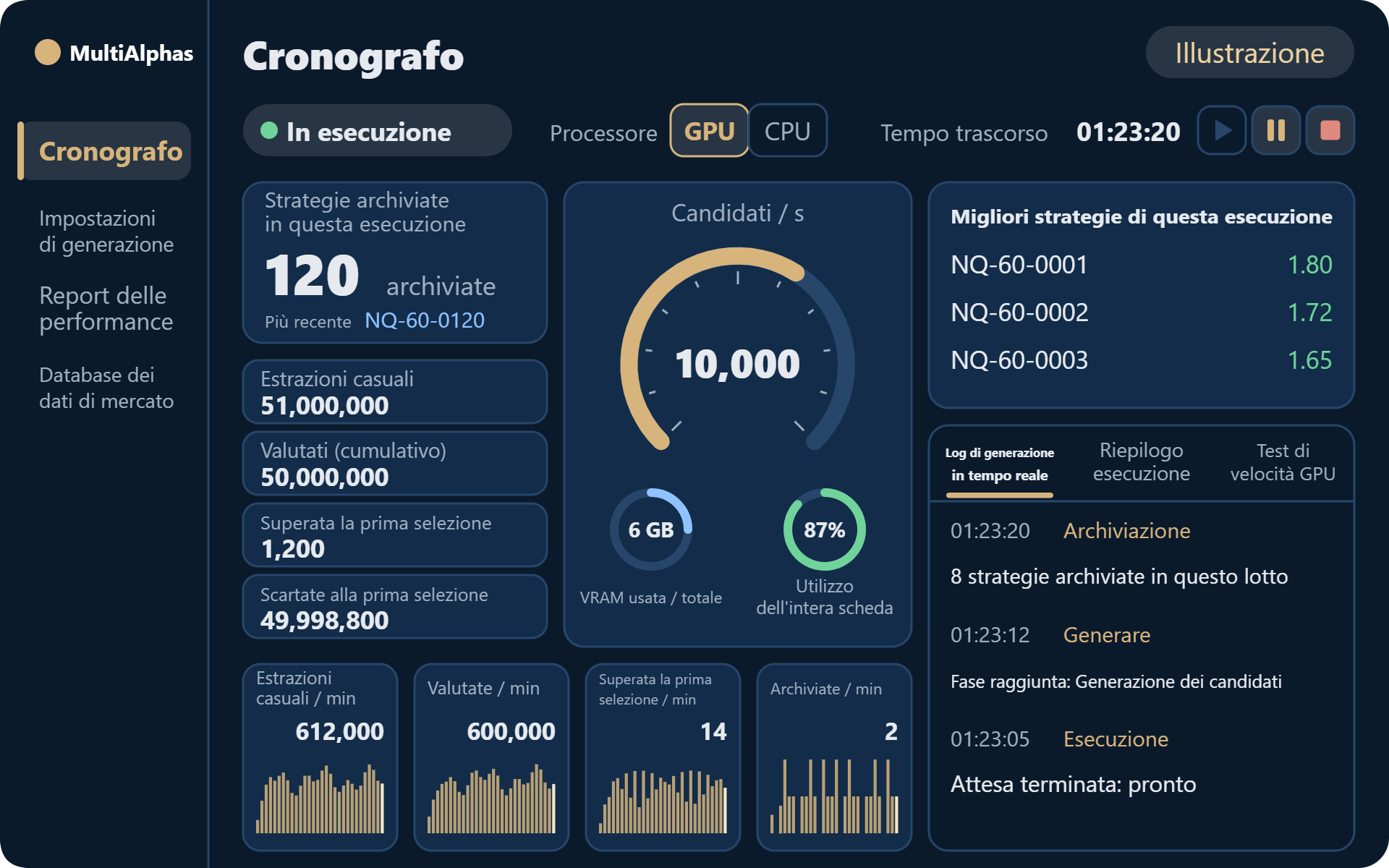
- Fai clic su Cronografo nella barra laterale sinistra.
- In alto a destra, scegli GPU o CPU. Se il tuo computer non ha una scheda grafica NVIDIA, scegli CPU.
- Fai clic su Avviare. Durante l'esecuzione puoi usare Pausa o Fermare; dopo una pausa, fai clic su Riprendere.
- Migliori strategie di questa esecuzione elenca le migliori strategie del momento. Tutte le strategie che superano i filtri vengono salvate nel Databank delle strategie in basso.
10Analizza i risultati
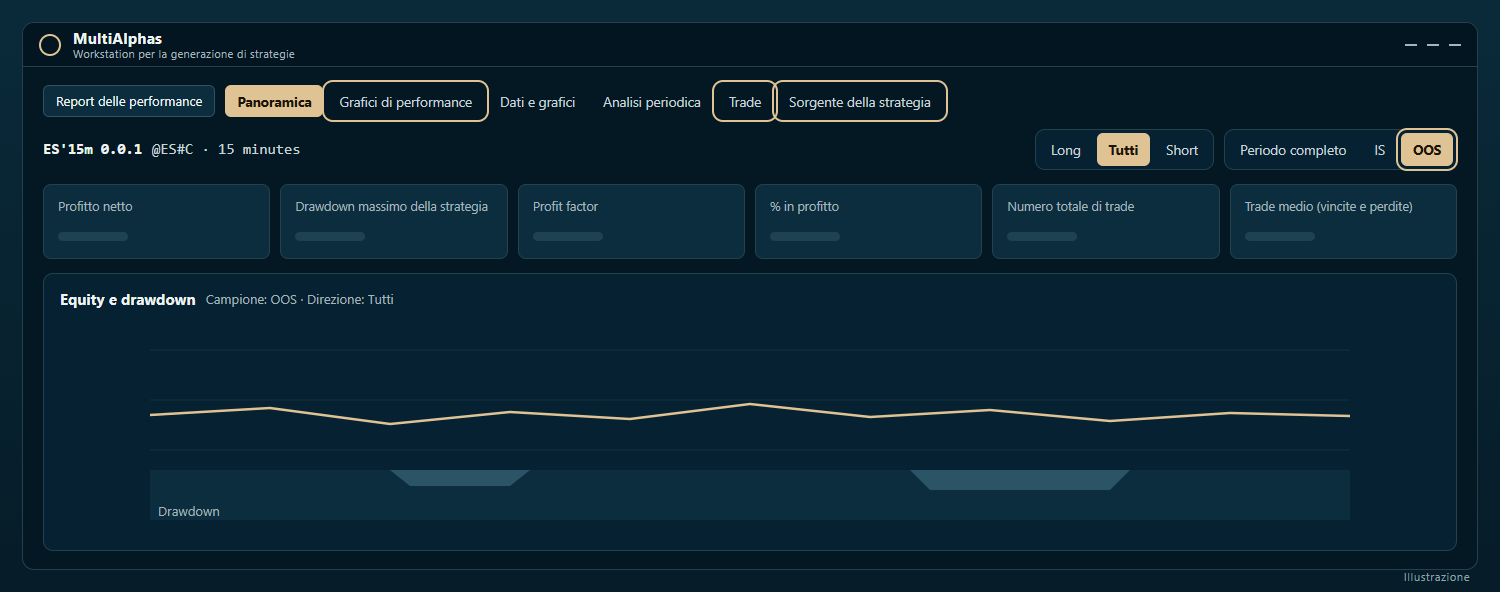
- Fai doppio clic su una strategia nel Databank delle strategie in basso. Si apre in Report delle performance.
- Inizia da queste tre aree:
- Grafici di performance: passa il campione su OOS e verifica se la strategia regge fuori campione.
- Trade: verifica che ogni entrata, uscita e costo sia ragionevole.
- La colonna sinistra della scheda Sorgente della strategia: quali condizioni e parametri usa davvero la strategia.
11Esporta verso MultiCharts, TradingView, TradeStation, NinjaTrader, MetaTrader 4 o MetaTrader 5
MultiAlphas esporta il codice sorgente delle strategie verso MultiCharts (PowerLanguage), TradingView (Pine Script), TradeStation (EasyLanguage), NinjaTrader (NinjaScript), MetaTrader 4 (MQL4) e MetaTrader 5 (MQL5); vedi esportazione verso la tua piattaforma.
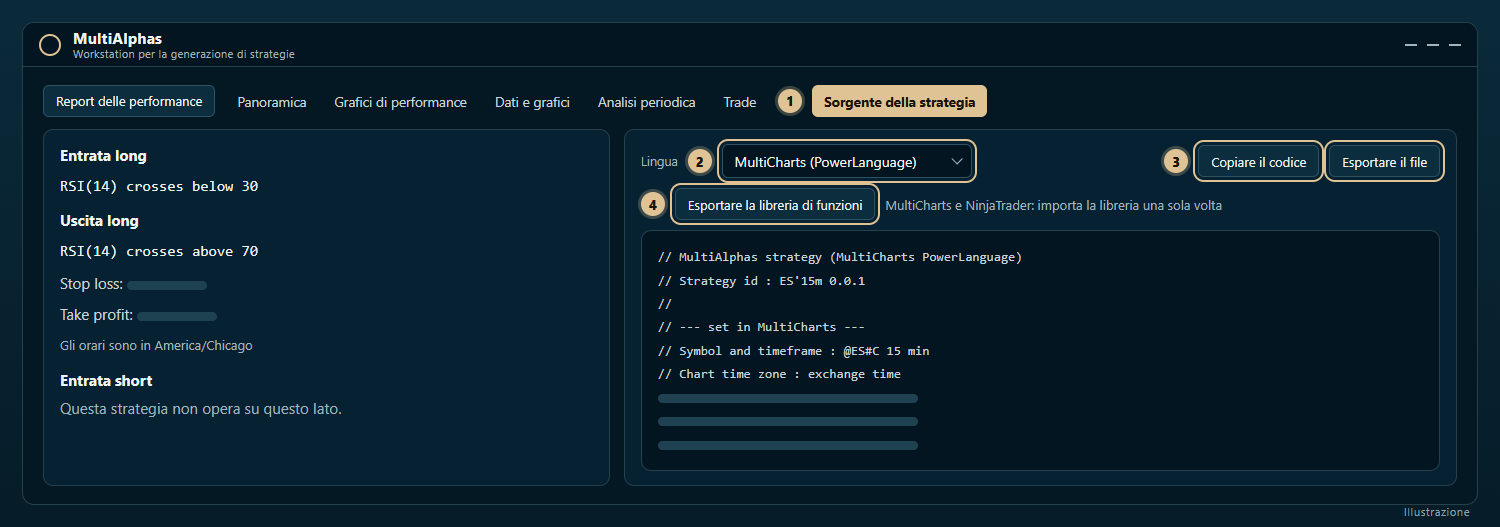
- In Report delle performance, apri la scheda Sorgente della strategia. La colonna destra contiene il codice sorgente della strategia.
- Scegli la tua piattaforma: MultiCharts, TradingView, TradeStation, NinjaTrader, MetaTrader 4 o MetaTrader 5.
- Fai clic su Esportare il file per salvarlo come file, oppure su Copiare il codice.
- MultiCharts e NinjaTrader, prima della prima esportazione: fai clic su Esportare la libreria di funzioni e importala una volta nell'editor di codice della tua piattaforma. Se MultiCharts chiede se sovrascrivere le funzioni con lo stesso nome, scegli Sì. Senza la libreria, le strategie esportate in seguito non verranno compilate. Le strategie per TradingView e TradeStation non richiedono alcuna libreria.
- Importa la strategia nella tua piattaforma e compilala. Su TradingView, incolla il codice nel Pine Editor e aggiungilo al grafico.
- Segui le note di configurazione all'inizio del codice sorgente per impostare il fuso orario del grafico, le commissioni, lo slippage e le altre impostazioni.
- Prima di passare al reale, confronta l'elenco dei trade della piattaforma con quello di MultiAlphas sugli stessi dati. Vedi Dalla strategia generata alla tua piattaforma: una checklist di confronto.
Il codice sorgente può essere visualizzato ed esportato anche nella versione di prova.
12Combina le strategie con Mix di feature
Mix di feature prende le strategie che spunti nel databank delle strategie, le filtra, le raggruppa e le pondera in un'unica strategia combinata (una Feature), poi ne esegue il backtest e i controlli. Puoi salvare il risultato di nuovo nel databank delle strategie. Mix di feature si può usare anche nella versione di prova.
- Fai clic su Mix di feature nella barra laterale sinistra e spunta le strategie da combinare nel Databank delle strategie in basso. La colonna Strategie componenti le carica automaticamente e mostra il numero, l'intervallo di date e i simboli. Si ricarica ogni volta che cambi le spunte.
- I quattro passaggi sono in cima alla pagina: Filtrare, Comporre, Report e Salvare e caricare.
- Filtrare: imposta i Criteri di base (trade minimi, copertura minima, volatilità annua minima, correlazione per i duplicati) e aggiungi regole Escludere o Mantenere soltanto se ti servono. Salva come Modelli le regole che riusi. La pagina mostra quante strategie restano a ogni fase: tutte le strategie componenti, quelle che soddisfano i criteri di base, quelle che soddisfano le regole personali e quelle rimaste dopo la rimozione dei duplicati.
- Comporre: imposta le sezioni Raggruppamento, Ponderazione ed Eseguire, poi fai clic su Avviare la composizione. Puoi anche eseguire una fase alla volta con Solo raggruppamento, Solo ponderazione o Solo backtest. Scegli Anteprima o Ufficiale per il backtest. Durante la composizione viene riprodotta un'animazione in cinque atti (caricamento e screening, layout della correlazione, raggruppamento, ponderazione, backtest); puoi disattivarla. Al termine vengono mostrati l'equity finale e i lotti chiusi.
- Report: cinque schede, Performance, Equity, Per anno / mese, Contributo dei gruppi e Verifiche. Performance mostra affiancate le cifre del periodo intero, del periodo di addestramento e di quello escluso; Verifiche elenca ogni controllo con esito, valore e soglia.
- Salvare e caricare: inserisci un Nome e un ID, poi fai clic su Salvare nella libreria. Le Feature salvate sono elencate in Feature salvate; fai clic su Caricare per aprirne una. Spunta Rieseguire e confrontare prima di caricare per eseguirla di nuovo e vedere se date, consenso e lotti target sono identici a quelli della versione salvata.
13Serve aiuto?
- Guida ai campi: passa il mouse sull'icona ⓘ accanto a un campo.
- Assistenza: multialphas.com/it/support/
- Se un passaggio non funziona come previsto, scrivi a support@multialphas.com e ti guideremo passo passo.
MultiAlphas è uno strumento software per la ricerca di strategie. Non costituisce consulenza in materia di investimenti e non garantisce profitti; i risultati del backtest non rappresentano le performance future.