

MultiAlphas ユーザーガイド
このガイドでは、1 回分のリサーチの流れに沿って、インストール、データの準備、設定、生成、結果の確認、そして 6 つのプラットフォーム(MultiCharts、TradingView、TradeStation、NinjaTrader、MetaTrader 4、MetaTrader 5)へのエクスポートまでを説明します。
スクリーンショットはトライアル版のもので、繁体字中国語の画面を表示しています。画面のレイアウトはどの言語でも同じです。製品版ではより多くの指標ファミリーと機能を使えるため、一部の画面には表示される項目が多くなります。
1インストール
- 動作環境:
- Windows 10/11(64 ビット)。
- Classic はどのグラフィックカードでも動作します。
- Reserve には NVIDIA GeForce GTX 10 シリーズ以降が必要です。
- インストーラーをダウンロードして実行します。
- 新しいバージョンが公開されると、画面上部に新バージョンボタンが表示されます。1 回クリックするだけでダウンロード、インストール、MultiAlphas の再起動まで行われるため、インストーラーを改めてダウンロードする必要はありません。
2ライセンスの有効化
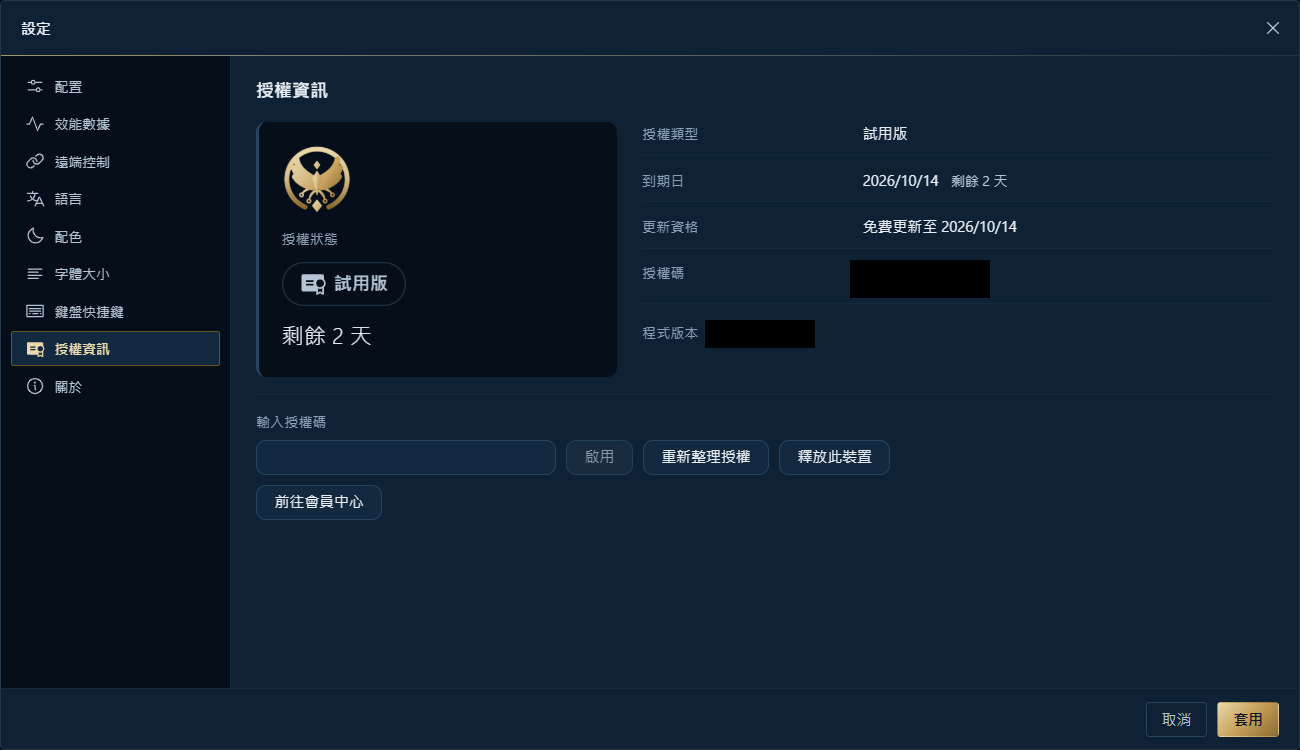
- MultiAlphas を初めて開くと、MultiAlphas へようこそ画面が表示されます。
- ライセンスキーをまだお持ちでない場合は、リンクをクリックして MultiAlphas 会員センターで無料のトライアルキーを取得してください。
- トライアルキーまたはライセンスキーをライセンスキー欄に貼り付け、有効化をクリックします。
後でキーを変更したり状態を確認したりするには、左サイドバー下部の設定 › ライセンス情報を開きます。
3画面の見かた
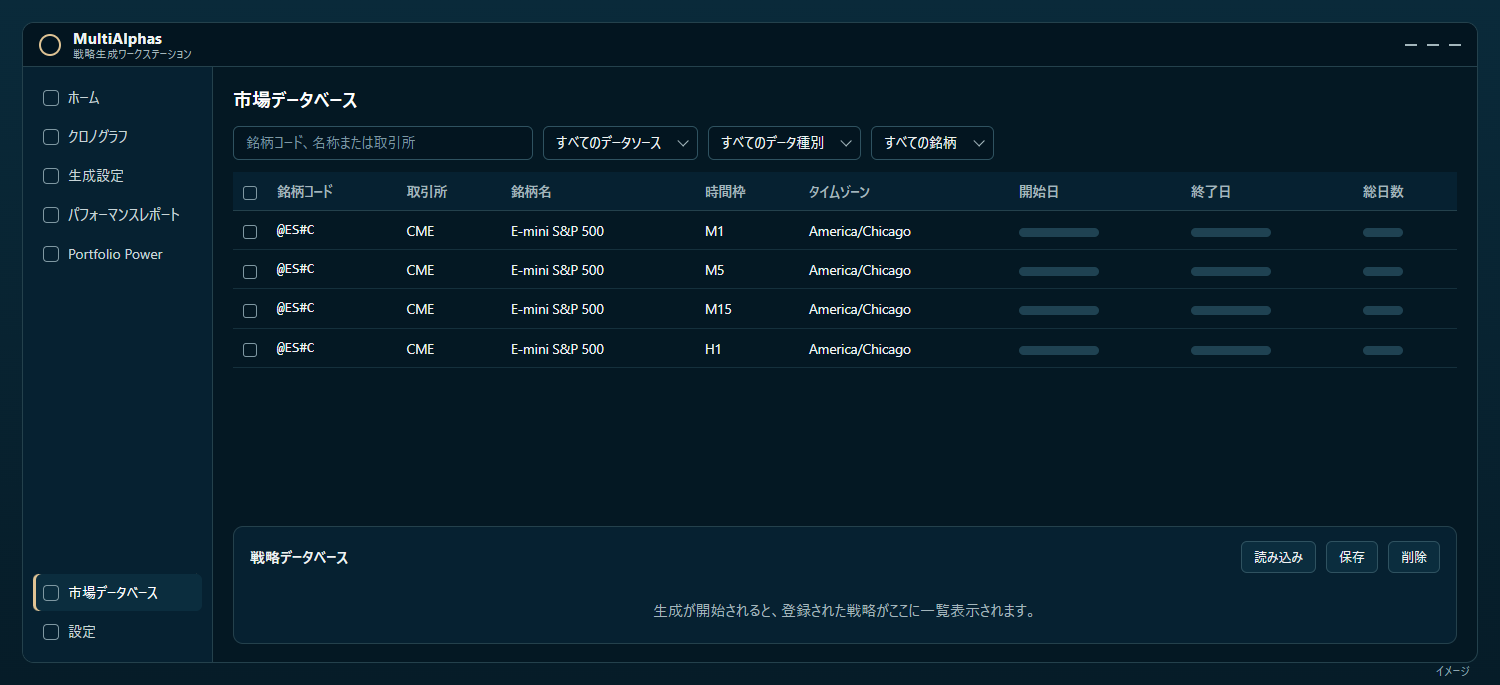
左サイドバーの上部にはホーム、クロノグラフ、生成設定、パフォーマンスレポート、Portfolio Power、Feature 合成が、下部には市場データベースと設定があります。
生成設定の上部には 6 つのタブがあります:概要 → 市場データ → 戦略ルール → ブロック → 演算設定 → 段階ゲート。
4データの準備(例:E-mini S&P 500 先物、ES)
ヒストリカルデータは市場データベースで更新し、ソフトウェア内のリサーチとバックテストに使います。
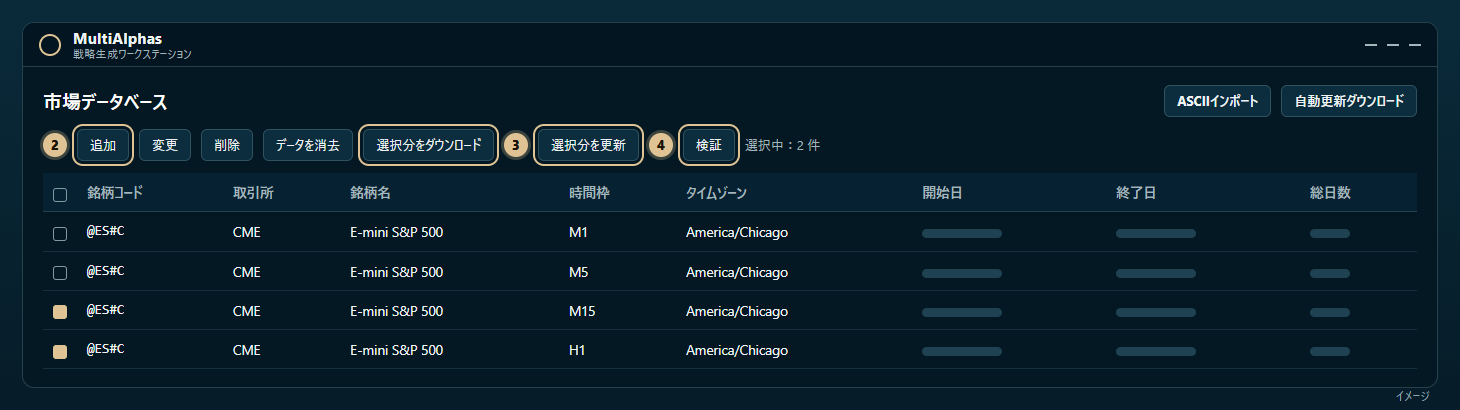
- 左サイドバーの市場データベースをクリックし、右上の自動更新ダウンロードをクリックします。ソフトウェア内のヒストリカルデータが最新の状態になります。

- データを個別に選ぶには、追加をクリックし、必要な銘柄と時間足にチェックを入れて、選択分をダウンロードをクリックします。
- 後でデータを更新するには、対象の行にチェックを入れて選択分を更新をクリックします。
- 欠損や重複がないか確認するには、対象の行にチェックを入れて検証をクリックします。
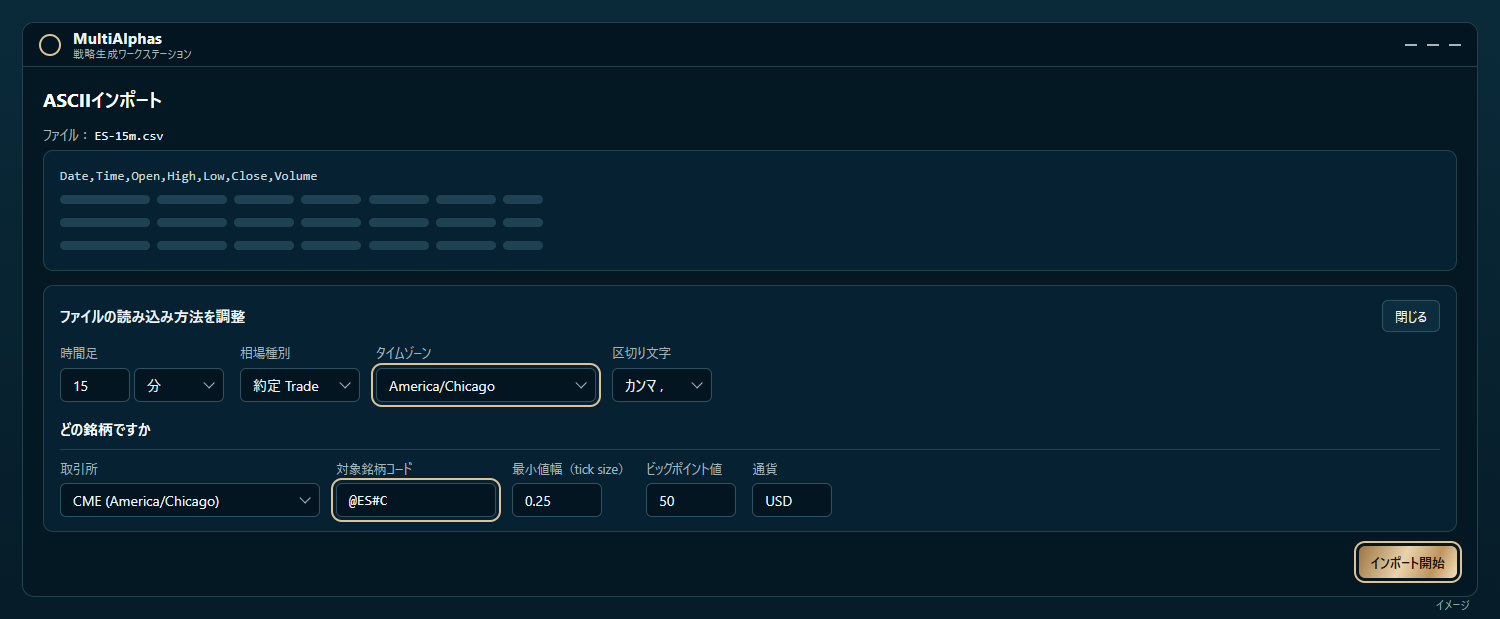
独自のデータを使う場合は、市場データベース右上の ASCIIインポート をクリックしてファイルを選びます。インポートパネルが開きます(ファイルの読み取り方を変更するには調整をクリックします)。どの銘柄ですかで銘柄を選びます。調整で、タイムゾーンをデータが実際に属するタイムゾーンに設定します。インポート開始をクリックすると、まずファイルが自動的にチェックされます。
5データの選択、コストの設定、アウトオブサンプルの指定
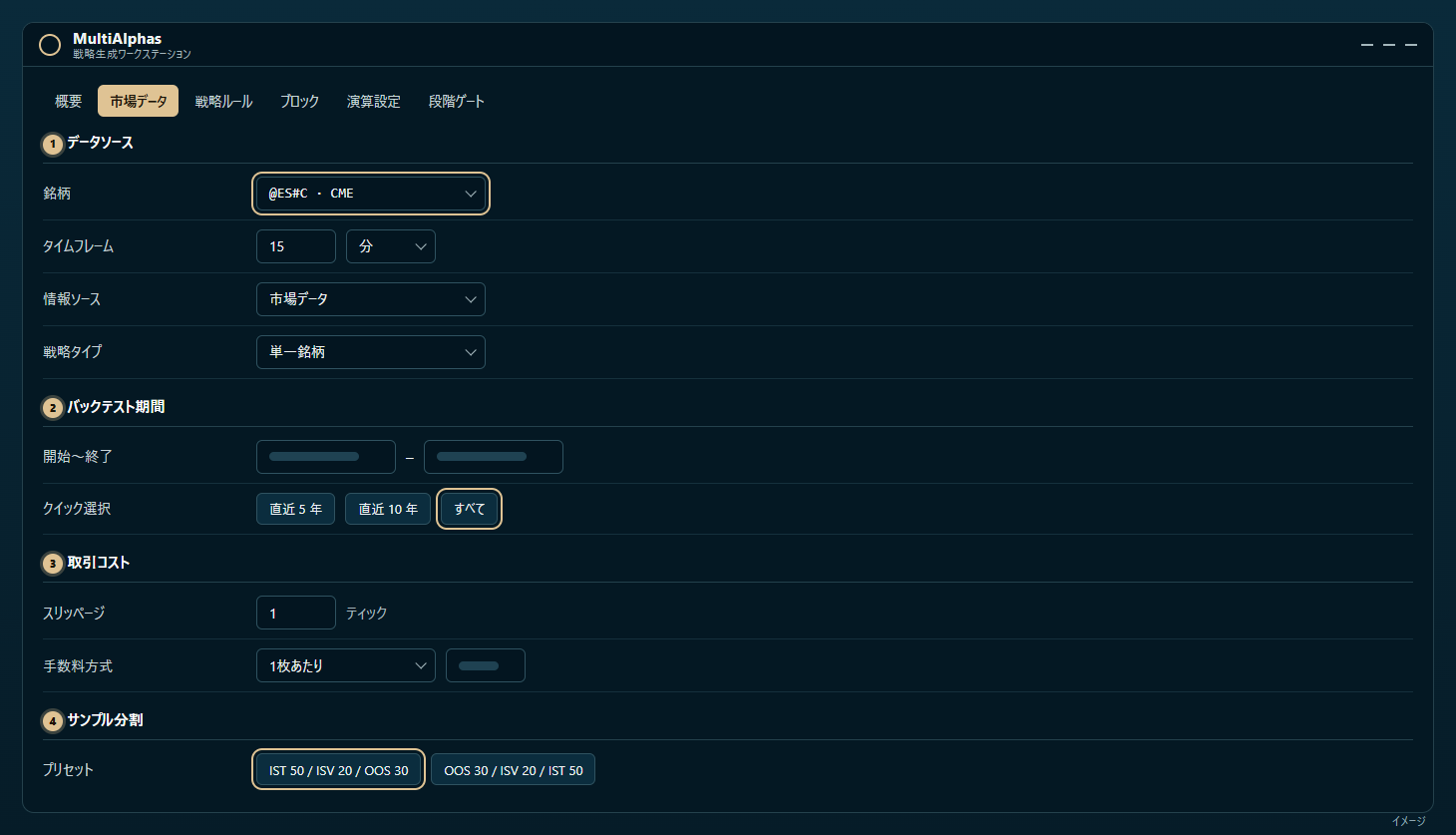
生成設定 › 市場データを開きます:
- 銘柄(ここでは ES)とタイムフレーム(例:15 分)を選びます。データソースの情報ソースで、データの取得元を選びます。戦略タイプは単一銘柄にします。
- バックテスト期間:開始日と終了日を入力するか、すべてをクリックして全データを使います。
- 取引コスト:
- スリッページ:1 枚あたり片道のティック数。
- 手数料方式と金額を設定します。
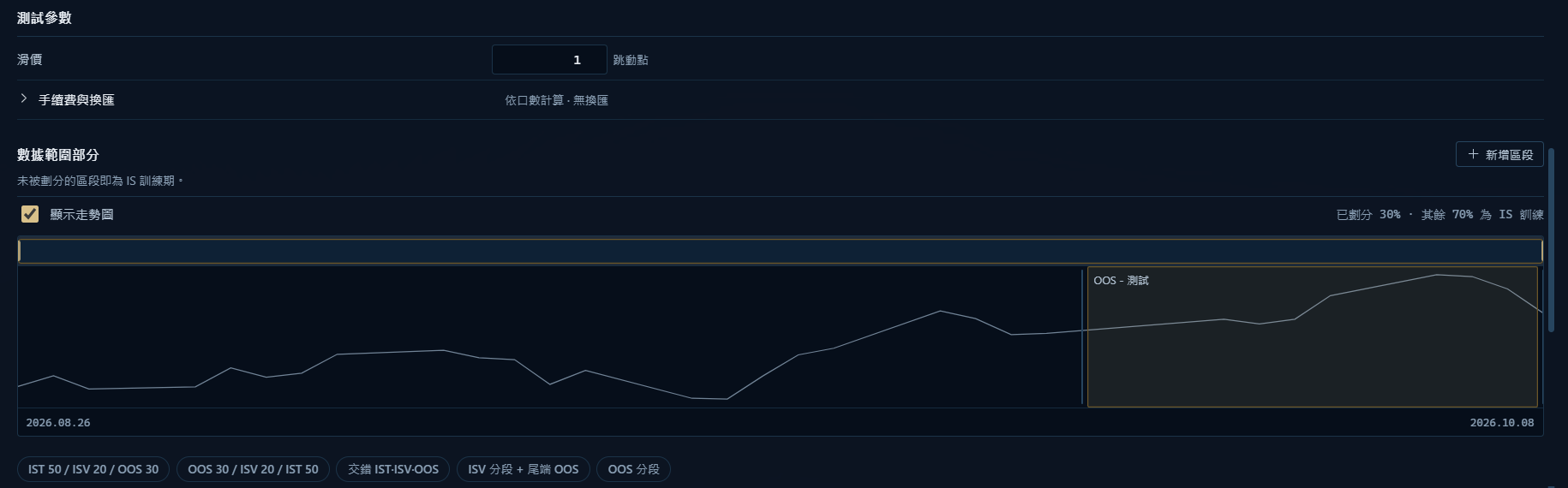
- サンプル分割:IST 50 / ISV 20 / OOS 30 などのプリセットボタンがあります。
- IST:戦略の探索に使うデータ
- ISV:検証に使うデータ
- OOS(アウトオブサンプル):最終チェック用に残しておくデータ
初期設定では、最後の 30% がすでに OOS として確保されています。残りがインサンプルの学習期間です。
6売買方向、損切り、利食いの設定
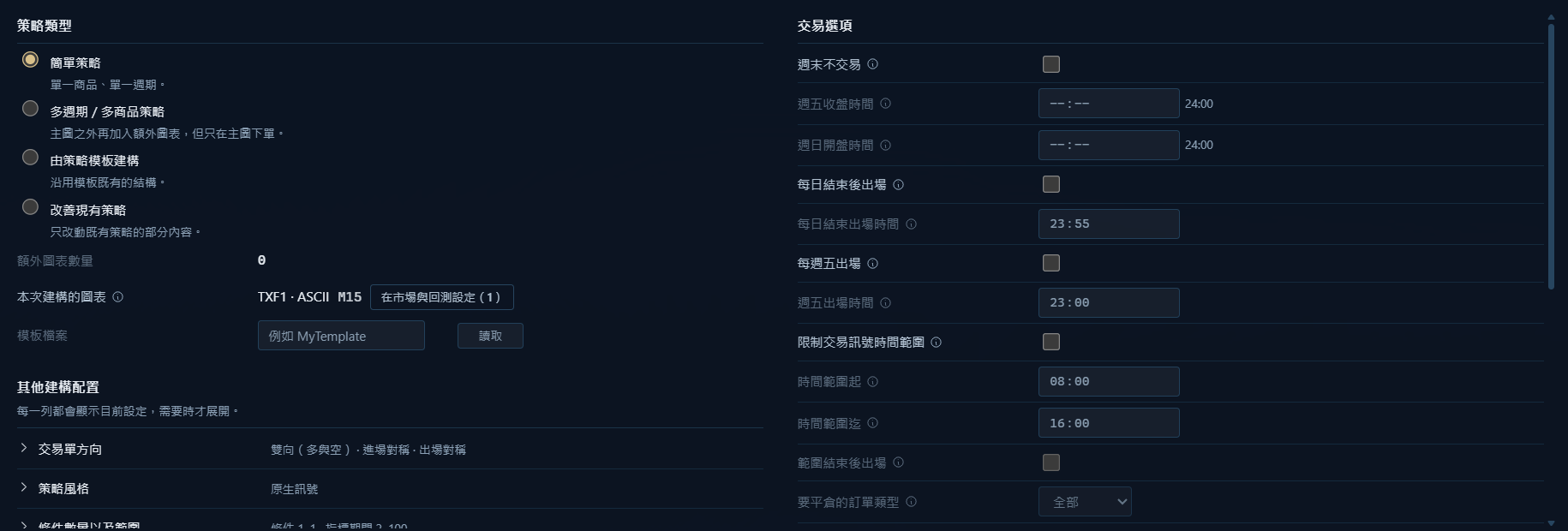
生成設定 › 戦略ルールを開きます:
- 売買方向で買い、売り、または両方を設定します。損切りと利食いの範囲は、同じページの損切りと利食いで設定します。
- 同じページの取引時間には週末は取引しないがあります。保有タイプをデイトレード(引け前決済)にすると、毎日の取引終了前にポジションを決済します。
7指標条件の選択
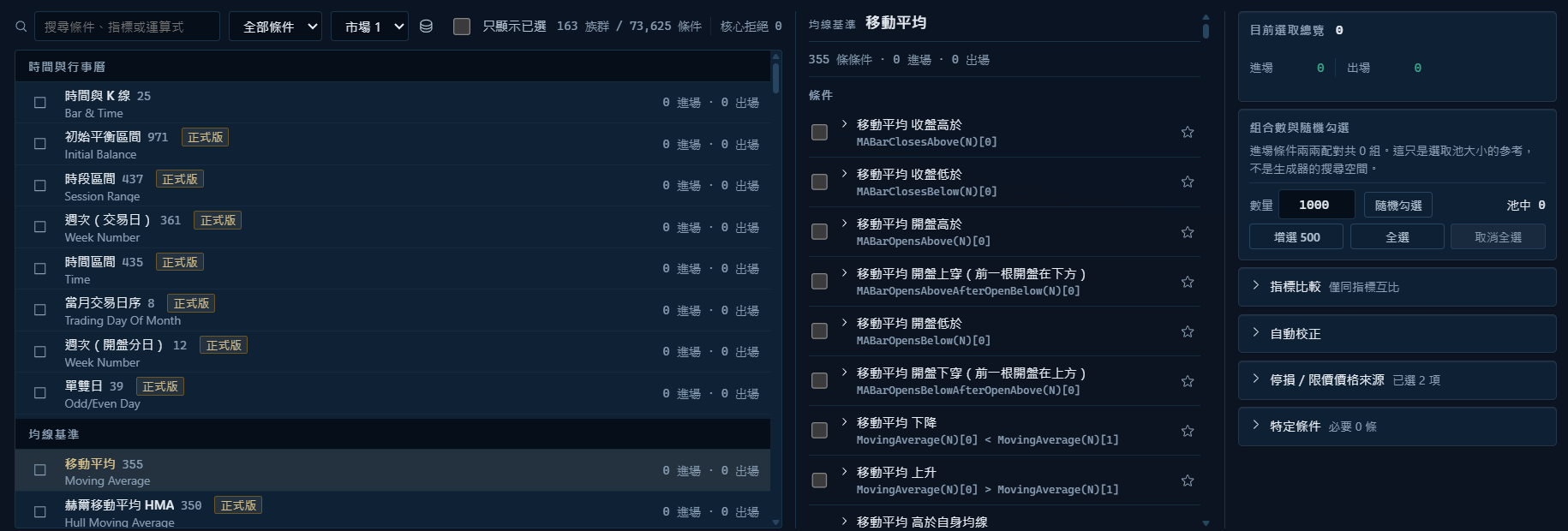
生成設定 › ブロックを開きます:
- 左のリストに指標ファミリーが表示されます。よく知っているものを 2~3 個選んでチェックを入れます。
- パラメータの範囲は、ひとまず初期値のままにしておきます。
トライアル版では 15 の指標ファミリーを使えます。製品版と表示されたファミリーはトライアル版に含まれません。
8生成方法と残す戦略の選択
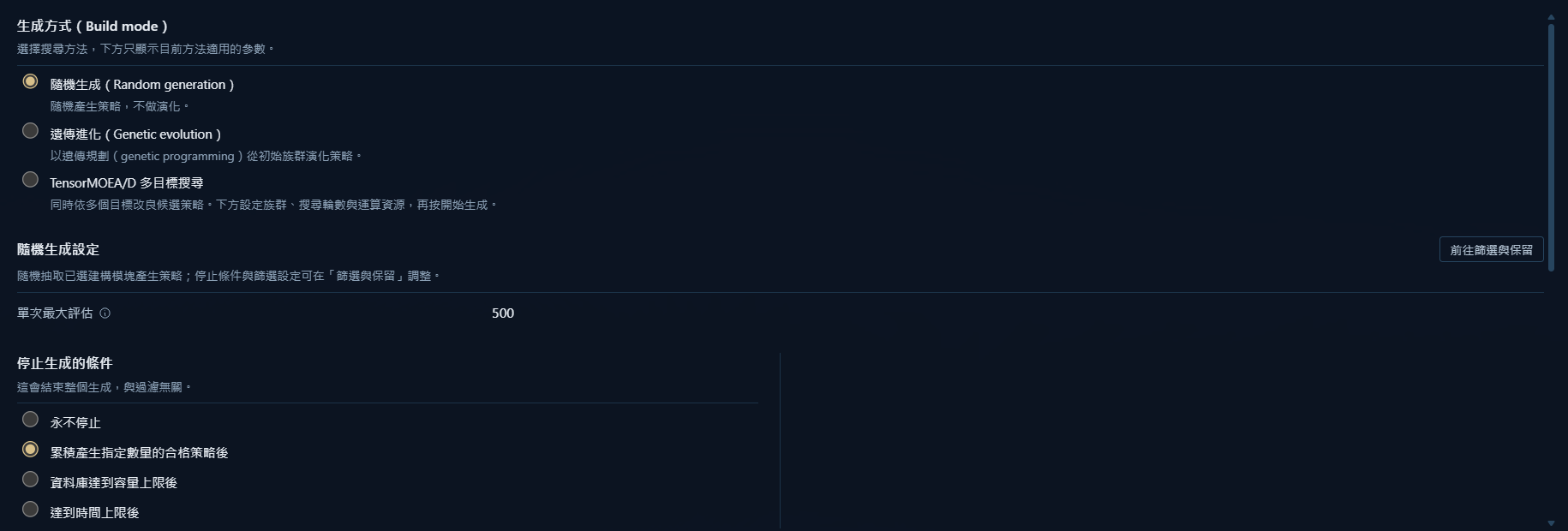
- 演算設定:探索アルゴリズムでランダム探索を選び、パラメータは初期値のままにします。同じページの終了条件で、実行が自動的に止まるタイミングが決まります。
- 同じページの適応度関数で、戦略の順位付けの方法が決まります。どの戦略を残すかは段階ゲートページで設定します。
- 段階ゲート:残す戦略が通過しなければならないチェックを設定します。ウォークフォワード分析もここで設定します。手法についてはウォークフォワード分析:バックテスト 1 回では足りない理由をご覧ください。
9生成の開始
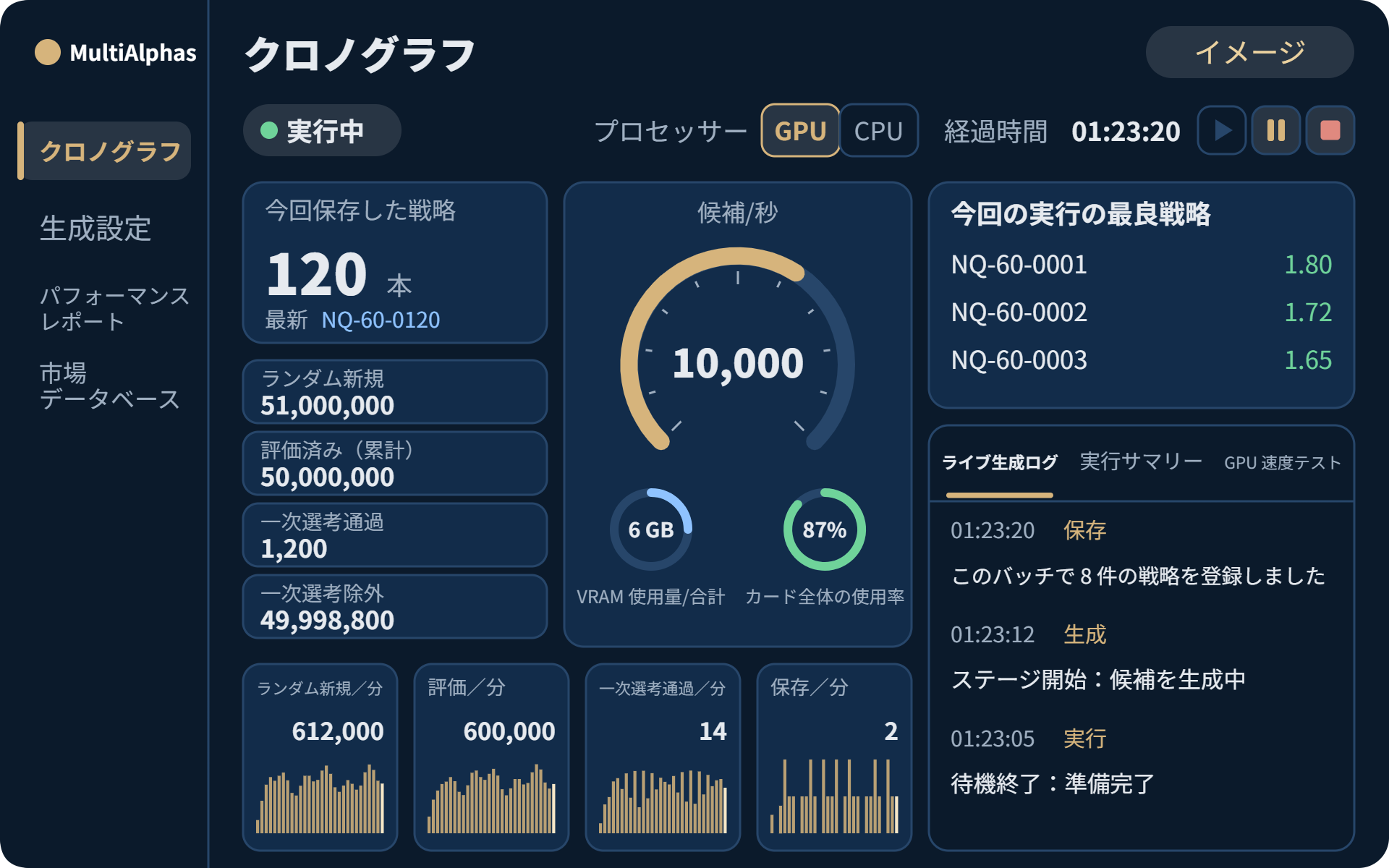
- 左サイドバーのクロノグラフをクリックします。
- 右上で GPU または CPU を選びます。NVIDIA のグラフィックカードがないコンピューターでは CPU を選んでください。
- 生成開始をクリックします。実行中は一時停止または停止ができます。一時停止した後は再開をクリックします。
- 今回の実行の最良戦略に、現在の上位の戦略が表示されます。フィルターを通過したすべての戦略は、下部の戦略データベースに保存されます。
10結果の確認
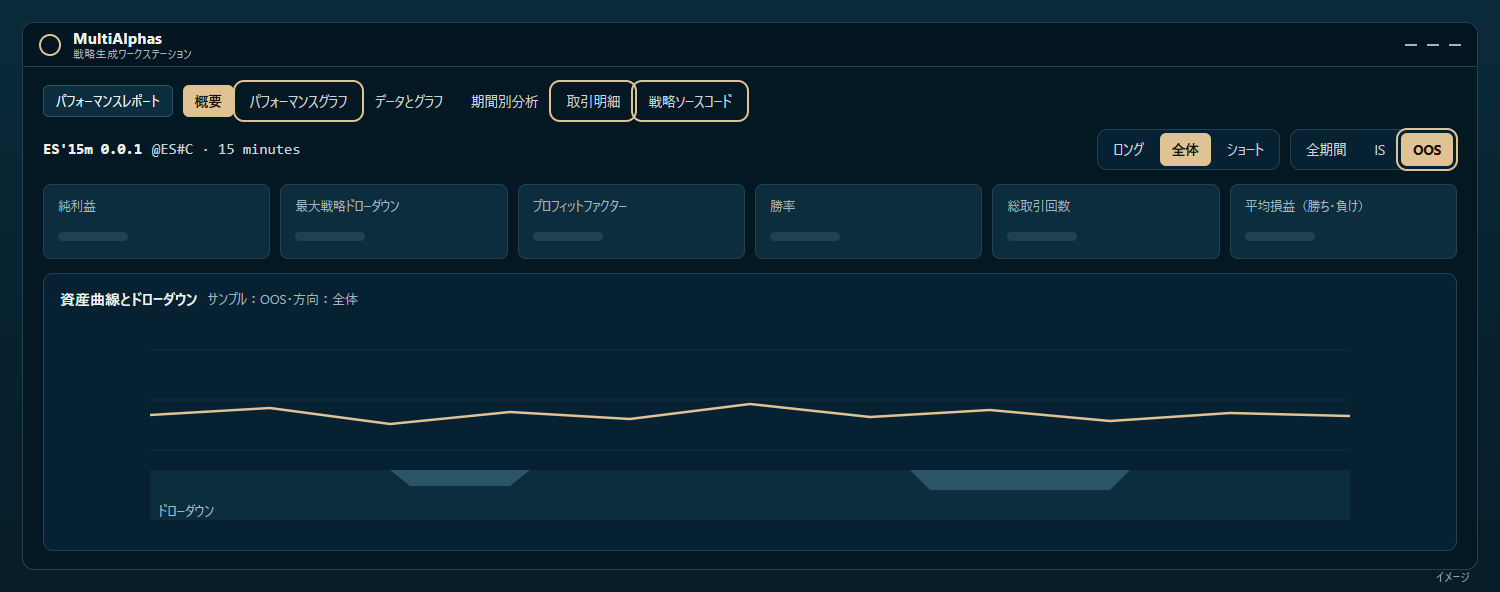
- 下部の戦略データベースで戦略をダブルクリックすると、パフォーマンスレポートで開きます。
- まず次の 3 か所を確認します:
- パフォーマンスグラフ:サンプルを OOS に切り替え、アウトオブサンプルでも戦略が通用するかを確認します。
- 取引明細:各エントリー、エグジット、コストが妥当かを確認します。
- 戦略ソースコードタブの左列:戦略が実際に使っている条件とパラメータ。
11MultiCharts、TradingView、TradeStation、NinjaTrader、MetaTrader 4、MetaTrader 5 へのエクスポート
MultiAlphas は戦略のソースコードを MultiCharts(PowerLanguage)、TradingView(Pine Script)、TradeStation(EasyLanguage)、NinjaTrader(NinjaScript)、MetaTrader 4(MQL4)、MetaTrader 5(MQL5)にエクスポートできます。詳しくはお使いのプラットフォームへのエクスポートをご覧ください。
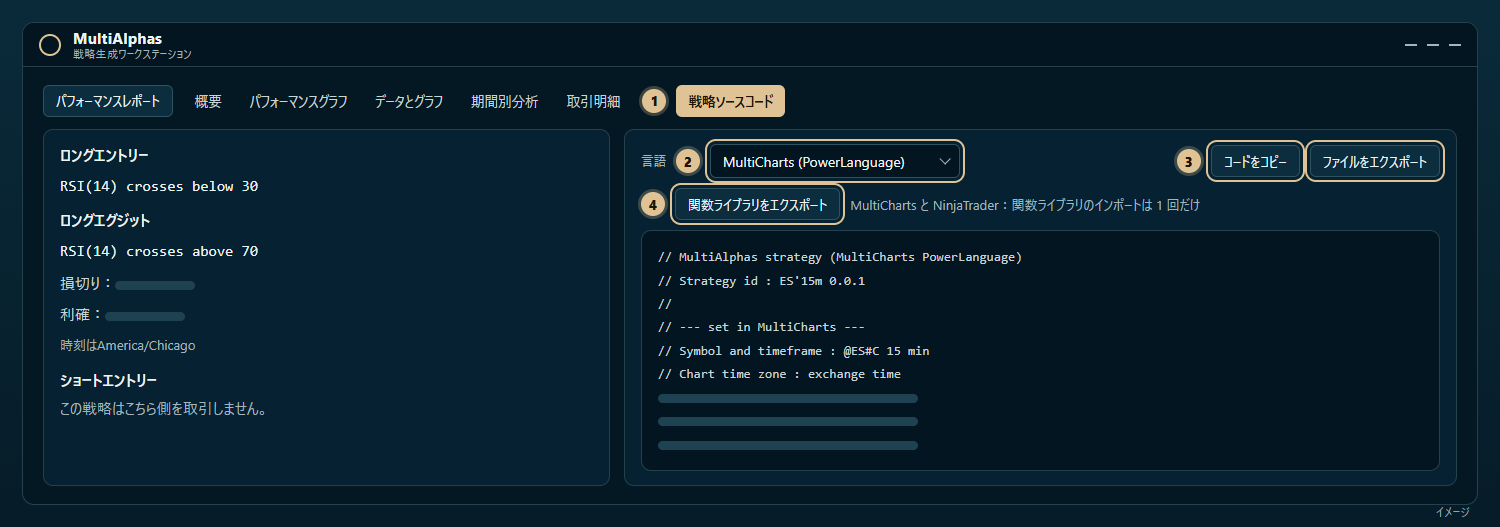
- パフォーマンスレポートで戦略ソースコードタブを開きます。右列が戦略のソースコードです。
- お使いのプラットフォームを選びます:MultiCharts、TradingView、TradeStation、NinjaTrader、MetaTrader 4、MetaTrader 5。
- ファイルをエクスポートをクリックしてファイルとして保存するか、コードをコピーをクリックします。
- MultiCharts と NinjaTrader で初めてエクスポートする前に:関数ライブラリをエクスポートをクリックし、プラットフォームのコードエディターで一度インポートしてください。MultiCharts で同じ名前の関数を上書きするか確認されたら、「はい」を選びます。これを行わないと、その後にエクスポートした戦略はコンパイルできません。TradingView と TradeStation の戦略にはライブラリは不要です。
- 戦略をプラットフォームにインポートしてコンパイルします。TradingView では、コードを Pine エディターに貼り付けてチャートに追加します。
- ソースコード冒頭の設定メモに従って、チャートのタイムゾーン、手数料、スリッページなどを設定します。
- 実運用の前に、同じデータでプラットフォームの取引一覧と MultiAlphas の取引一覧を比較してください。生成した戦略をプラットフォームへ:比較チェックリストをご覧ください。
ソースコードはトライアル版でも表示・エクスポートできます。
12Feature 合成で戦略を組み合わせる
Feature 合成は、戦略データベースでチェックを入れた戦略を選別、グループ化、重み付けして 1 つの合成戦略(Feature)にまとめ、バックテストとチェックを行います。結果は戦略データベースに保存し直せます。Feature 合成はトライアル版でも使えます。
- 左サイドバーの Feature 合成 をクリックし、下部の戦略データベースで組み合わせる戦略にチェックを入れます。メンバー戦略列に自動的に読み込まれ、戦略数、期間、銘柄が表示されます。チェックを変更するたびに読み込み直されます。
- ページ上部に 4 つのステップがあります:フィルター、合成、レポート、保存と再読込。
- フィルター:基本条件(最小取引数、最小カバー率、最小年率ボラティリティ、重複除去の相関しきい値)を設定し、必要に応じて除外する条件や残す条件のルールを追加します。繰り返し使うルールはテンプレートとして保存できます。ページには各段階で残っている戦略の数が表示されます:全メンバー戦略、基本条件を通過、自分の条件を通過、重複除去後。
- 合成:グループ化、ウェイト、実行の各セクションを設定してから、組み合わせを開始をクリックします。グループ化のみ、ウェイトのみ、バックテストのみで 1 段階ずつ実行することもできます。バックテストはプレビューか正式を選びます。構築中は 5 幕のアニメーション(読み込みと選別、相関レイアウト、グループ化、重み付け、バックテスト)が再生されます。オフにすることもできます。完了すると、最終資産と決済件数が表示されます。
- レポート:パフォーマンス、資産、年別・月別、グループ寄与、検証の 5 つのタブがあります。パフォーマンスでは全期間、学習期間、検証期間の数値を並べて表示します。検証では各チェックの結果、値、しきい値を一覧表示します。
- 保存と再読込:名前と ID を入力し、ライブラリに保存をクリックします。保存した Feature は保存済みの Featureに一覧表示され、読み込むをクリックすると開けます。読み込む前に再実行して比較にチェックを入れると、もう一度実行して、日付、コンセンサス、目標枚数が保存時と完全に一致するかを確認できます。
13お困りのときは
- 項目のヘルプ:項目の横にある ⓘ アイコンにマウスを重ねます。
- サポート:multialphas.com/ja/support/
- 手順どおりに動かない場合は support@multialphas.com までメールでお問い合わせください。手順をご案内します。
MultiAlphas は戦略リサーチ用のソフトウェアツールです。投資助言ではなく、利益を保証するものでもありません。バックテストの結果は将来の成績を示すものではありません。