スマホでできること
状況を確認
「今どこまで進んだ?」「上位 5 件の戦略を見せて。」Claude が MultiAlphas から直接読み取ります。
一時停止と再開
伝えるとすぐ反映されます。
次の実行を準備
生成の開始・停止、設定の適用、検証やウォークフォワード、ライブラリへの保存、エクスポート。どれもスマホでの確認を待ちます。
設定について質問
各欄の意味、設定値、開始前に確認すること。
 STRATEGY RESEARCH TECHNOLOGY
 MultiAlphas
スマホの Claude をパソコンの MultiAlphas に接続します。外出先でも生成の進み具合を確認し、一時停止したり、次の実行を準備したりできます。
「今どこまで進んだ?」「上位 5 件の戦略を見せて。」Claude が MultiAlphas から直接読み取ります。
伝えるとすぐ反映されます。
生成の開始・停止、設定の適用、検証やウォークフォワード、ライブラリへの保存、エクスポート。どれもスマホでの確認を待ちます。
各欄の意味、設定値、開始前に確認すること。
MultiAlphas で「設定」(左サイドバー下部の歯車)▸「Claude と接続」を開き、上部の「スマホ操作」をオンにします。「接続済み」と表示されたら、横の接続アドレスをコピーします。
claude.ai で「設定」▸「コネクタ」▸「カスタムコネクタを追加」を開き、名前に MultiAlphas と入力、アドレスを貼り付けて「追加」を押します。ここで追加したコネクタはスマホの Claude アプリにも表示されます。
「接続」を押すと MultiAlphas のページが開きます。会員アカウントでログインし、パソコン名を確認して「許可」を押します。
スマホの Claude アプリで新しいチャットを開き、ツールメニューで MultiAlphas をオンにして質問します。
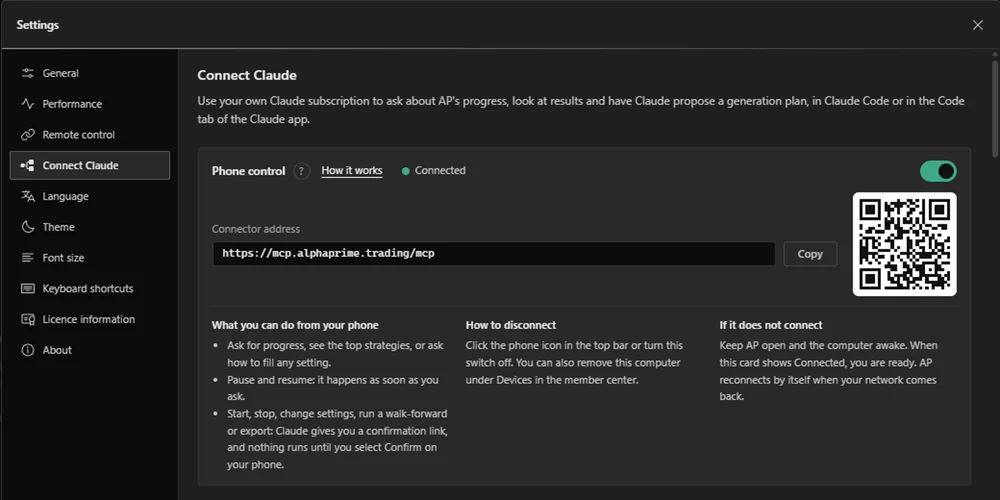
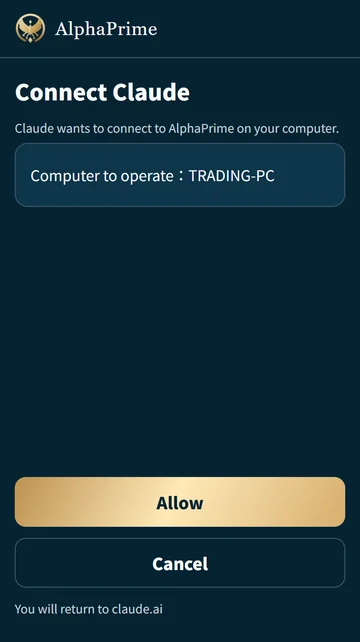
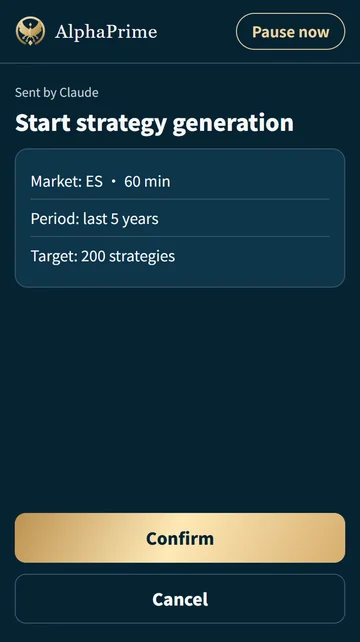
画面は英語表示の例です。実際の画面は設定した言語で表示されます。
作業内容を変える依頼をすると、Claude がリンクを送ります。開いて概要を確認し、「確認」を押します。リンクの有効期限は 5 分です。同じカードはパソコンの MultiAlphas にも表示され、先に押した方が有効になります。ページ上部の「今すぐ一時停止」で生成をすぐ止められます。
Claude コネクタを使用すると、Claude が送信するツール呼び出しとそのパラメータ(市場、時間足、エントリー・エグジットのルール、生成設定、表示する戦略など)と、Claude に返されるツールの結果(パフォーマンスの数値、取引の概要、資産曲線のグラフ、戦略名など)が、MultiAlphas コネクタ(mcp.alphaprime.trading)を経由して送信され、お客様が依頼したバックテスト、生成、およびお客様のパソコン上での操作の実行に使用されます。
MultiAlphas を開いたまま、パソコンをスリープさせず、「スマホ操作」が「接続済み」か確認してください。ネットワークが戻ると MultiAlphas が自動で再接続します。
パソコンの MultiAlphas で「スマホ操作」をオンにしてから、Claude でもう一度「接続」を押します。
MultiAlphas を購入した会員アカウントでログインしてください。
リンクの有効期限は 5 分です。Claude にもう一度送ってもらってください。
鍵が 2 つ必要です。会員ログインと、このパソコン専用の鍵です。この鍵がパソコンの外に出ることはありません。パソコン側で外部からの入口は開かず、MultiAlphas が自ら暗号化して接続します。変更はすべてお客様の確認を待ちます。
それぞれで「スマホ操作」をオンにします。「許可」を押すときに、操作するパソコンを選びます。
確認すると、パソコンで保存ダイアログが開きます。
画面に表示されている文をお知らせください。一つずつご案内します。