

MultiAlphas 사용자 가이드
이 가이드는 한 번의 완전한 리서치 과정을 순서대로 따라갑니다. 설치, 데이터 준비, 설정, 생성, 결과 검토, 그리고 6개 플랫폼(MultiCharts, TradingView, TradeStation, NinjaTrader, MetaTrader 4, MetaTrader 5)으로 내보내기까지 다룹니다.
스크린샷은 체험판에서 가져온 것으로, 번체 중국어 화면을 보여 줍니다. 화면 구성은 모든 언어에서 같습니다. 정식판은 더 많은 지표 계열과 기능을 제공하므로 일부 화면에는 더 많은 항목이 표시됩니다.
1설치
- 시스템 요구 사항:
- Windows 10/11, 64비트.
- Classic은 모든 그래픽 카드에서 실행됩니다.
- Reserve에는 NVIDIA GeForce GTX 10 시리즈 이상이 필요합니다.
- 설치 프로그램을 다운로드하여 실행합니다.
- 이후 새 버전이 나오면 화면 위쪽에 새 버전 버튼이 나타납니다. 한 번 클릭하면 다운로드, 설치, MultiAlphas 재실행까지 진행되므로 설치 프로그램을 다시 다운로드할 필요가 없습니다.
2라이선스 활성화
- MultiAlphas를 처음 열면 MultiAlphas에 오신 것을 환영합니다 화면이 나타납니다.
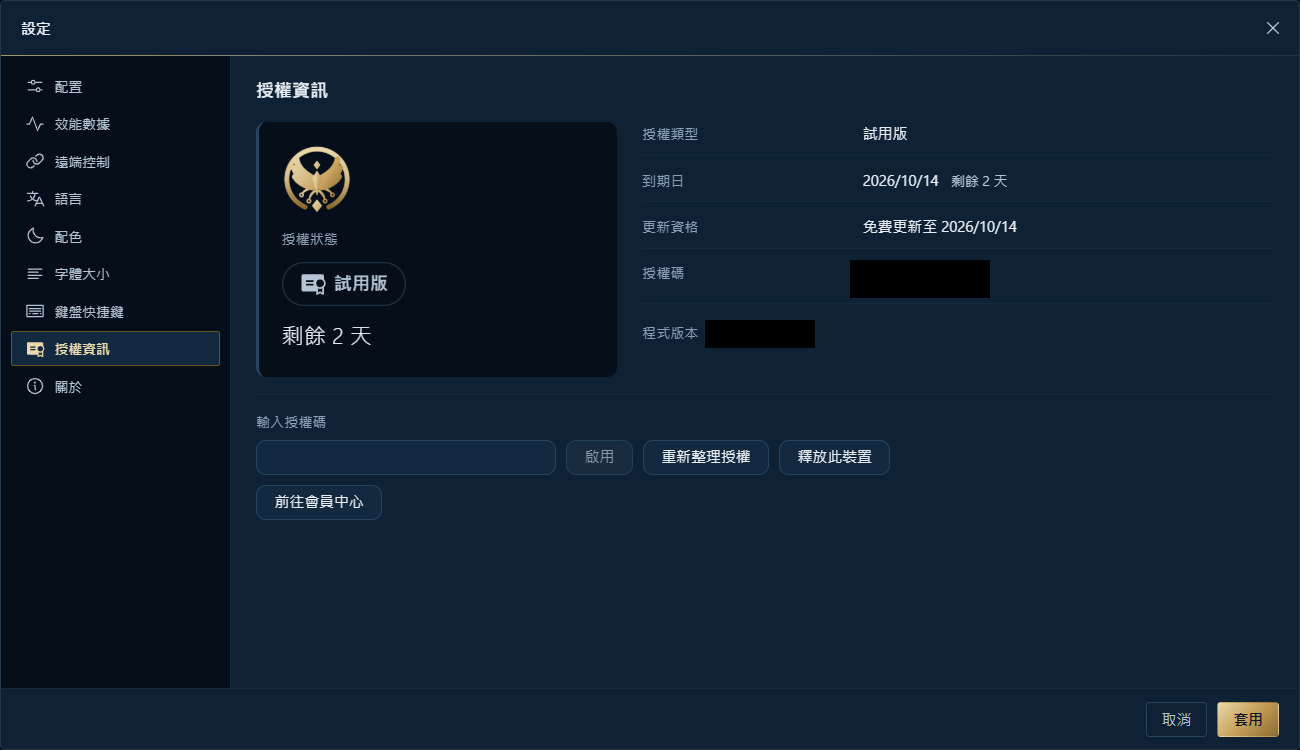
- 아직 라이선스 키가 없다면 링크를 클릭해 MultiAlphas 회원 센터에서 무료 체험 키를 받으세요.
- 체험 키 또는 라이선스 키를 라이선스 키 칸에 붙여 넣고 활성화를 클릭합니다.
나중에 키를 바꾸거나 상태를 확인하려면 왼쪽 사이드바 아래쪽의 설정 › 라이선스 정보를 엽니다.
3화면 알아보기
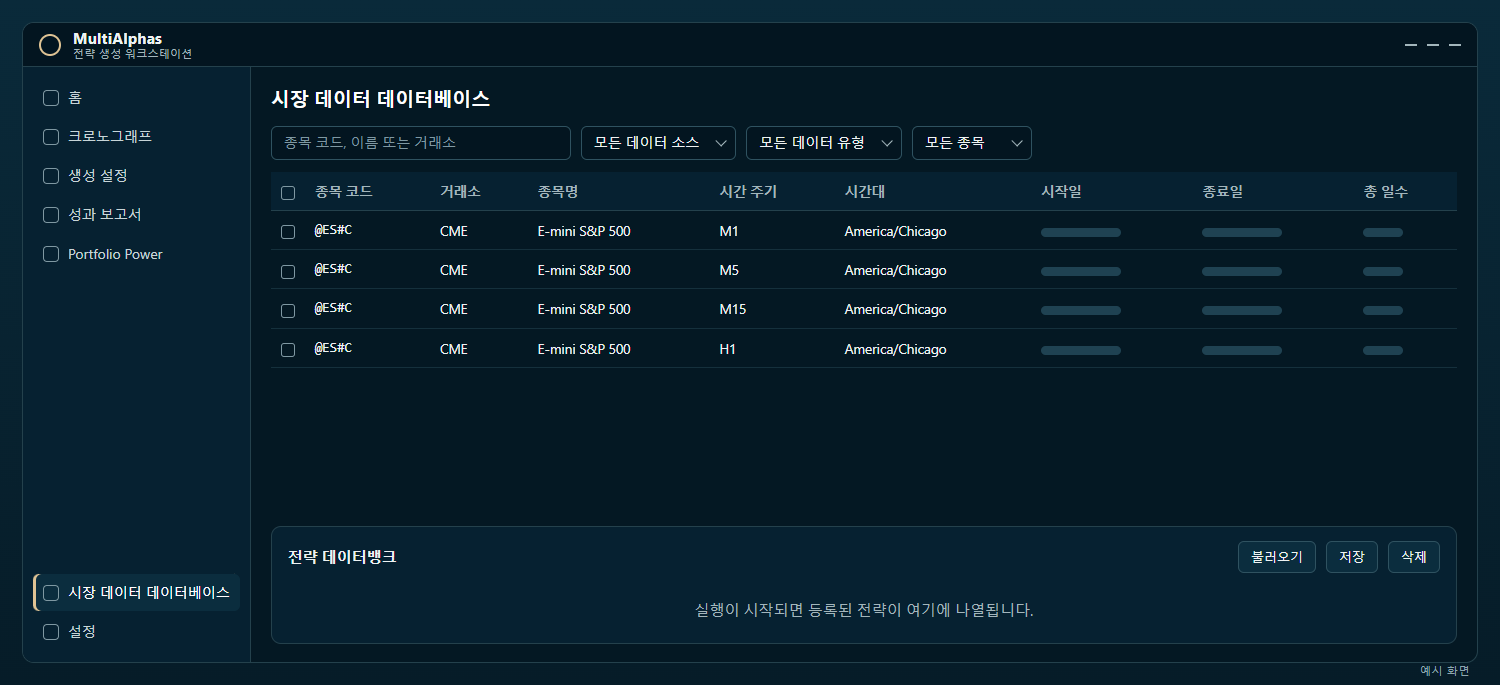
왼쪽 사이드바 위쪽에는 홈, 크로노그래프, 생성 설정, 성과 보고서, Portfolio Power, Feature 조합이 있고, 아래쪽에는 시장 데이터 데이터베이스와 설정이 있습니다.
생성 설정 위쪽에는 6개의 탭이 있습니다: 개요 → 시장데이터 → 전략규칙 → 블록 → 알고리즘 → 단계 게이트.
4데이터 준비(예: E-mini S&P 500 선물, ES)
과거 시세 데이터는 시장 데이터 데이터베이스에서 업데이트하며, 소프트웨어 안의 리서치와 백테스트에 사용됩니다.
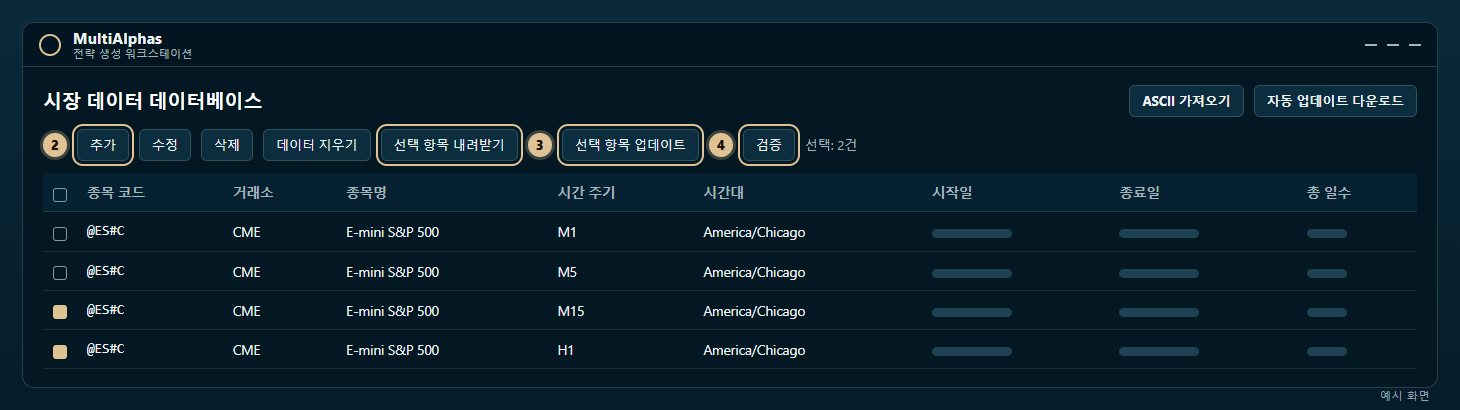
- 왼쪽 사이드바에서 시장 데이터 데이터베이스를 클릭한 다음 오른쪽 위의 자동 업데이트 다운로드를 클릭합니다. 소프트웨어의 과거 데이터가 최신 상태로 업데이트됩니다.

- 특정 데이터를 고르려면 추가를 클릭하고 필요한 종목과 주기를 체크한 뒤 선택 항목 내려받기를 클릭합니다.
- 나중에 데이터를 업데이트하려면 해당 행을 체크하고 선택 항목 업데이트를 클릭합니다.
- 누락이나 중복이 있는지 확인하려면 해당 행을 체크하고 검증을 클릭합니다.
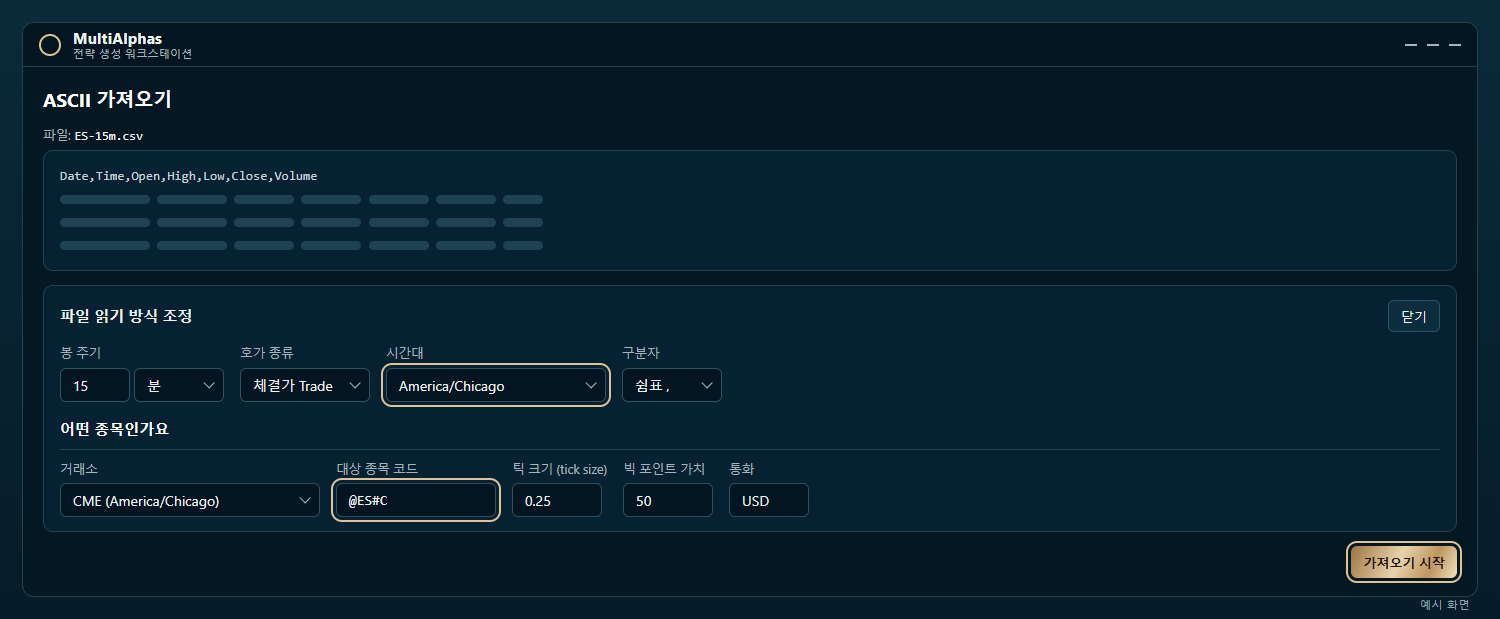
직접 가진 데이터를 사용하려면 시장 데이터 데이터베이스 오른쪽 위의 ASCII 가져오기를 클릭하고 파일을 선택합니다. 가져오기 패널이 열립니다(파일을 읽는 방식을 바꾸려면 조정을 클릭합니다). 어떤 종목인가요에서 종목을 선택합니다. 조정에서 시간대를 데이터가 실제로 속한 시간대로 설정합니다. 가져오기 시작을 클릭하면 먼저 파일을 자동으로 검사합니다.
5데이터 선택, 비용 설정, 아웃오브샘플 지정
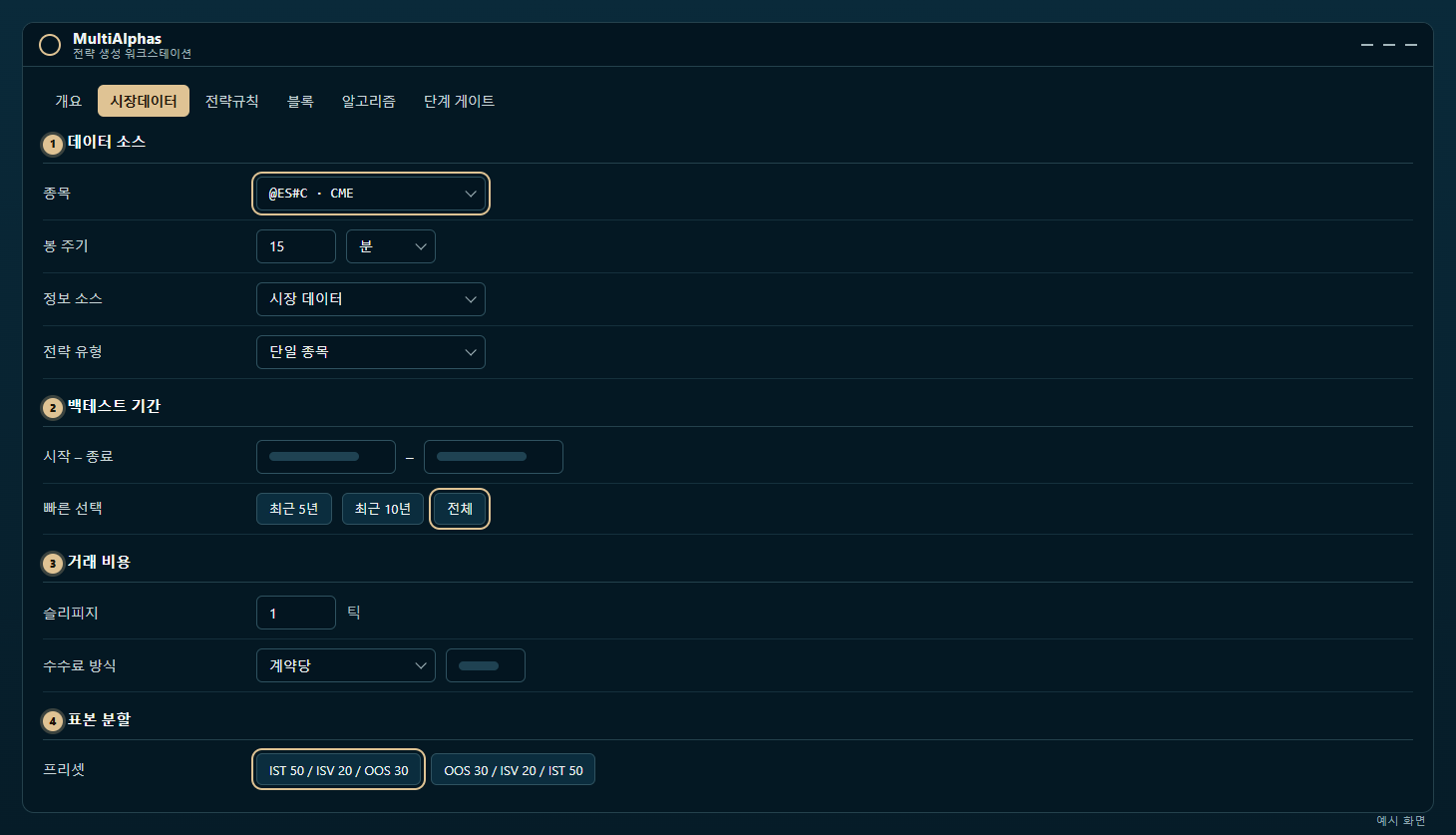
생성 설정 › 시장데이터로 이동합니다:
- 종목(여기서는 ES)과 봉 주기(예: 15분)를 선택합니다. 데이터 소스의 정보 소스에서 데이터를 가져올 곳을 선택합니다. 전략 유형은 단일 종목으로 설정합니다.
- 백테스트 기간: 시작일과 종료일을 입력하거나 전체를 클릭해 모든 데이터를 사용합니다.
- 거래 비용:
- 슬리피지: 계약 1개당 편도 틱 수.
- 수수료 방식과 금액을 설정합니다.
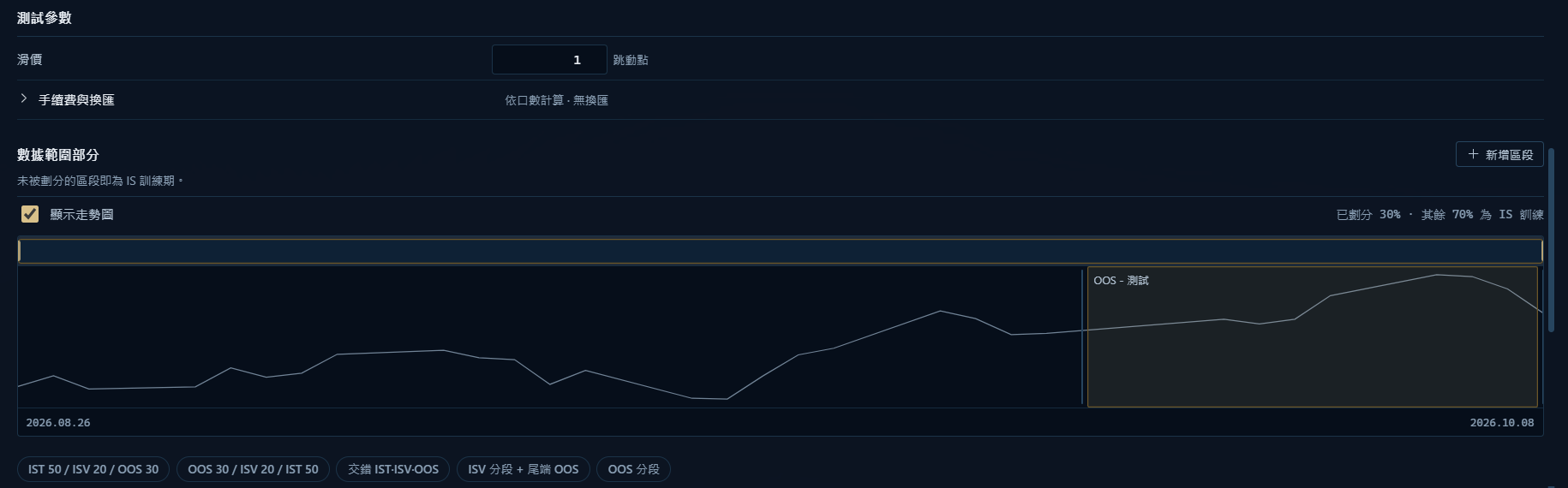
- 표본 분할: IST 50 / ISV 20 / OOS 30 같은 프리셋 버튼이 있습니다.
- IST: 전략을 찾는 데 쓰는 데이터
- ISV: 검증에 쓰는 데이터
- OOS(아웃오브샘플): 최종 확인용으로 남겨 두는 데이터
기본 설정은 이미 마지막 30%를 OOS로 남겨 둡니다. 나머지가 인샘플 학습 기간입니다.
6매매 방향, 손절, 익절 설정
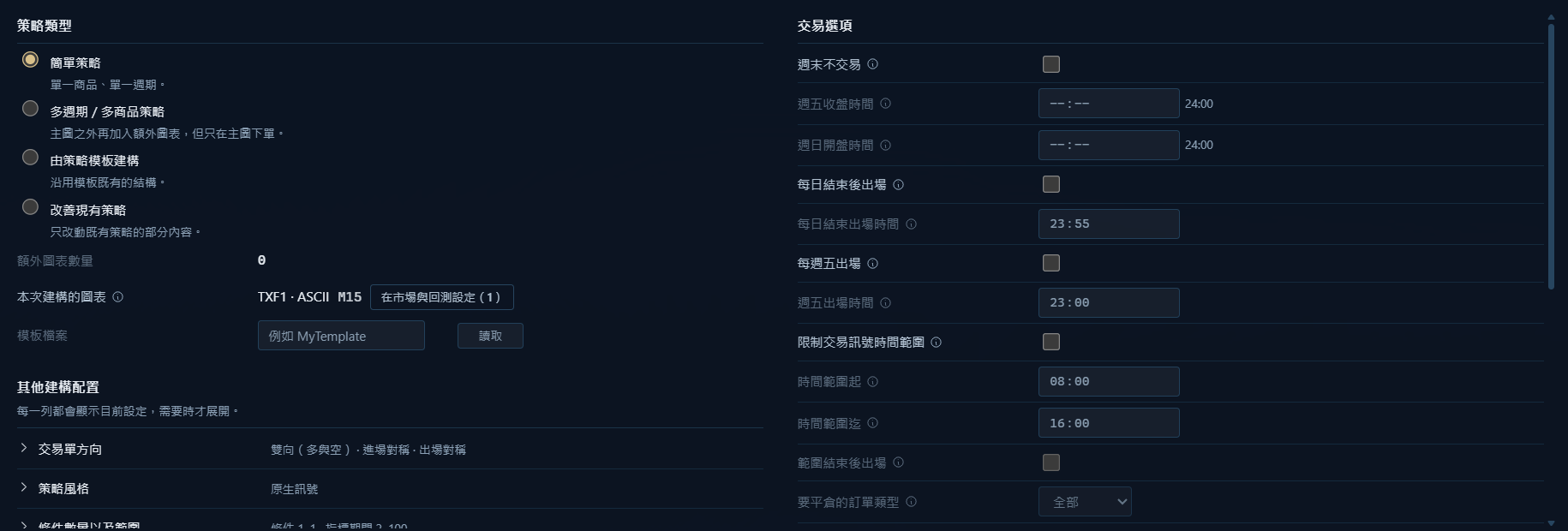
생성 설정 › 전략규칙으로 이동합니다:
- 매매 방향에서 매수, 매도 또는 양방향을 설정합니다. 손절과 익절 범위는 같은 페이지의 손절·익절에서 설정합니다.
- 같은 페이지의 거래 시간에는 주말 거래 안 함이 있습니다. 보유 유형을 데이트레이딩(장 마감 전 청산)으로 설정하면 매일 장 마감 전에 포지션을 청산합니다.
7지표 조건 선택
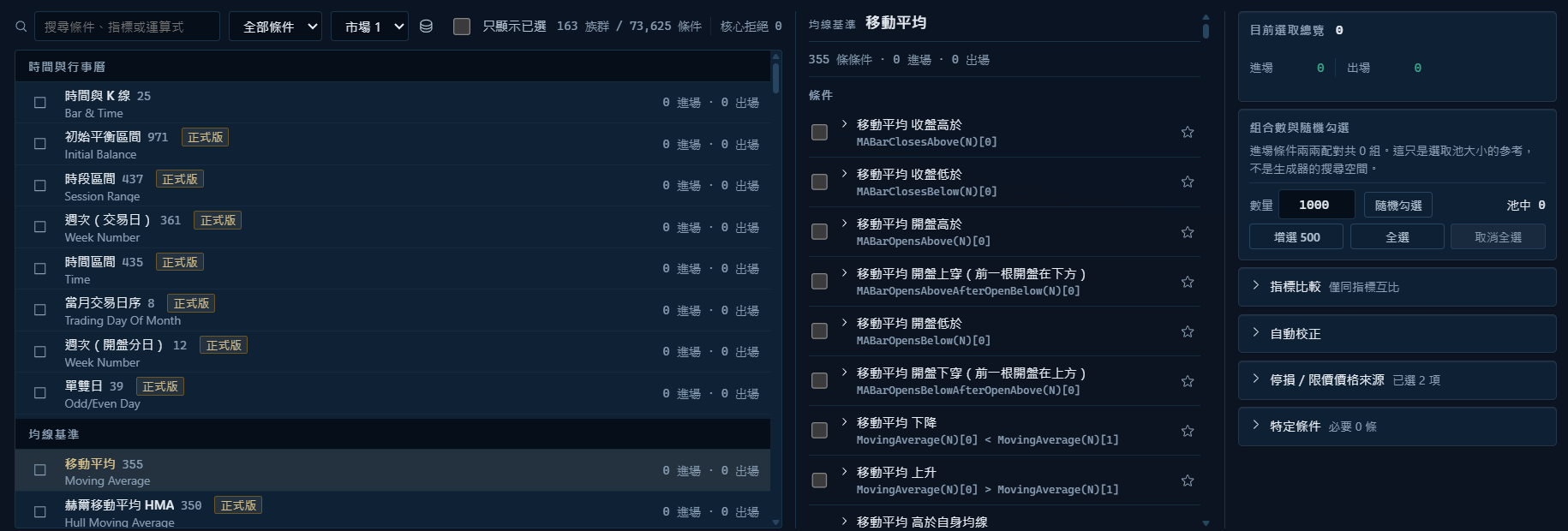
생성 설정 › 블록으로 이동합니다:
- 왼쪽 목록에 지표 계열이 표시됩니다. 잘 아는 계열을 2~3개 체크합니다.
- 매개변수 범위는 우선 기본값 그대로 둡니다.
체험판에서는 지표 계열 중 15개를 사용할 수 있습니다. 정식판 표시가 있는 계열은 체험판에 포함되지 않습니다.
8생성 방식과 남길 전략 선택
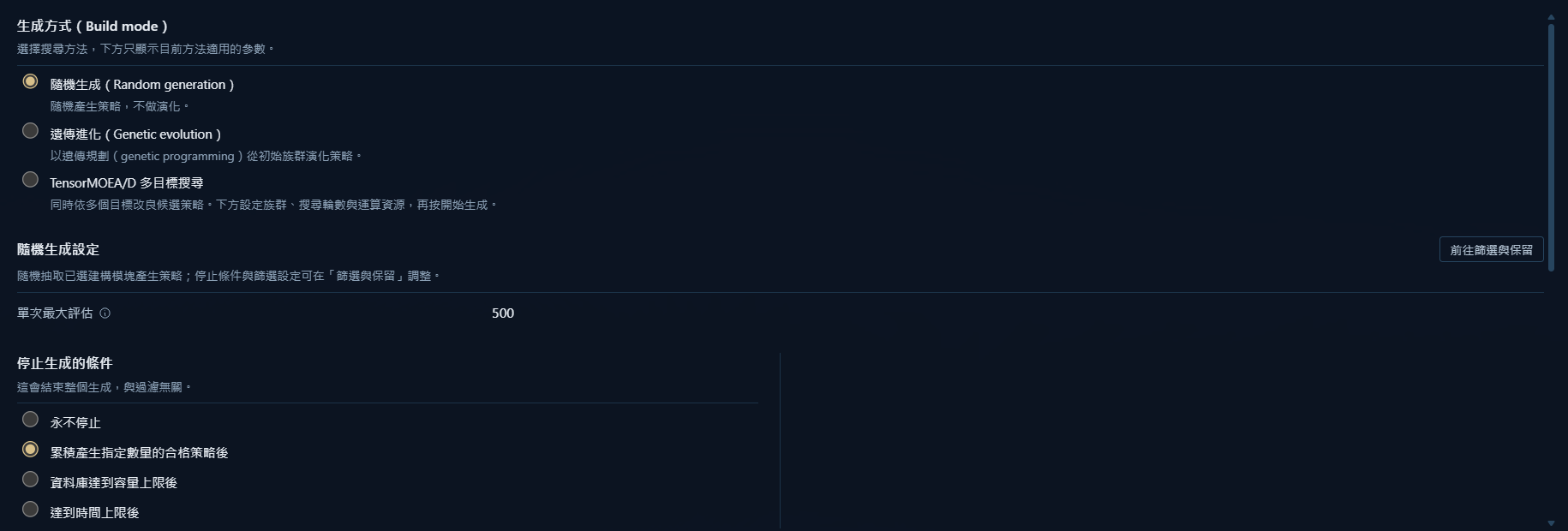
- 알고리즘: 탐색 알고리즘에서 무작위 탐색을 선택하고 매개변수는 기본값을 유지합니다. 같은 페이지의 종료 조건에서 실행이 언제 자동으로 멈출지 정합니다.
- 같은 페이지의 적합도 함수에서 전략의 순위를 매기는 방식을 정합니다. 어떤 전략을 남길지는 단계 게이트 페이지에서 설정합니다.
- 단계 게이트: 남길 전략이 통과해야 하는 검사를 설정합니다. 워크포워드 분석도 여기서 설정합니다. 방법은 워크포워드 분석: 백테스트 한 번으로는 부족한 이유를 참고하세요.
9생성 시작
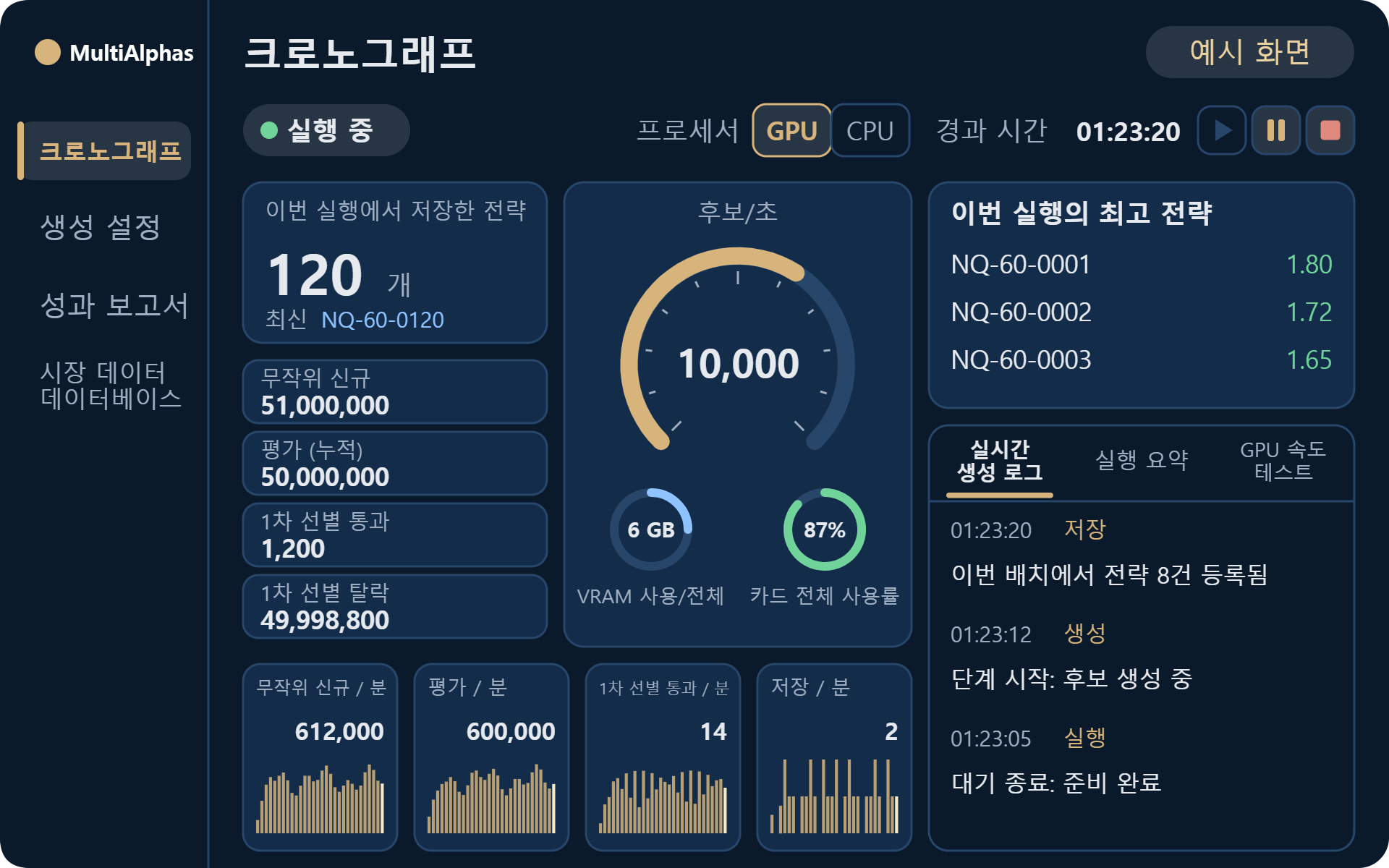
- 왼쪽 사이드바에서 크로노그래프를 클릭합니다.
- 오른쪽 위에서 GPU 또는 CPU를 선택합니다. 컴퓨터에 NVIDIA 그래픽 카드가 없다면 CPU를 선택하세요.
- 시작을 클릭합니다. 실행 중에는 일시 중지하거나 중지할 수 있으며, 일시 중지한 뒤에는 재개를 클릭합니다.
- 이번 실행의 최고 전략에 현재 상위 전략이 표시됩니다. 필터를 통과한 모든 전략은 아래쪽의 전략 데이터뱅크에 저장됩니다.
10결과 검토
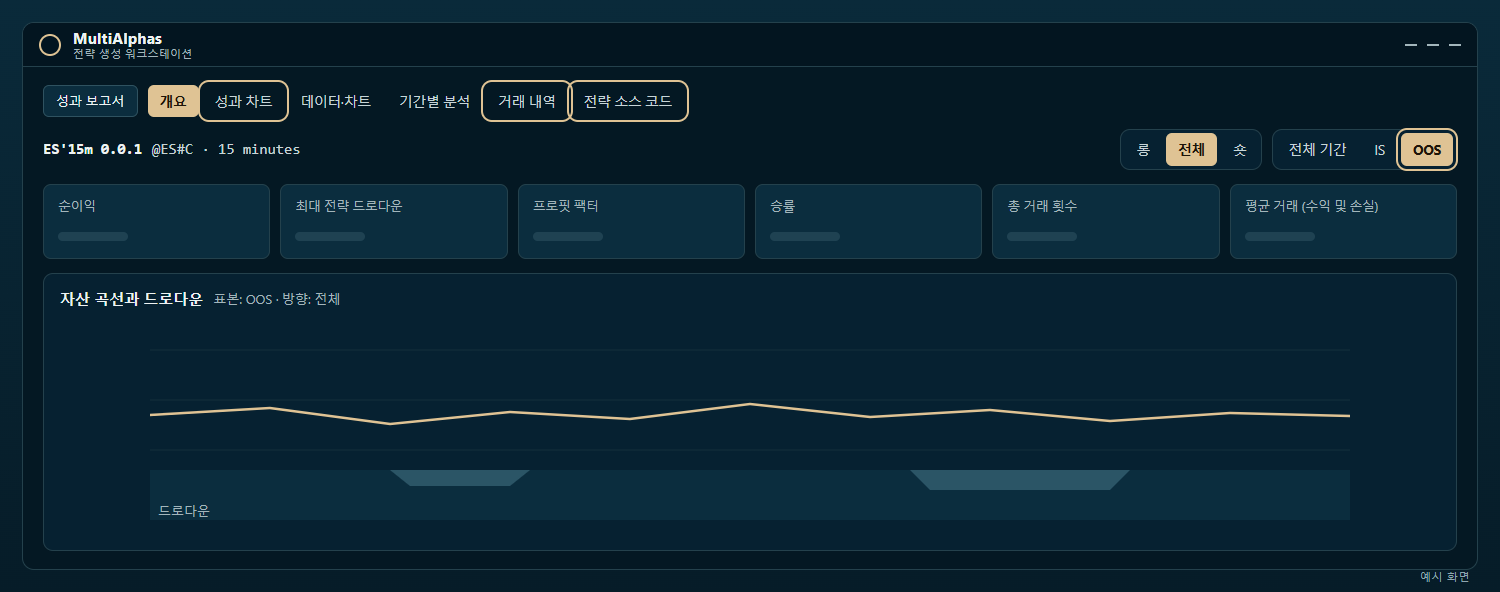
- 아래쪽 전략 데이터뱅크에서 전략을 더블클릭하면 성과 보고서에서 열립니다.
- 먼저 다음 세 곳을 확인합니다:
- 성과 차트: 표본을 OOS로 바꿔 전략이 아웃오브샘플에서도 유지되는지 확인합니다.
- 거래 내역: 각 진입, 청산, 비용이 합리적인지 확인합니다.
- 전략 소스 코드 탭의 왼쪽 열: 전략이 실제로 사용하는 조건과 매개변수.
11MultiCharts, TradingView, TradeStation, NinjaTrader, MetaTrader 4, MetaTrader 5로 내보내기
MultiAlphas는 전략 소스 코드를 MultiCharts(PowerLanguage), TradingView(Pine Script), TradeStation(EasyLanguage), NinjaTrader(NinjaScript), MetaTrader 4(MQL4), MetaTrader 5(MQL5)로 내보냅니다. 사용하는 플랫폼으로 내보내기를 참고하세요.
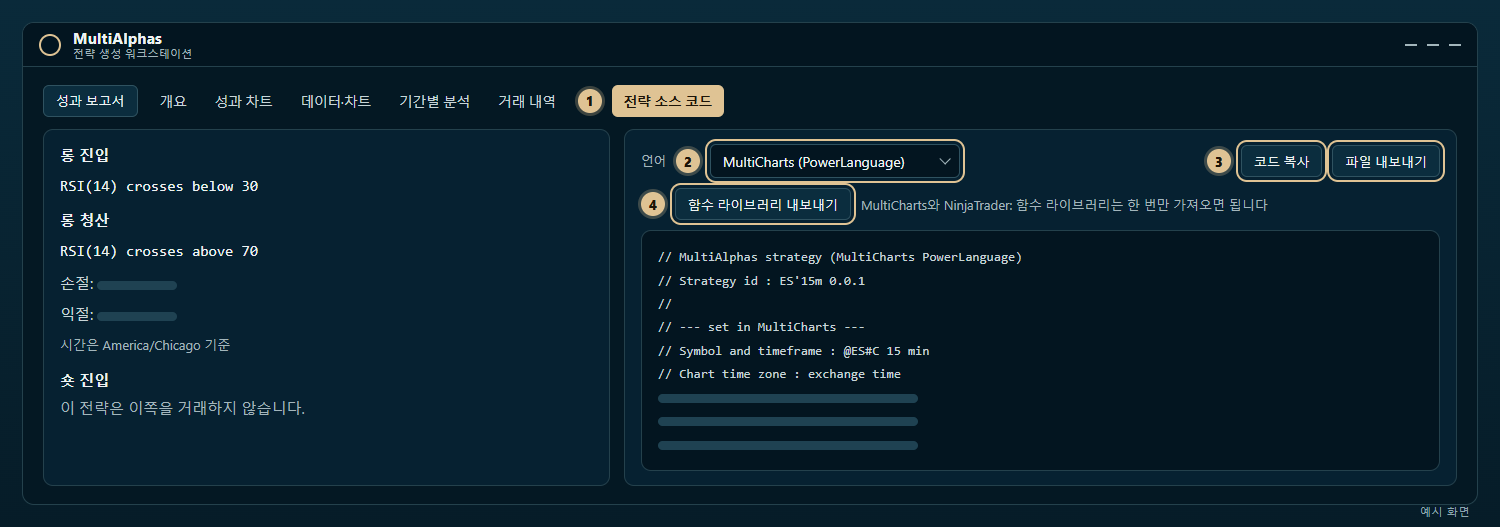
- 성과 보고서에서 전략 소스 코드 탭을 엽니다. 오른쪽 열이 전략의 소스 코드입니다.
- 사용하는 플랫폼을 선택합니다: MultiCharts, TradingView, TradeStation, NinjaTrader, MetaTrader 4 또는 MetaTrader 5.
- 파일 내보내기를 클릭해 파일로 저장하거나 코드 복사를 클릭합니다.
- MultiCharts와 NinjaTrader에서 처음 내보내기 전에: 함수 라이브러리 내보내기를 클릭하고 플랫폼의 코드 편집기에서 한 번 가져오세요. MultiCharts에서 같은 이름의 함수를 덮어쓸지 물으면 '예'를 선택합니다. 이 과정을 거치지 않으면 이후에 내보낸 전략이 컴파일되지 않습니다. TradingView와 TradeStation 전략에는 라이브러리가 필요 없습니다.
- 전략을 플랫폼으로 가져와 컴파일합니다. TradingView에서는 코드를 Pine Editor에 붙여 넣고 차트에 추가합니다.
- 소스 코드 맨 앞의 설정 안내에 따라 차트의 시간대, 수수료, 슬리피지 등을 설정합니다.
- 실거래에 들어가기 전에 같은 데이터로 플랫폼의 거래 목록과 MultiAlphas의 거래 목록을 비교하세요. 생성한 전략을 플랫폼으로: 비교 체크리스트를 참고하세요.
체험판에서도 소스 코드를 보고 내보낼 수 있습니다.
12Feature 조합으로 전략 결합하기
Feature 조합은 전략 데이터뱅크에서 체크한 전략들을 선별, 그룹화, 가중해 하나의 결합 전략(Feature)으로 만든 뒤 백테스트하고 검사합니다. 결과는 전략 데이터뱅크에 다시 저장할 수 있습니다. Feature 조합은 체험판에서도 사용할 수 있습니다.
- 왼쪽 사이드바에서 Feature 조합을 클릭하고 아래쪽 전략 데이터뱅크에서 결합할 전략을 체크합니다. 구성 전략 열에 자동으로 불러와 전략 수, 기간, 종목이 표시됩니다. 체크를 바꿀 때마다 다시 불러옵니다.
- 페이지 위쪽에 네 단계가 있습니다: 필터, 조합, 보고서, 저장 및 불러오기.
- 필터: 기본 조건(최소 거래 수, 최소 커버리지, 최소 연 변동성, 중복 제거 상관 기준)을 설정하고, 필요하면 제외 조건이나 남길 조건 규칙을 추가합니다. 자주 쓰는 규칙은 템플릿으로 저장할 수 있습니다. 페이지에는 각 단계에서 남은 전략 수가 표시됩니다: 전체 구성원 전략, 기본 조건 통과, 내 조건 통과, 중복 제거 후.
- 조합: 그룹화, 가중, 실행 섹션을 설정한 뒤 조합 시작을 클릭합니다. 그룹화만, 가중만, 백테스트만으로 한 단계씩 실행할 수도 있습니다. 백테스트는 미리보기 또는 정식을 선택합니다. 만드는 동안 5막 애니메이션(불러오기와 선별, 상관 배치, 그룹화, 가중치, 백테스트)이 재생되며, 끌 수 있습니다. 완료되면 최종 자산과 청산 건수가 표시됩니다.
- 보고서: 성과, 자산, 연도별 / 월별, 그룹 기여, 검증의 5개 탭이 있습니다. 성과는 전체 기간, 학습 기간, 검증 기간의 수치를 나란히 보여 주고, 검증은 각 검사의 결과, 값, 기준을 나열합니다.
- 저장 및 불러오기: 이름과 ID를 입력한 뒤 라이브러리에 저장을 클릭합니다. 저장한 Feature는 저장된 Feature에 나열되며, 불러오기를 클릭하면 열립니다. 불러오기 전에 다시 실행해 비교를 체크하면 한 번 더 실행해 날짜, 합의, 목표 계약 수가 저장된 버전과 완전히 같은지 확인합니다.
13도움이 필요하신가요?
- 항목 도움말: 항목 옆의 ⓘ 아이콘에 마우스를 올립니다.
- 지원: multialphas.com/ko/support/
- 어떤 단계가 예상대로 되지 않으면 support@multialphas.com으로 메일을 보내 주세요. 단계별로 안내해 드립니다.
MultiAlphas는 전략 연구용 소프트웨어 도구입니다. 투자 조언이 아니며 수익을 보장하지 않습니다. 백테스트 결과는 미래 성과를 나타내지 않습니다.