

MultiAlphas Guia do usuário
Este guia acompanha uma sessão de pesquisa completa: instalar, preparar os dados, configurar, gerar, analisar os resultados e exportar para seis plataformas (MultiCharts, TradingView, TradeStation, NinjaTrader, MetaTrader 4 e MetaTrader 5).
As capturas de tela vêm da versão de teste e mostram a interface em chinês tradicional; o layout é o mesmo em todos os idiomas. A versão completa oferece mais famílias de indicadores e mais recursos, por isso algumas telas mostram mais itens.
1Instalação
- Requisitos do sistema:
- Windows 10/11, 64 bits.
- O Classic funciona com qualquer placa de vídeo.
- O Reserve precisa de uma NVIDIA GeForce GTX série 10 ou mais recente.
- Baixe o instalador e execute-o.
- Mais tarde, quando houver uma nova versão disponível, um botão Nova versão aparece na parte superior. Com um clique, o MultiAlphas é baixado, instalado e reaberto; não é preciso baixar o instalador de novo.
2Ative sua licença
- Na primeira vez que você abrir o MultiAlphas, aparece a tela Bem-vindo ao MultiAlphas.
- Se você ainda não tem uma chave de licença, clique no link para obter uma chave de teste gratuita na área de membros do MultiAlphas.
- Cole a chave de teste ou a chave de licença no campo Chave de licença e clique em Ativar.
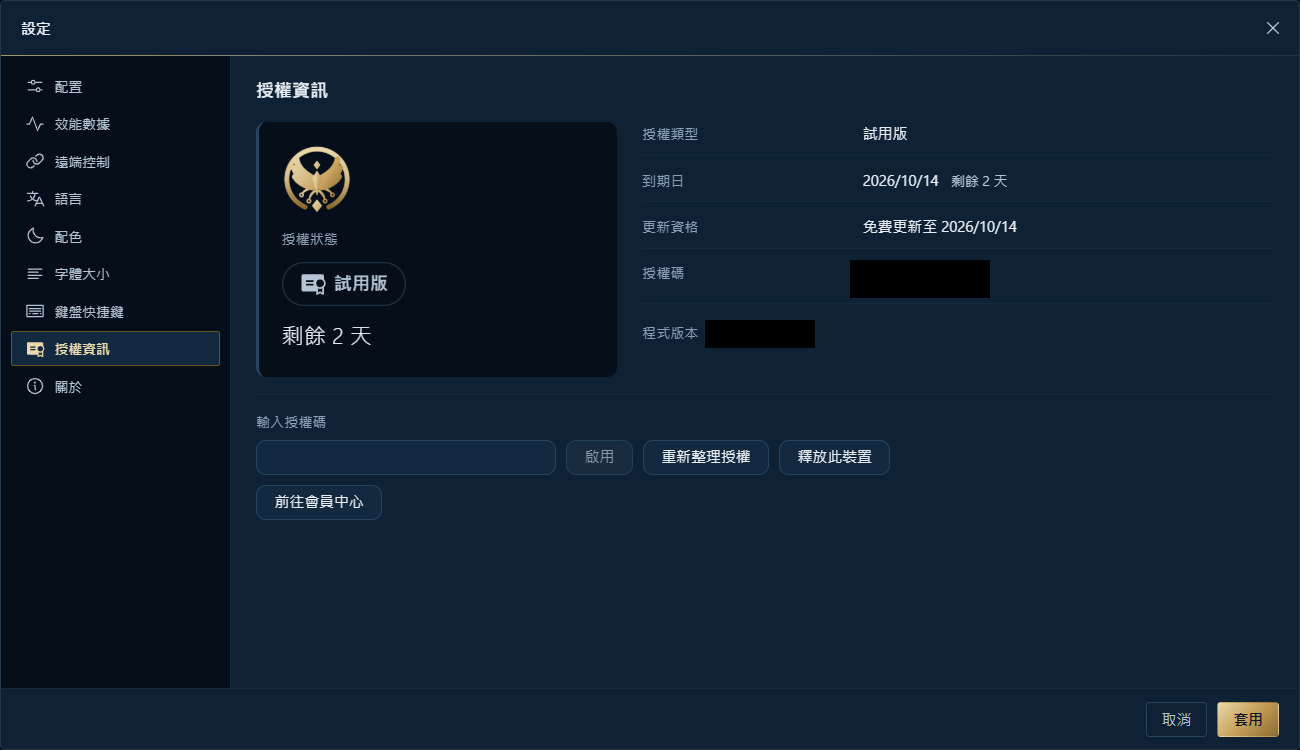
Para trocar a chave ou verificar o status dela depois, abra Configurações › Informações da licença na parte inferior da barra lateral esquerda.
3Conheça a tela
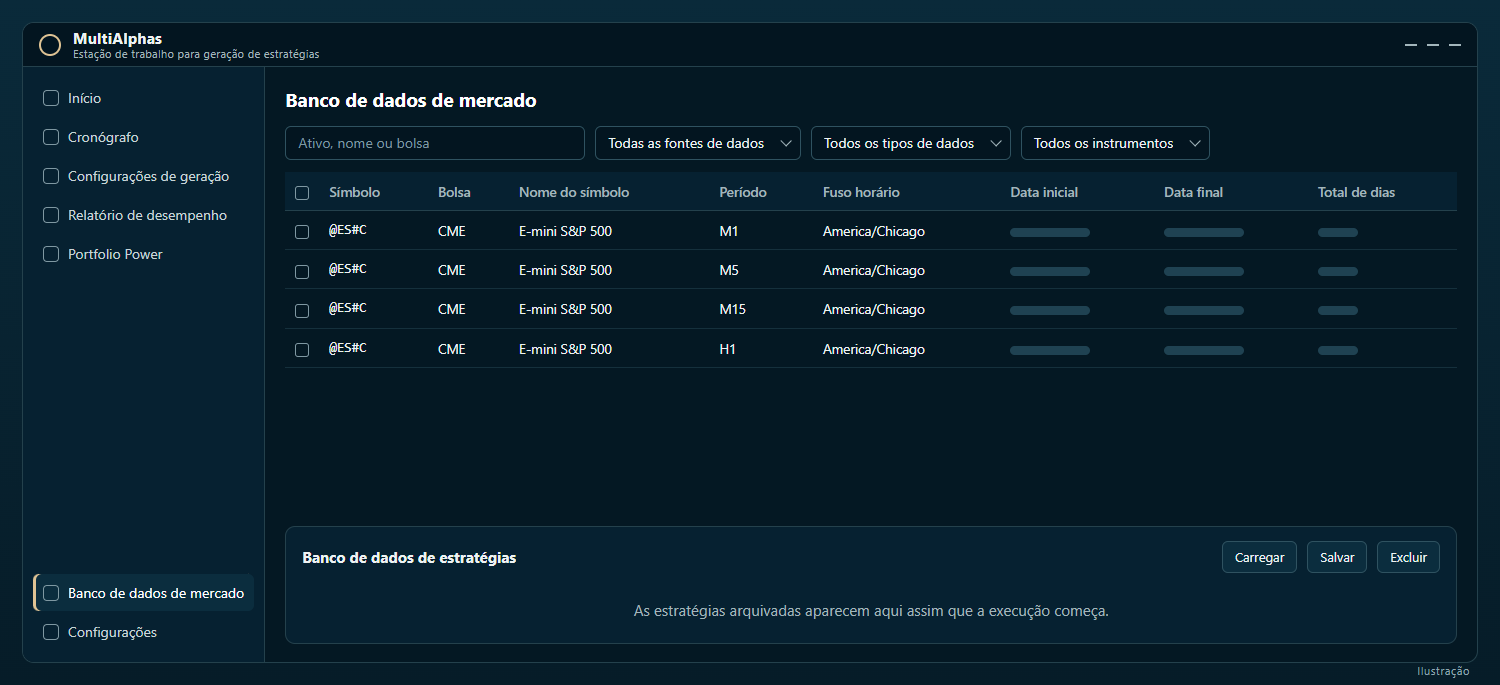
Na parte superior da barra lateral esquerda: Início, Cronógrafo, Configurações de geração, Relatório de desempenho, Portfolio Power e Mistura Feature. Na parte inferior: Banco de dados de mercado e Configurações.
Configurações de geração tem seis abas na parte superior: Visão geral → Mercado → Regras → Blocos → Algoritmo → Etapas.
4Prepare os dados (exemplo: futuros E-mini S&P 500, ES)
Os dados históricos de mercado são atualizados em Banco de dados de mercado e usados para pesquisa e backtest dentro do software.
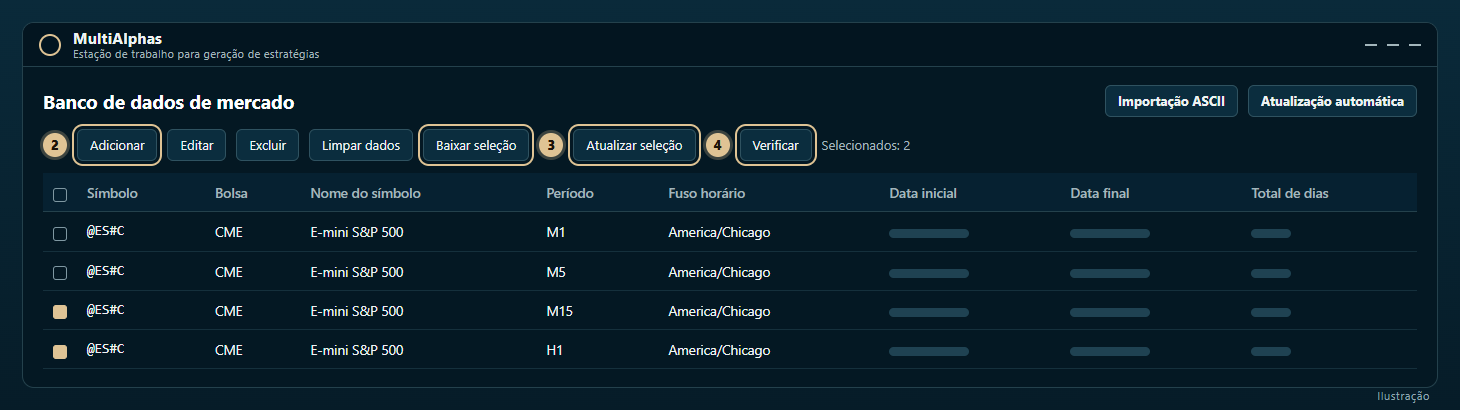
- Clique em Banco de dados de mercado na barra lateral esquerda e depois em Atualização automática, no canto superior direito. Os dados históricos do software ficam em dia.

- Para escolher dados específicos, clique em Adicionar, marque os instrumentos e os tempos gráficos de que você precisa e clique em Baixar seleção.
- Para atualizar os dados depois, marque as linhas e clique em Atualizar seleção.
- Para procurar lacunas ou duplicatas, marque as linhas e clique em Verificar.
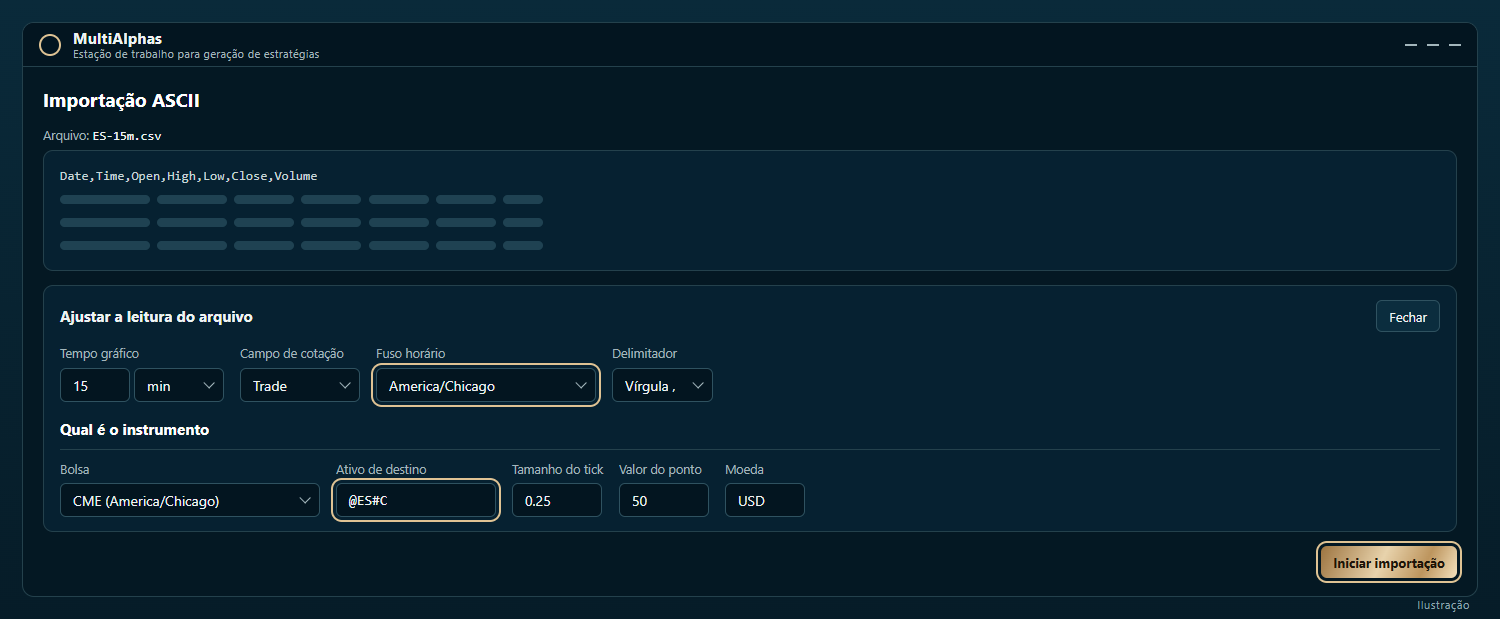
Para usar seus próprios dados, clique em Importação ASCII, no canto superior direito do banco de dados de mercado, e escolha seu arquivo. O painel de importação se abre (clique em Ajustar para mudar como o arquivo é lido). Em Qual é o instrumento, escolha o instrumento. Em Ajustar, defina Fuso horário como o fuso horário ao qual os dados realmente pertencem. Clique em Iniciar importação; antes, o arquivo é verificado automaticamente.
5Escolha os dados, defina os custos e o período fora da amostra
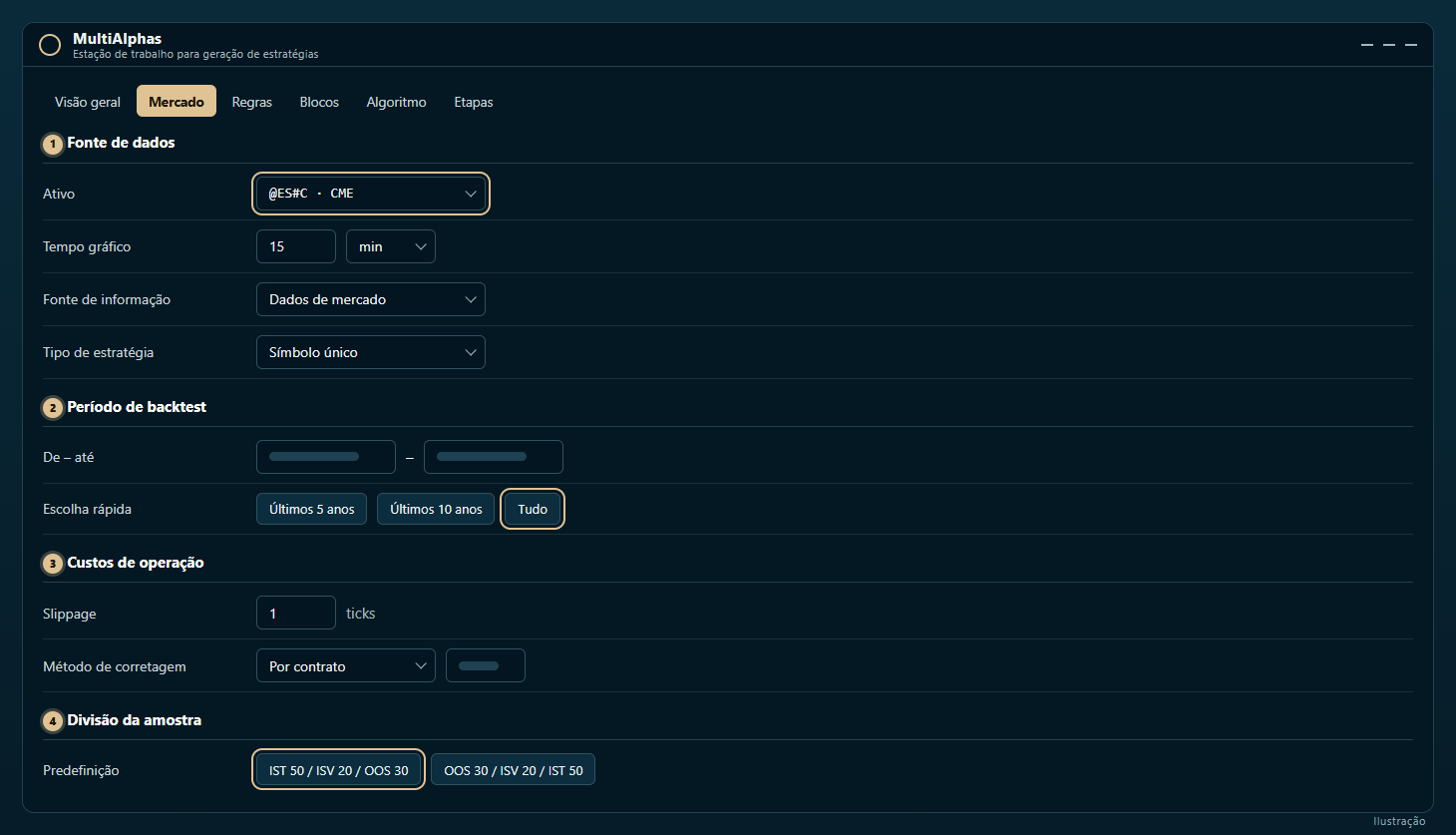
Vá para Configurações de geração › Mercado:
- Escolha o Ativo (aqui, ES) e o Tempo gráfico, por exemplo 15 minutos. Em Fonte de dados, escolha de onde vêm os dados em Fonte de informação. Defina Tipo de estratégia como Símbolo único.
- Período de backtest: informe uma data de início e uma de fim, ou clique em Tudo para usar todos os dados.
- Custos de operação:
- Slippage: ticks por lado, por contrato.
- Defina o Método de corretagem e o valor.
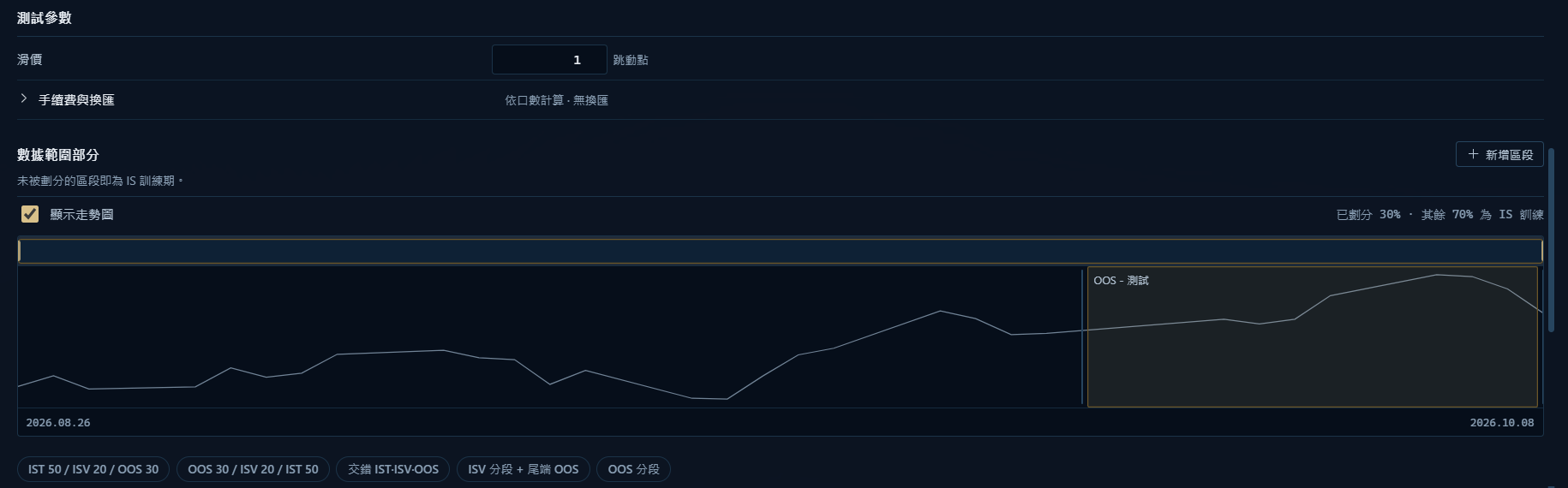
- Divisão da amostra: há botões predefinidos, por exemplo IST 50 / ISV 20 / OOS 30.
- IST: os dados usados para encontrar estratégias
- ISV: dados usados para validação
- OOS (fora da amostra): reservados para a verificação final
A configuração de fábrica já reserva os últimos 30% como OOS; o restante é o período de treino dentro da amostra.
6Defina a direção, o stop loss e o take profit
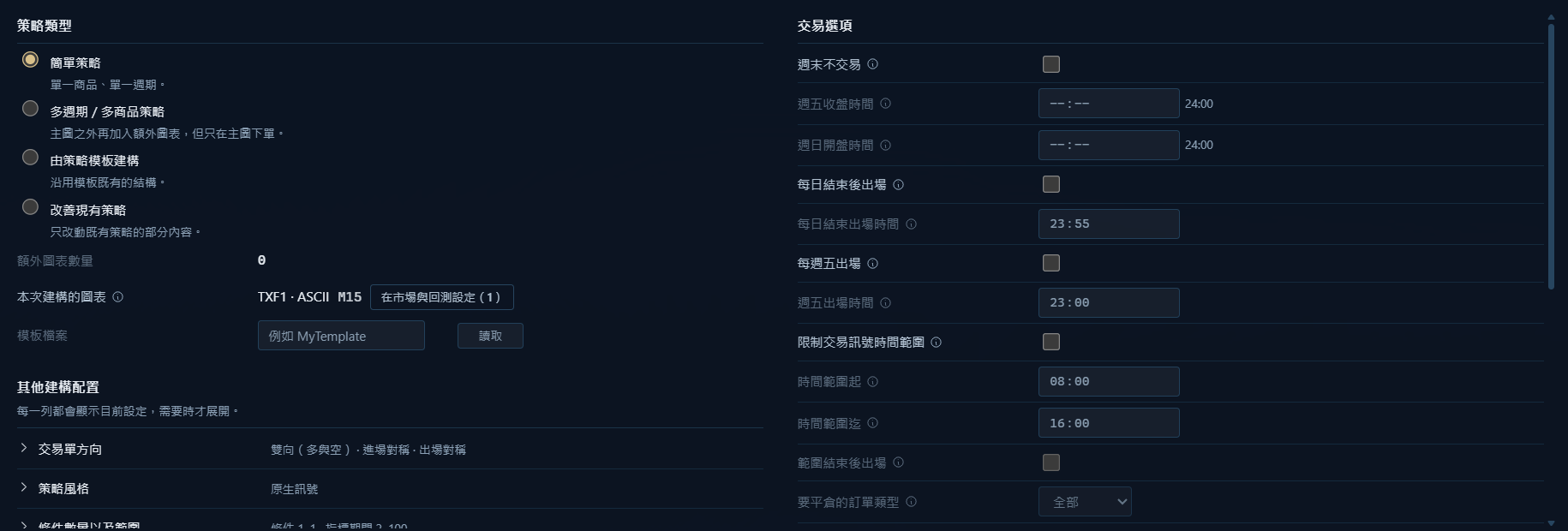
Vá para Configurações de geração › Regras:
- Direção define comprado, vendido ou ambos. As faixas de stop loss e take profit são definidas em Stops e alvos, na mesma página.
- Na mesma página, Horário de negociação tem a opção Não operar nos fins de semana. Defina Tipo de posição como Intraday (zerar antes do fechamento) para fechar as posições antes do fim de cada dia.
7Escolha as condições dos indicadores
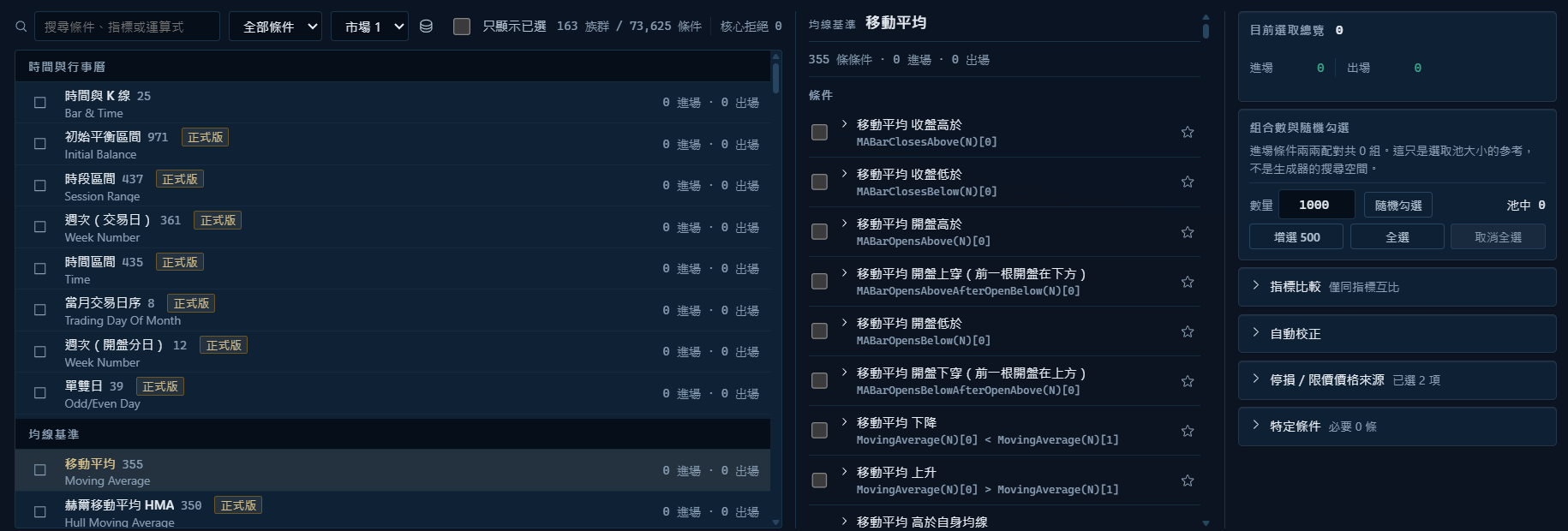
Vá para Configurações de geração › Blocos:
- A lista à esquerda mostra as famílias de indicadores. Marque duas ou três que você conheça bem.
- Por enquanto, deixe as faixas de parâmetros nos valores de fábrica.
A versão de teste pode usar 15 das famílias de indicadores; as famílias marcadas como Versão completa não estão incluídas no teste.
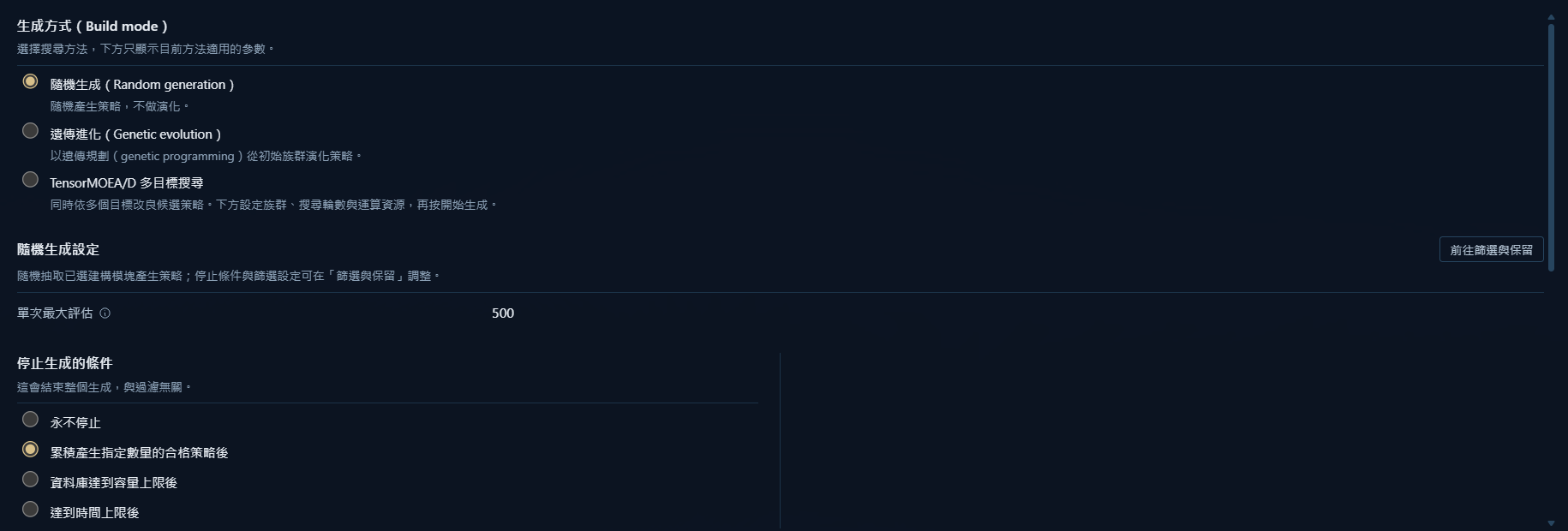
8Escolha como gerar e o que manter
- Algoritmo: em Algoritmo de busca, escolha Busca aleatória e mantenha os parâmetros de fábrica. Condição de parada, na mesma página, decide quando uma execução para sozinha.
- Função de aptidão, na mesma página, decide como as estratégias são classificadas; quais estratégias são mantidas é definido na página Etapas.
- Etapas: defina as verificações que as estratégias mantidas precisam passar; a análise walk-forward também é configurada aqui. Para entender o método, veja Análise walk-forward: por que um único backtest não basta.
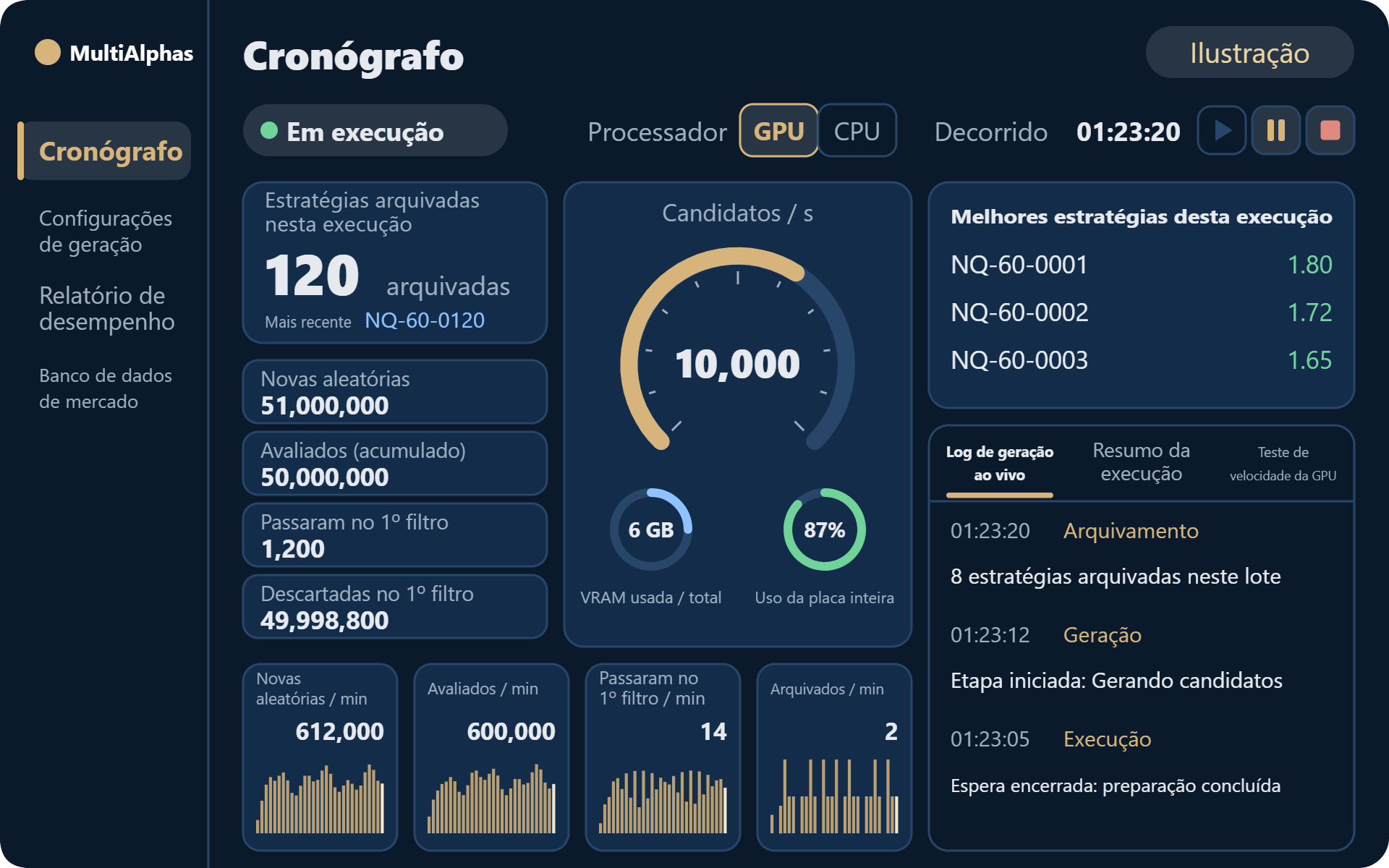
9Comece a gerar
- Clique em Cronógrafo na barra lateral esquerda.
- No canto superior direito, escolha GPU ou CPU. Se o seu computador não tiver placa de vídeo NVIDIA, escolha CPU.
- Clique em Iniciar. Durante a execução, você pode usar Pausar ou Parar; depois de uma pausa, clique em Retomar.
- Melhores estratégias desta execução lista as melhores estratégias do momento. Todas as estratégias que passam pelos filtros ficam guardadas no Banco de dados de estratégias, na parte inferior.
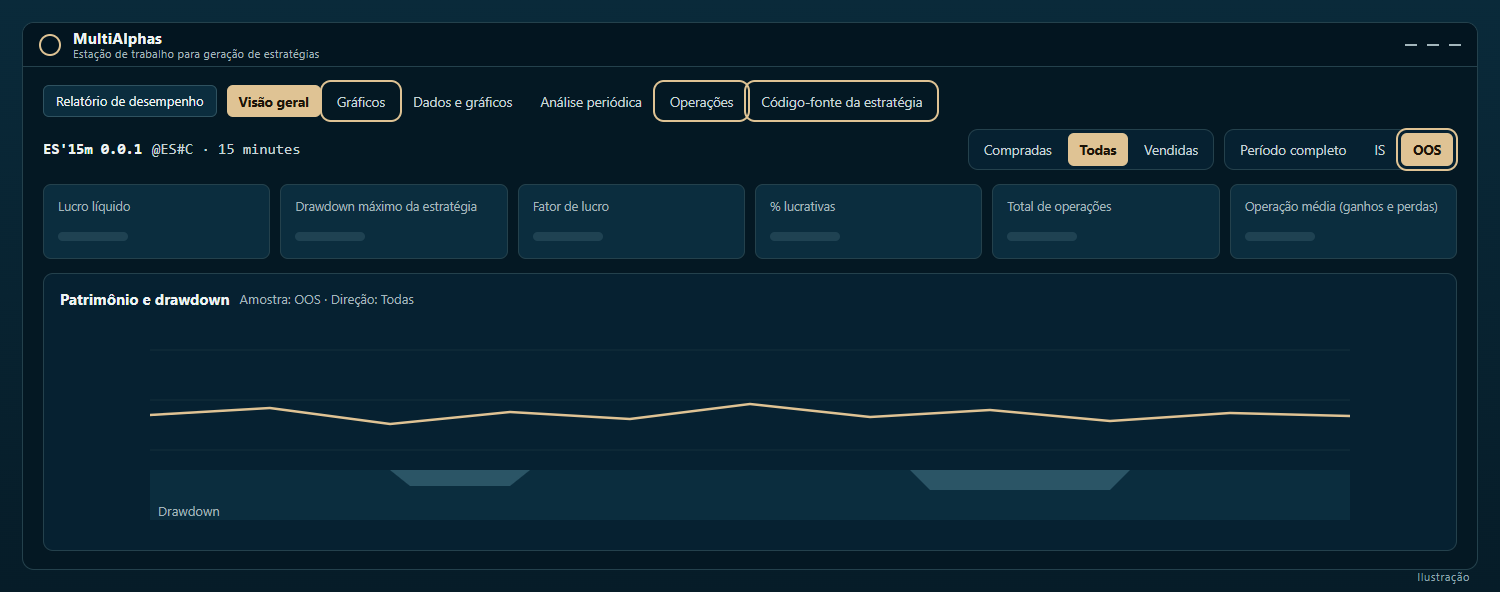
10Analise os resultados
- Clique duas vezes em uma estratégia no Banco de dados de estratégias, na parte inferior. Ela abre em Relatório de desempenho.
- Comece por estas três áreas:
- Gráficos: mude a amostra para OOS e verifique se a estratégia se sustenta fora da amostra.
- Operações: confira se cada entrada, saída e custo faz sentido.
- A coluna esquerda da aba Código-fonte da estratégia: quais condições e parâmetros a estratégia realmente usa.
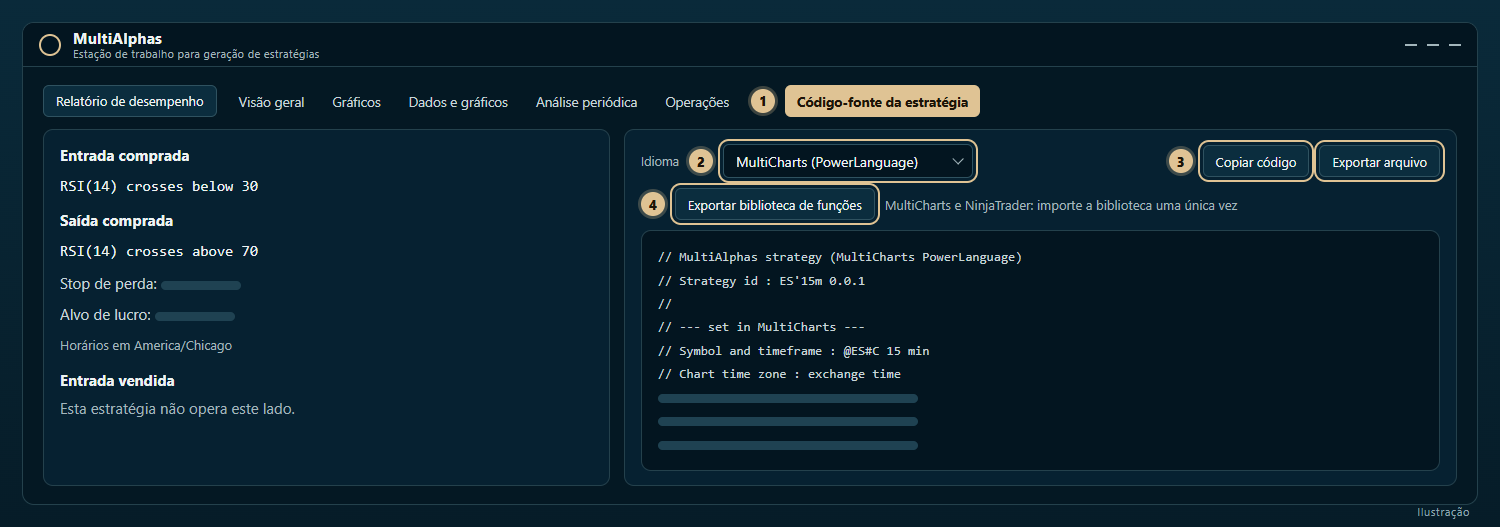
11Exporte para MultiCharts, TradingView, TradeStation, NinjaTrader, MetaTrader 4 ou MetaTrader 5
O MultiAlphas exporta o código-fonte das estratégias para MultiCharts (PowerLanguage), TradingView (Pine Script), TradeStation (EasyLanguage), NinjaTrader (NinjaScript), MetaTrader 4 (MQL4) e MetaTrader 5 (MQL5); veja exportar para sua plataforma.
- Em Relatório de desempenho, abra a aba Código-fonte da estratégia. A coluna direita é o código-fonte da estratégia.
- Escolha sua plataforma: MultiCharts, TradingView, TradeStation, NinjaTrader, MetaTrader 4 ou MetaTrader 5.
- Clique em Exportar arquivo para salvá-lo como arquivo, ou clique em Copiar código.
- MultiCharts e NinjaTrader, antes da primeira exportação: clique em Exportar biblioteca de funções e importe-a uma vez no editor de código da sua plataforma. Se o MultiCharts perguntar se deve sobrescrever funções com o mesmo nome, escolha Sim. Sem ela, as estratégias exportadas depois não vão compilar. Estratégias do TradingView e do TradeStation não precisam de biblioteca.
- Importe a estratégia na sua plataforma e compile-a. No TradingView, cole o código no Pine Editor e adicione-o ao gráfico.
- Siga as notas de configuração no início do código-fonte para definir o fuso horário do gráfico, a corretagem, o slippage e as demais configurações.
- Antes de operar no real, compare a lista de operações da plataforma com a do MultiAlphas nos mesmos dados. Veja Da estratégia gerada à sua plataforma: um checklist de comparação.
O código-fonte também pode ser visualizado e exportado na versão de teste.
12Combine estratégias com a Mistura Feature
A Mistura Feature pega as estratégias que você marca no banco de dados de estratégias, filtra, agrupa e pondera essas estratégias em uma única estratégia combinada (um Feature) e depois faz o backtest e as verificações. Você pode salvar o resultado de volta no banco de dados de estratégias. O Mistura Feature também pode ser usado na versão de teste.
- Clique em Mistura Feature na barra lateral esquerda e marque as estratégias a combinar no Banco de dados de estratégias, na parte inferior. A coluna Estratégias-membro carrega essas estratégias automaticamente e mostra a quantidade, o intervalo de datas e os símbolos. Ela recarrega sempre que suas marcações mudam.
- As quatro etapas ficam no topo da página: Filtrar, Compor, Relatório e Salvar e carregar.
- Filtrar: defina os Básicos (mínimo de operações, cobertura mínima, volatilidade anual mínima, correlação para duplicatas) e adicione regras de Excluir ou Manter apenas, se precisar. Salve como Modelos as regras que você reutiliza. A página mostra quantas estratégias restam em cada etapa: todas as estratégias-membro, as que passam o básico, as que passam minhas regras e as que restam após remover duplicatas.
- Compor: configure as seções Agrupamento, Ponderação e Execução e clique em Iniciar combinação. Você também pode executar uma etapa por vez com Só agrupar, Só ponderar ou Só backtest. Escolha Prévia ou Oficial para o backtest. Durante a montagem, é exibida uma animação em cinco atos (carga e seleção, mapa de correlação, agrupamento, ponderação, backtest); você pode desativá-la. Ao terminar, são mostrados o capital final e os lotes fechados.
- Relatório: cinco abas, Desempenho, Patrimônio, Por ano / mês, Contribuição por grupo e Verificações. Desempenho mostra lado a lado os números do período completo, do treino e do período reservado; Verificações lista cada verificação com seu resultado, valor e limite.
- Salvar e carregar: informe um Nome e um ID e clique em Salvar na biblioteca. Os Features salvos aparecem em Features salvos; clique em Carregar para abrir um. Marque Executar de novo e comparar antes de carregar para executá-lo novamente e ver se as datas, o consenso e os lotes-alvo são idênticos aos da versão salva.
13Precisa de ajuda?
- Ajuda dos campos: passe o mouse sobre o ícone ⓘ ao lado de um campo.
- Suporte: multialphas.com/pt-br/support/
- Se alguma etapa não funcionar como esperado, escreva para support@multialphas.com e vamos orientar você passo a passo.
O MultiAlphas é uma ferramenta de software para pesquisa de estratégias. Não é recomendação de investimento e não garante lucro; resultados de backtest não representam desempenho futuro.