
VALYNOX
VALYNOXSTRATEGY RESEARCH TECHNOLOGY
VALYNOXMultiAlphasMultiAlphas
CONTROLE PELO CELULAR

Sua mesa de pesquisa.
No bolso.

Conecte o Claude do seu celular ao MultiAlphas do seu computador. Veja como está uma execução, pause ou prepare a próxima, de onde estiver.

O que você pode fazer pelo celular

Acompanhar

“Quanto falta para a execução terminar?” “Mostre as 5 melhores estratégias.” O Claude lê direto do MultiAlphas.

Pausar e retomar

Vale assim que você pede.

Preparar a próxima execução

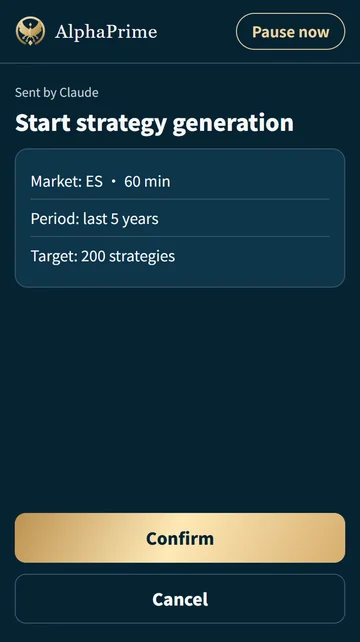
Iniciar ou parar uma execução, aplicar configurações, rodar uma validação ou um walk-forward, salvar na biblioteca ou exportar. Cada ação espera sua confirmação no celular.

Perguntar sobre configurações

O que um campo significa, o que colocar, o que conferir antes de começar.
Do que você precisa

  • O MultiAlphas aberto no seu computador.
  • Uma conta do Claude (claude.ai ou o app do Claude).
  • Sua conta de membro do MultiAlphas, a da compra.

Configure uma vez

  1. 1

    Ative o controle pelo celular

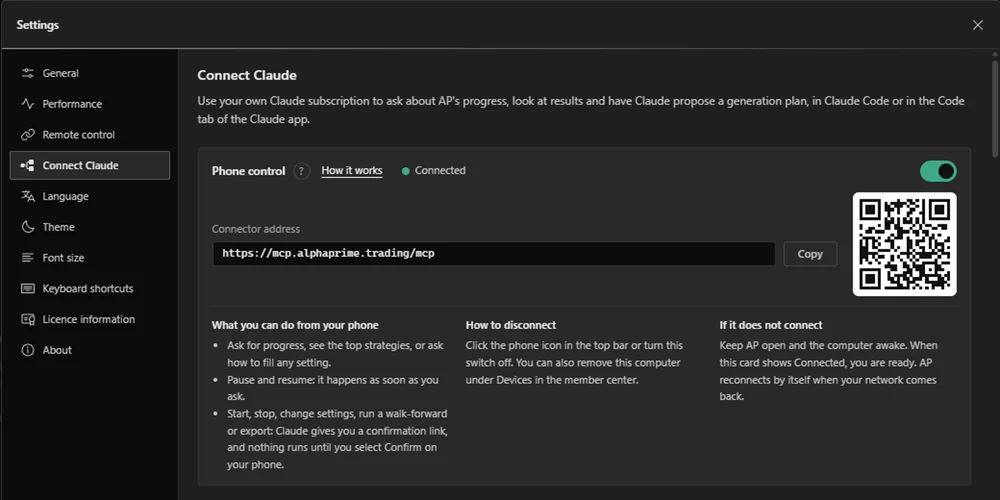
    No MultiAlphas, abra Configurações (a engrenagem no fim da barra lateral esquerda) ▸ Conectar o Claude. No topo, ative Controle pelo celular. Quando aparecer Conectado, copie o endereço do conector ao lado.

  2. 2

    Adicione o MultiAlphas ao Claude

    No claude.ai, abra Configurações ▸ Conectores ▸ Adicionar conector personalizado. Dê o nome MultiAlphas, cole o endereço e selecione Adicionar. Os conectores adicionados ali também aparecem no app do Claude no seu celular.

  3. 3

    Entre e permita

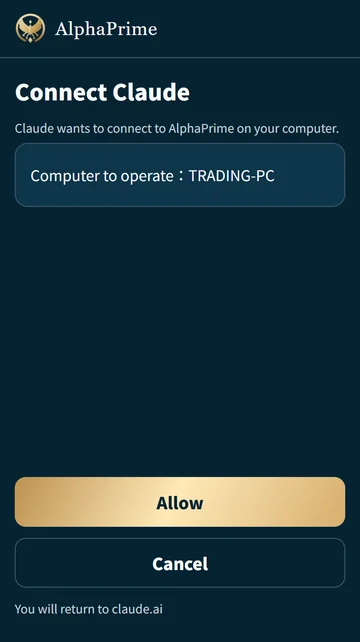
    Selecione Conectar. A página do MultiAlphas abre: entre com sua conta de membro, confira o nome do computador e selecione Permitir.

  4. 4

    Pergunte pelo celular

    Abra o app do Claude, inicie uma conversa, ative o MultiAlphas no menu de ferramentas e pergunte.

Configurações ▸ Conectar o Claude ▸ Controle pelo celular, ativado.
Entre e selecione Permitir.
Uma confirmação no celular.

As capturas estão em inglês; no seu computador aparecem no seu idioma.

Cada mudança espera o seu OK

Quando você pede algo que muda seu trabalho, o Claude envia um link. Abra, confira o resumo e toque em Confirmar. O link vale por 5 minutos. O mesmo cartão também aparece no MultiAlphas do seu computador, e vale o que você responder primeiro. Pausar agora, no topo da página, pausa a execução na hora.

Desconecte quando quiser

  • No computador: clique no ícone de celular na barra superior ou desative Controle pelo celular.
  • Na área do membro: abra “Devices” e selecione “Remove” ao lado do computador.
  • No Claude: remova o conector MultiAlphas em Configurações ▸ Conectores.

O que é enviado

Quando você usa o conector do Claude, as chamadas de ferramenta do Claude e seus parâmetros (como mercados, períodos, regras de entrada e saída, configurações de geração e qual estratégia mostrar) e os resultados das ferramentas devolvidos ao Claude (como números de desempenho, resumos das operações, gráficos da curva de capital e nomes das estratégias) são enviados pelo conector do MultiAlphas (mcp.alphaprime.trading) para realizar os backtests, as gerações e as operações no seu computador que você pede.

Dúvidas comuns

O Claude diz que o MultiAlphas não está conectado.

Deixe o MultiAlphas aberto e o computador sem entrar em suspensão, e confira se Controle pelo celular mostra Conectado. O MultiAlphas se reconecta sozinho quando a rede volta.

A página de login pede para ativar primeiro o controle pelo celular.

Ative Controle pelo celular no MultiAlphas do seu computador e selecione Conectar de novo no Claude.

A página de login pede outra conta.

Entre com a conta de membro usada na compra do MultiAlphas.

O link de confirmação diz que expirou.

Os links valem por 5 minutos. Peça ao Claude para enviar de novo.

É seguro?

São necessárias duas chaves: seu login de membro e uma chave própria deste computador, que nunca sai dele. Nada no seu computador fica aberto para a internet; é o MultiAlphas que se conecta, com criptografia. Cada mudança espera sua confirmação.

Tenho mais de um computador.

Ative Controle pelo celular em cada um. Ao selecionar Permitir, escolha o computador que esta conexão vai operar.

Para onde vai uma estratégia exportada?

Depois que você confirma, a janela de salvar abre no seu computador.