

MultiAlphas Руководство пользователя
В этом руководстве по порядку описан один полный цикл исследования: установка, подготовка данных, настройка, генерация, проверка результатов и экспорт на шесть платформ (MultiCharts, TradingView, TradeStation, NinjaTrader, MetaTrader 4 и MetaTrader 5).
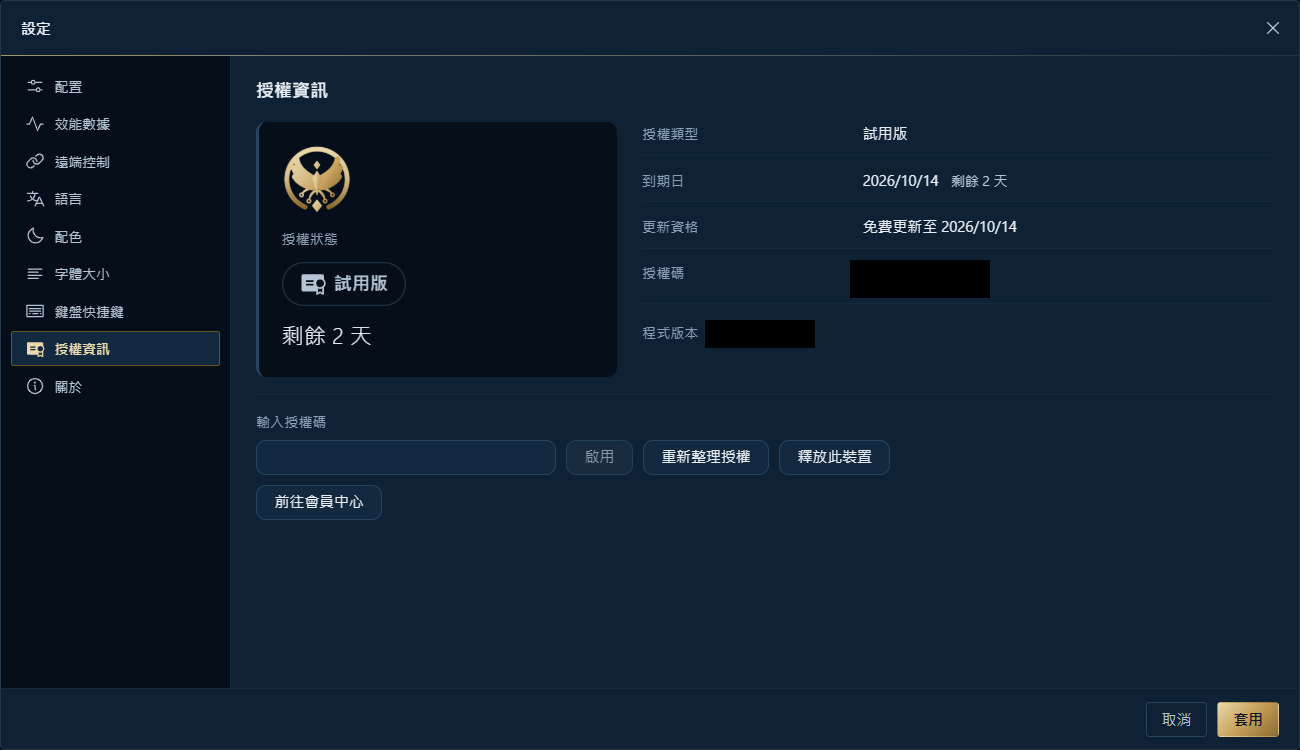
Снимки экрана сделаны в пробной версии и показывают интерфейс на традиционном китайском языке; во всех языках расположение элементов одинаковое. В полной версии больше семейств индикаторов и функций, поэтому на некоторых экранах отображается больше.
1Установка
- Системные требования:
- Windows 10/11, 64-разрядная.
- Classic работает с любой видеокартой.
- Для Reserve нужна видеокарта NVIDIA GeForce GTX 10-й серии или новее.
- Скачайте установщик и запустите его.
- Когда позже выйдет новая версия, вверху появится кнопка Новая версия. Один щелчок — и MultiAlphas скачает и установит её, а затем перезапустится; скачивать установщик заново не нужно.
2Активация лицензии
- При первом запуске MultiAlphas открывается экран Добро пожаловать в MultiAlphas.
- Если у вас ещё нет ключа лицензии, нажмите на ссылку, чтобы получить бесплатный пробный ключ в личном кабинете MultiAlphas.
- Вставьте пробный ключ или ключ лицензии в поле Ключ лицензии и нажмите Активировать.
Чтобы позже сменить ключ или проверить его статус, откройте Настройки › Сведения о лицензии внизу левой боковой панели.
3Знакомство с интерфейсом
Вверху левой боковой панели: Главная, Хронограф, Настройки генерации, Отчёт о результатах, Portfolio Power и Feature-микс. Внизу: База рыночных данных и Настройки.
В разделе Настройки генерации вверху шесть вкладок: Обзор → Рынок → Правила → Блоки → Алгоритм → Этапы.
4Подготовка данных (пример: фьючерс E-mini S&P 500, ES)
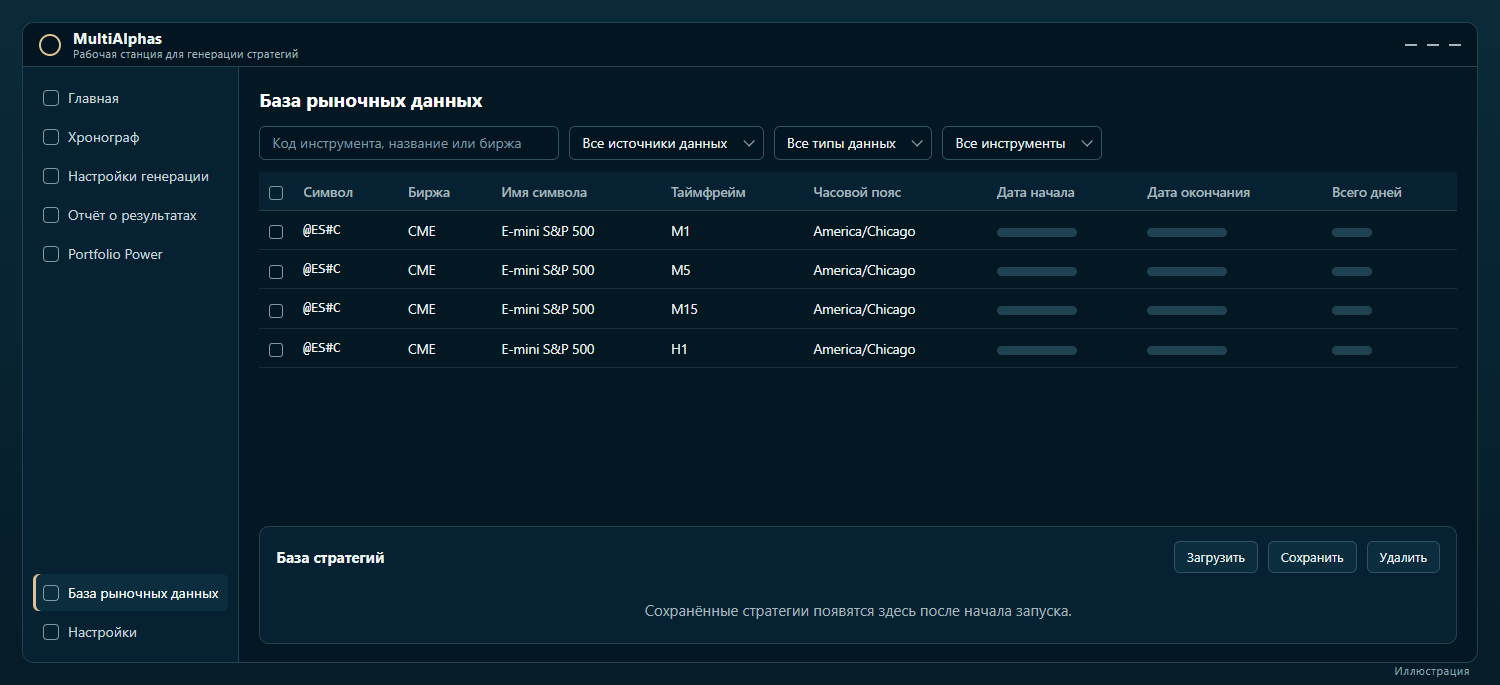
Исторические рыночные данные обновляются в разделе База рыночных данных и используются в программе для исследований и бэктестов.
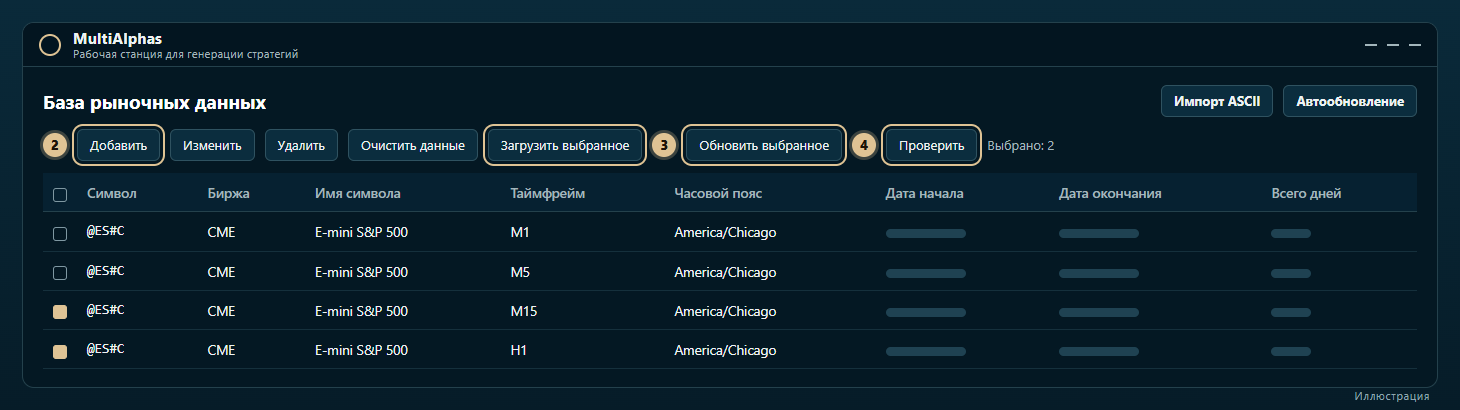
- Нажмите База рыночных данных на левой боковой панели, затем Автообновление в правом верхнем углу. Исторические данные в программе будут обновлены до актуального состояния.

- Чтобы выбрать конкретные данные, нажмите Добавить, отметьте нужные инструменты и таймфреймы и нажмите Загрузить выбранное.
- Чтобы позже обновить данные, отметьте строки и нажмите Обновить выбранное.
- Чтобы проверить данные на пропуски или дубликаты, отметьте строки и нажмите Проверить.
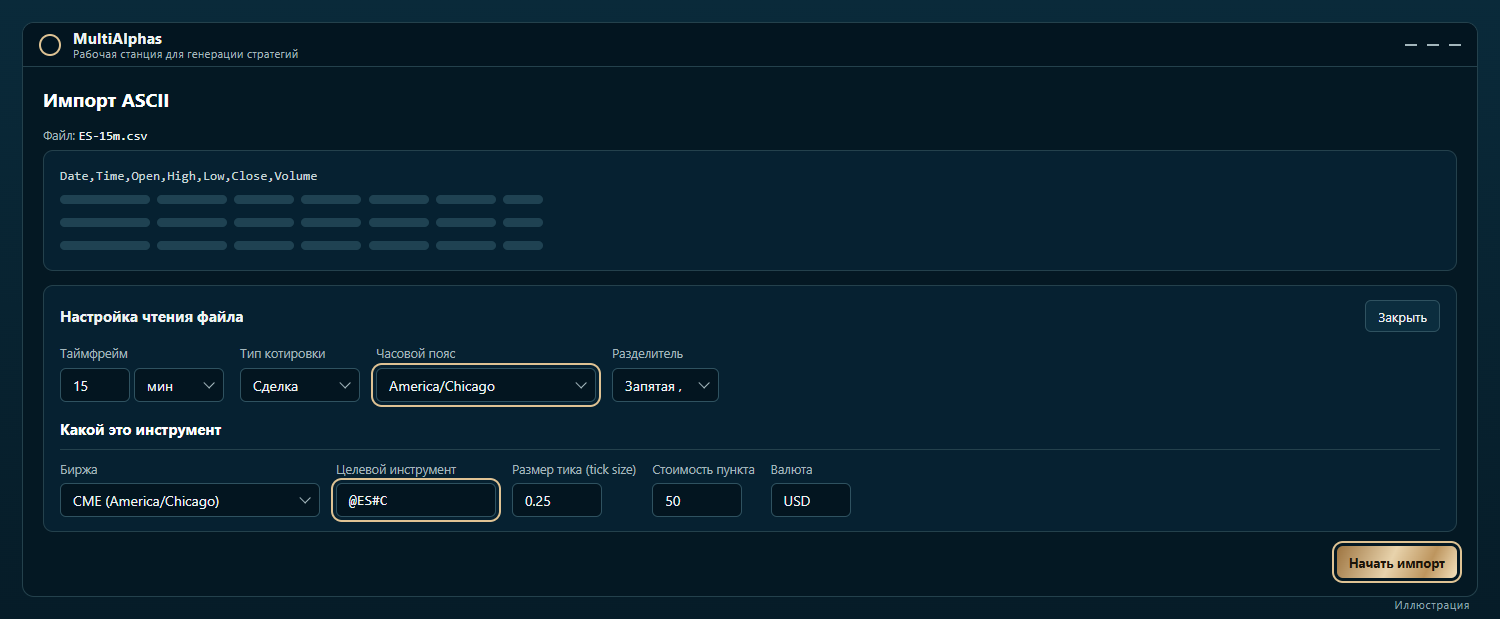
Чтобы использовать собственные данные, нажмите Импорт ASCII в правом верхнем углу базы рыночных данных и выберите файл. Откроется панель импорта (нажмите Настроить, чтобы изменить способ чтения файла). В поле Какой это инструмент выберите инструмент. В разделе Настроить укажите в поле Часовой пояс тот часовой пояс, к которому на самом деле относятся данные. Нажмите Начать импорт; сначала файл будет автоматически проверен.
5Выбор данных, настройка издержек и выделение периода вне выборки
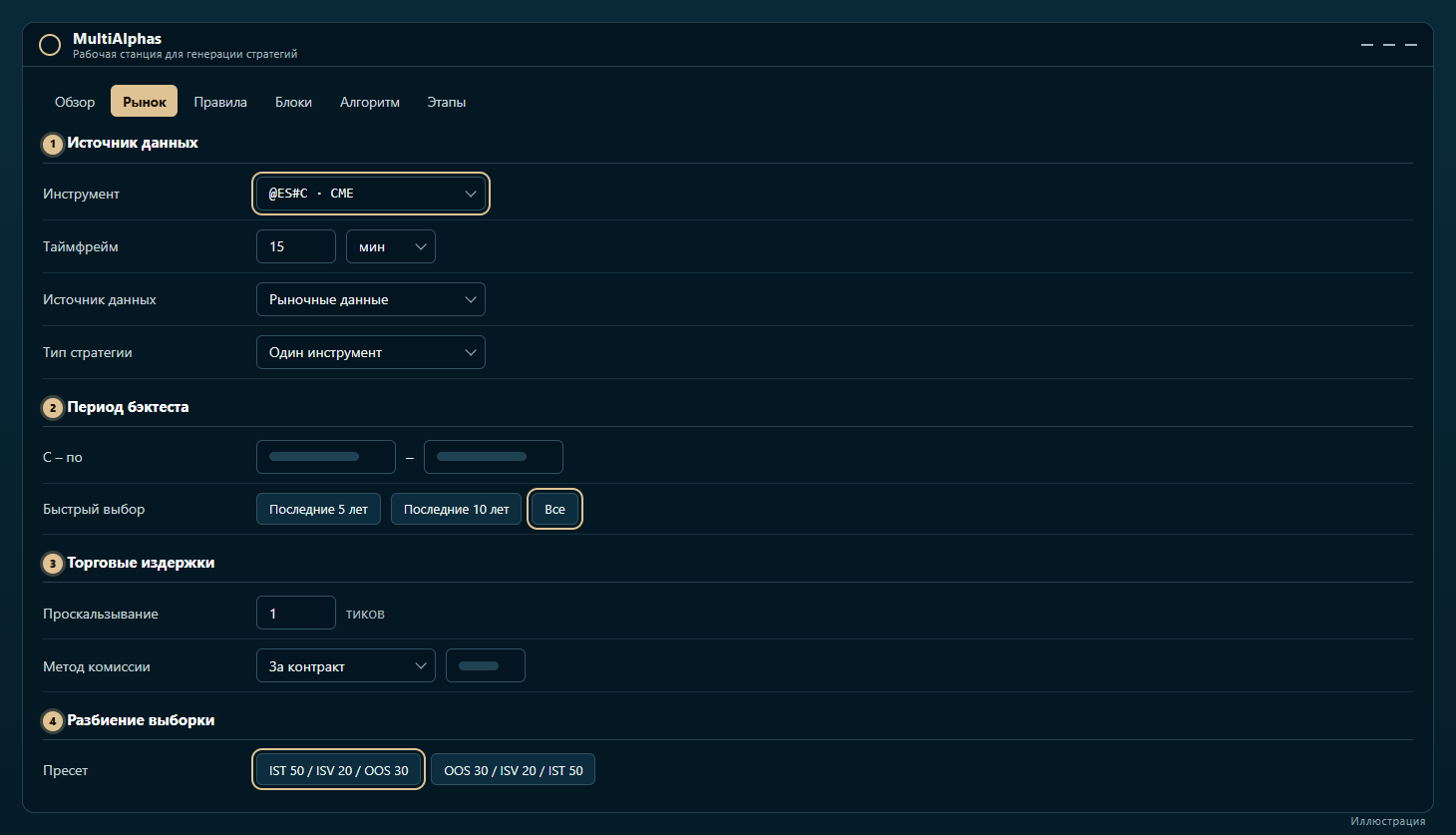
Перейдите в Настройки генерации › Рынок:
- Выберите Инструмент (здесь ES) и Таймфрейм, например 15 минут. В разделе Источник данных выберите в поле Источник данных, откуда поступают данные. В поле Тип стратегии выберите Один инструмент.
- Период бэктеста: введите начальную и конечную даты или нажмите Все, чтобы использовать все данные.
- Торговые издержки:
- Проскальзывание: тики на одну сторону сделки на один контракт.
- Задайте Метод комиссии и сумму.
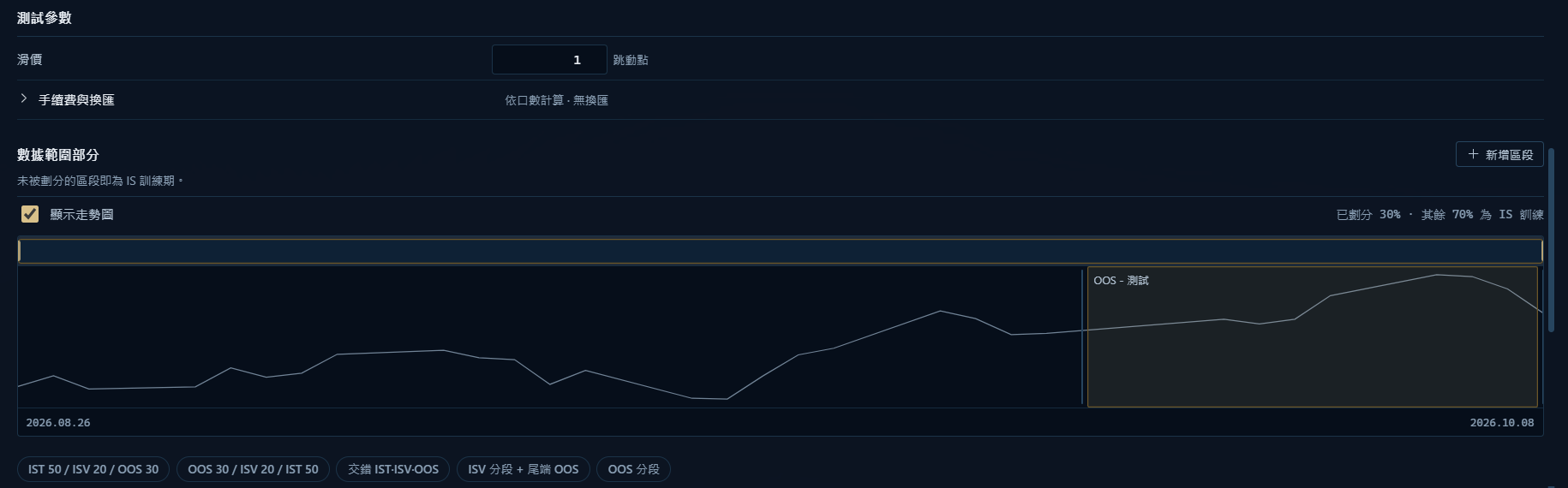
- Разбиение выборки: есть готовые кнопки-пресеты, например IST 50 / ISV 20 / OOS 30.
- IST: данные для поиска стратегий
- ISV: данные для валидации
- OOS (вне выборки): откладываются для финальной проверки
Заводская настройка уже резервирует последние 30 % как OOS; остальное — период обучения внутри выборки.
6Направление торговли, стоп-лосс и тейк-профит
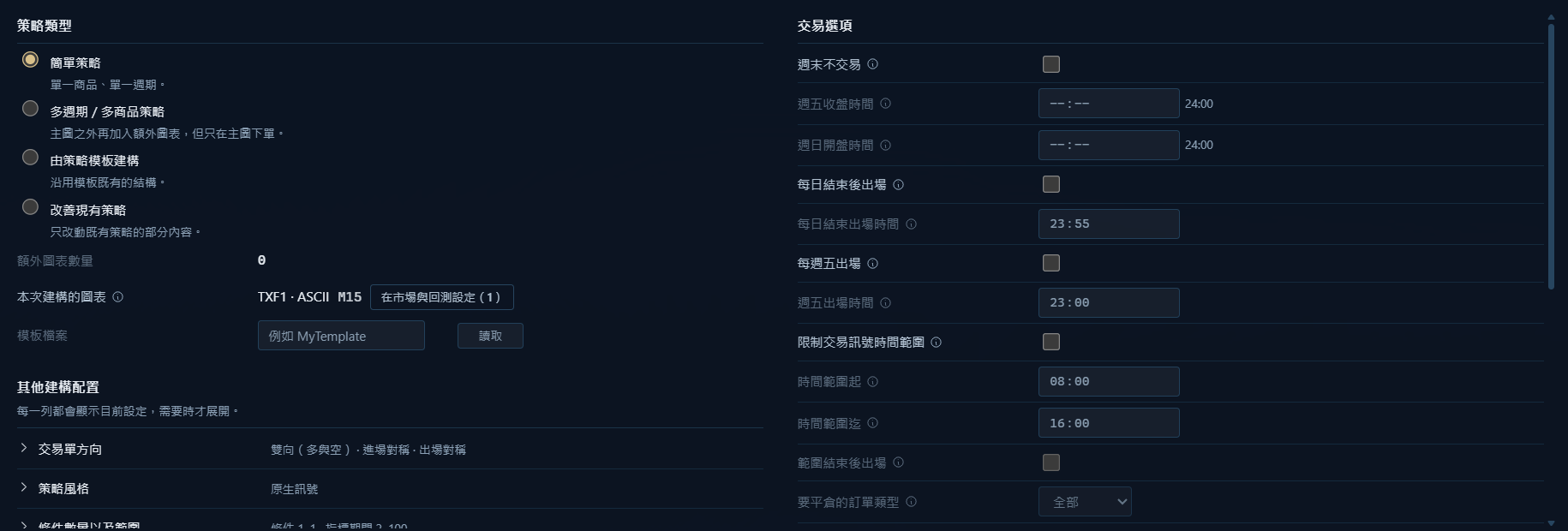
Перейдите в Настройки генерации › Правила:
- Направление задаёт лонг, шорт или оба. Диапазоны стоп-лосса и тейк-профита задаются на той же странице в разделе Стопы и тейки.
- На той же странице в разделе Время торговли есть параметр Без торговли в выходные. Чтобы закрывать позиции до конца каждого дня, установите для параметра Тип удержания значение Внутридневная (закрытие до конца сессии).
7Выбор условий индикаторов
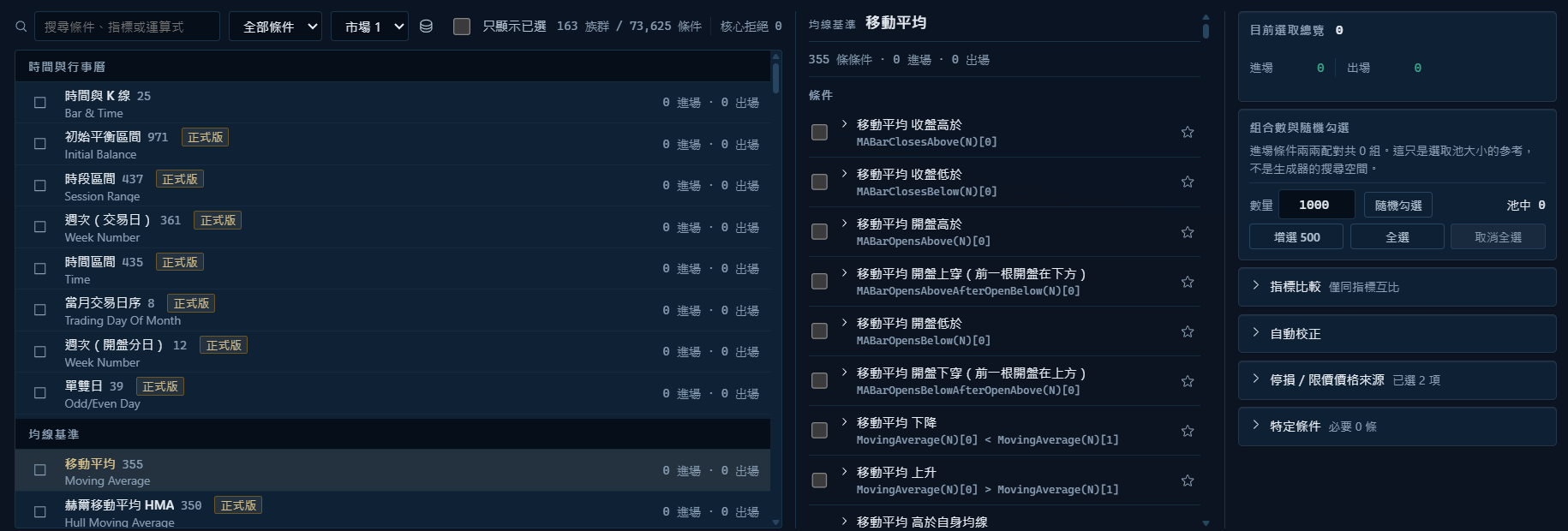
Перейдите в Настройки генерации › Блоки:
- В списке слева показаны семейства индикаторов. Отметьте два-три, которые вы хорошо знаете.
- Пока оставьте диапазоны параметров с заводскими значениями.
В пробной версии доступны 15 семейств индикаторов; семейства с пометкой Полная версия в пробную версию не входят.
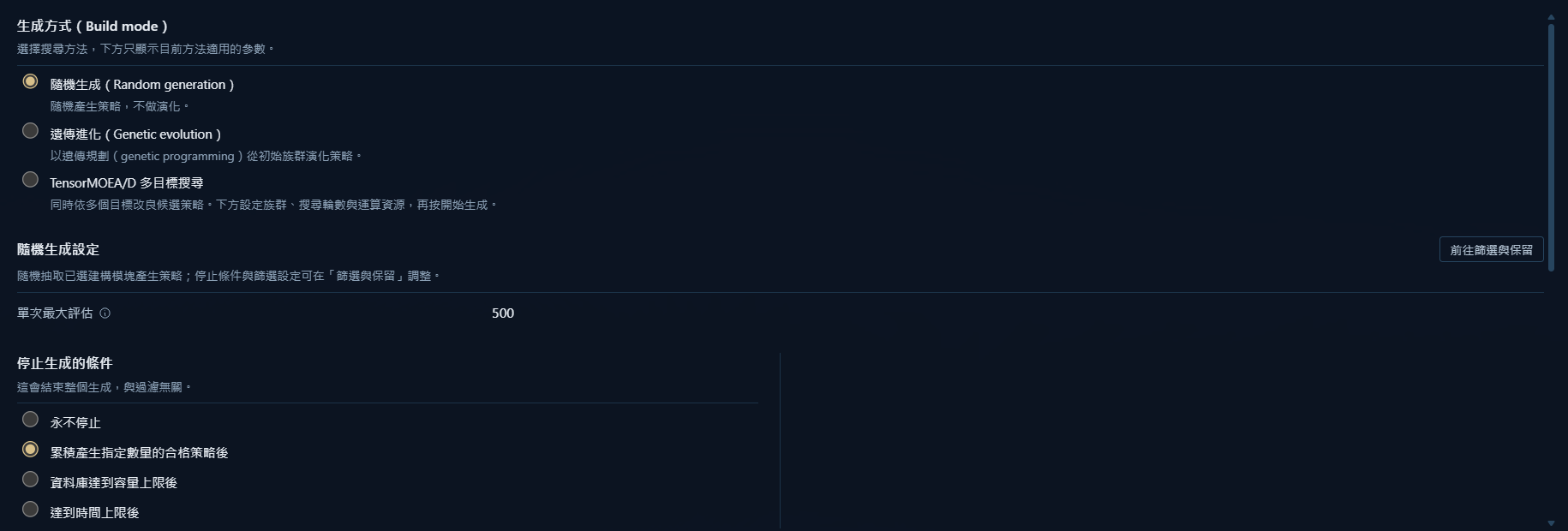
8Выбор способа генерации и того, что сохранять
- Алгоритм: в разделе Алгоритм поиска выберите Случайный поиск и оставьте заводские параметры. Условие остановки на той же странице определяет, когда запуск остановится сам.
- Функция приспособленности на той же странице определяет, как ранжируются стратегии; какие стратегии сохраняются, задаётся на странице Этапы.
- Этапы: задайте проверки, которые должны пройти сохраняемые стратегии; здесь же настраивается форвард-анализ (walk-forward). О методе см. Форвард-анализ: почему одного бэктеста недостаточно.
9Запуск генерации
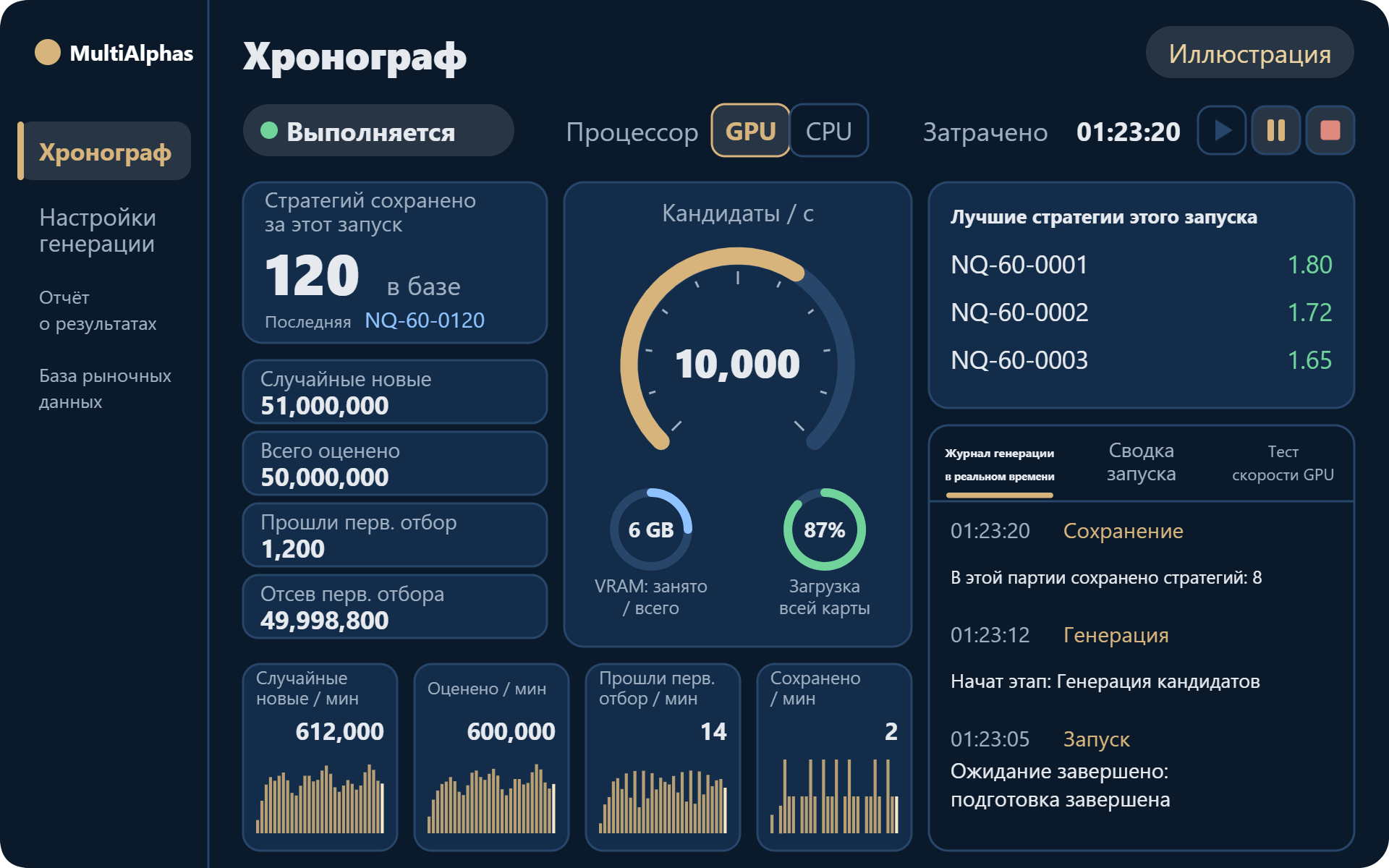
- Нажмите Хронограф на левой боковой панели.
- В правом верхнем углу выберите GPU или CPU. Если в компьютере нет видеокарты NVIDIA, выберите CPU.
- Нажмите Начать. Во время работы можно нажать Приостановить или Остановить; после паузы нажмите Продолжить.
- В разделе Лучшие стратегии этого запуска показаны текущие лучшие стратегии. Все стратегии, прошедшие фильтры, сохраняются в разделе База стратегий внизу экрана.
10Проверка результатов
- Дважды щёлкните стратегию в разделе База стратегий внизу экрана. Она откроется в разделе Отчёт о результатах.
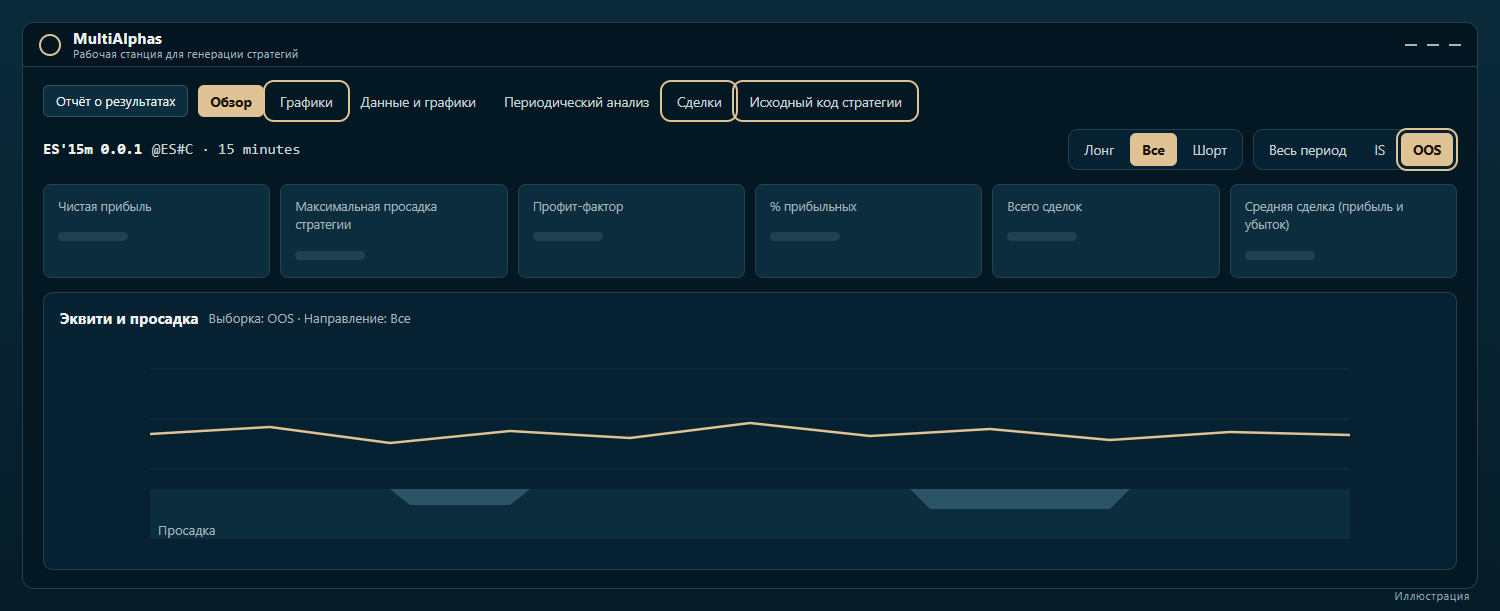
- Начните с этих трёх областей:
- Графики: переключите выборку на OOS и проверьте, держится ли стратегия вне выборки.
- Сделки: убедитесь, что каждый вход, выход и все издержки выглядят разумно.
- Левая колонка вкладки Исходный код стратегии: какие условия и параметры стратегия фактически использует.
11Экспорт в MultiCharts, TradingView, TradeStation, NinjaTrader, MetaTrader 4 или MetaTrader 5
MultiAlphas экспортирует исходный код стратегий в MultiCharts (PowerLanguage), TradingView (Pine Script), TradeStation (EasyLanguage), NinjaTrader (NinjaScript), MetaTrader 4 (MQL4) и MetaTrader 5 (MQL5); см. экспорт на вашу платформу.
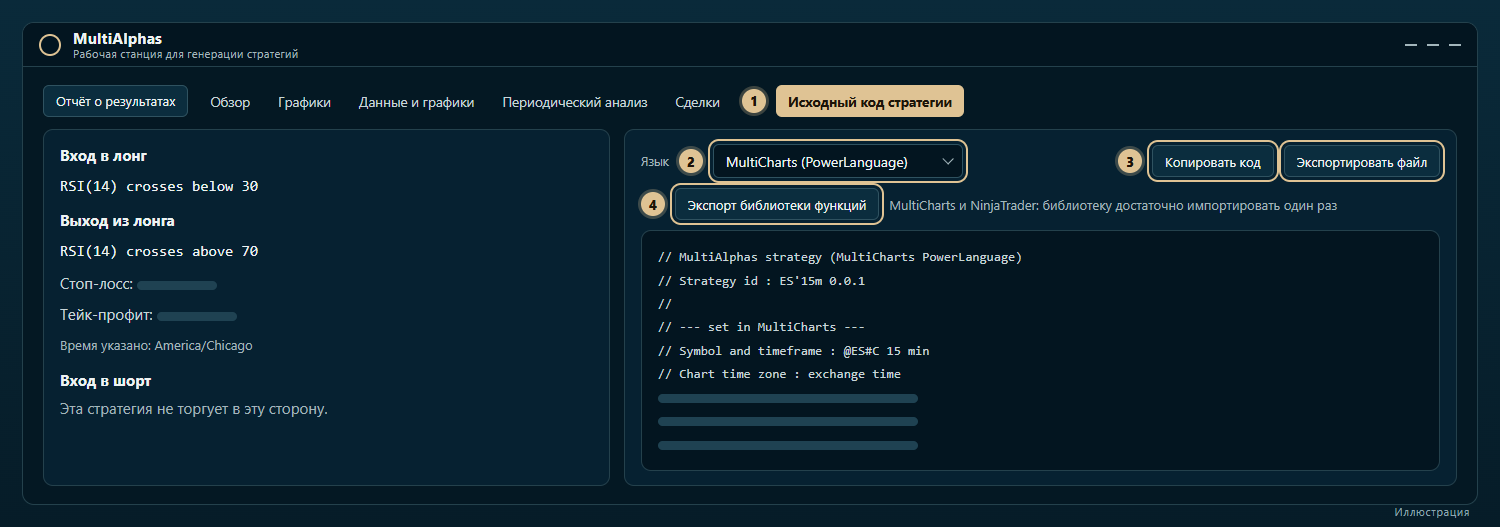
- В разделе Отчёт о результатах откройте вкладку Исходный код стратегии. В правой колонке — исходный код стратегии.
- Выберите свою платформу: MultiCharts, TradingView, TradeStation, NinjaTrader, MetaTrader 4 или MetaTrader 5.
- Нажмите Экспортировать файл, чтобы сохранить его в файл, или нажмите Копировать код.
- MultiCharts и NinjaTrader, перед первым экспортом: нажмите Экспорт библиотеки функций и один раз импортируйте её в редакторе кода своей платформы. Если MultiCharts спросит, перезаписать ли функции с тем же именем, выберите «Да». Без неё стратегии, экспортированные позже, не скомпилируются. Стратегиям для TradingView и TradeStation библиотека не нужна.
- Импортируйте стратегию в свою платформу и скомпилируйте её. В TradingView вставьте код в Pine Editor и добавьте его на график.
- Следуя указаниям по настройке в начале исходного кода, задайте часовой пояс графика, комиссию, проскальзывание и другие параметры.
- Перед реальной торговлей сравните список сделок платформы со списком сделок MultiAlphas на одних и тех же данных. См. От сгенерированной стратегии к вашей платформе: контрольный список для сравнения.
Исходный код можно просматривать и экспортировать и в пробной версии.
12Объединение стратегий с помощью Feature-микса
Feature-микс берёт стратегии, отмеченные в базе стратегий, отбирает, группирует и взвешивает их, объединяя в одну комбинированную стратегию (Feature), а затем проводит её бэктест и проверки. Результат можно сохранить обратно в базу стратегий. Feature-микс доступен и в пробной версии.
- Нажмите Feature-микс на левой боковой панели и отметьте стратегии для объединения в разделе База стратегий внизу экрана. Колонка Стратегии-участники загружает их автоматически и показывает количество, диапазон дат и инструменты. Она перезагружается при каждом изменении отметок.
- Четыре шага расположены вверху страницы: Фильтр, Сборка, Отчёт и Сохранить и загрузить.
- Фильтр: задайте Основные условия (минимальное число сделок, минимальное покрытие, минимальная годовая волатильность, корреляция для дублей) и при необходимости добавьте правила Исключить или Оставить только. Часто используемые правила сохраняйте как Шаблоны. Страница показывает, сколько стратегий остаётся после каждой ступени отбора: все стратегии-участники, прошли основные условия, прошли мои правила и после удаления дублей.
- Сборка: настройте разделы Группировка, Веса и Запуск, затем нажмите Начать сборку. Можно также выполнять по одному шагу: Только группы, Только веса или Только бэктест. Для бэктеста выберите Просмотр или Основной. Во время сборки проигрывается анимация из пяти актов (загрузка и отбор, карта корреляций, группировка, взвешивание, бэктест); её можно отключить. По завершении показываются итоговый капитал и число закрытых лотов.
- Отчёт: пять вкладок — Показатели, Капитал, По годам / месяцам, Вклад групп и Проверки. На вкладке Показатели рядом показаны значения за весь период, период обучения и отложенный период; на вкладке Проверки перечислена каждая проверка с результатом, значением и порогом.
- Сохранить и загрузить: заполните поля Название и ID, затем нажмите Сохранить в библиотеку. Сохранённые Feature перечислены в разделе Сохранённые Feature; нажмите Загрузить, чтобы открыть один из них. Перед загрузкой отметьте Пересчитать и сравнить, чтобы запустить его заново и проверить, полностью ли совпадают даты, консенсус и целевые лоты с сохранённой версией.
13Нужна помощь?
- Подсказки к полям: наведите указатель мыши на значок ⓘ рядом с полем.
- Поддержка: multialphas.com/ru/support/
- Если какой-либо шаг работает не так, как ожидалось, напишите на support@multialphas.com, и мы поможем вам его пройти.
MultiAlphas — программный инструмент для исследования стратегий. Он не является инвестиционной рекомендацией и не гарантирует прибыль; результаты бэктестов не отражают будущую доходность.