
VALYNOX
VALYNOXSTRATEGY RESEARCH TECHNOLOGY
VALYNOXMultiAlphasMultiAlphas
УПРАВЛЕНИЕ С ТЕЛЕФОНА

Ваш рабочий стол аналитика.
В кармане.

Подключите Claude на телефоне к MultiAlphas на компьютере. Смотрите, как идёт запуск, ставьте его на паузу или готовьте следующий, где бы вы ни были.

Что можно делать с телефона

Узнавать состояние

«Сколько осталось до конца запуска?» «Покажи топ 5 стратегий.» Claude читает это прямо из MultiAlphas.

Пауза и продолжение

Срабатывают сразу, как только вы попросите.

Готовить следующий запуск

Запуск и остановка, применение настроек, проверка или walk-forward, сохранение в библиотеку или экспорт. Каждое действие ждёт вашего подтверждения на телефоне.

Спрашивать о настройках

Что означает поле, что указать, что проверить перед запуском.
Что понадобится

  • Открытый MultiAlphas на компьютере.
  • Учётная запись Claude (claude.ai или приложение Claude).
  • Ваша учётная запись участника MultiAlphas — та, с которой вы покупали.

Настройте один раз

  1. 1

    Включите управление с телефона

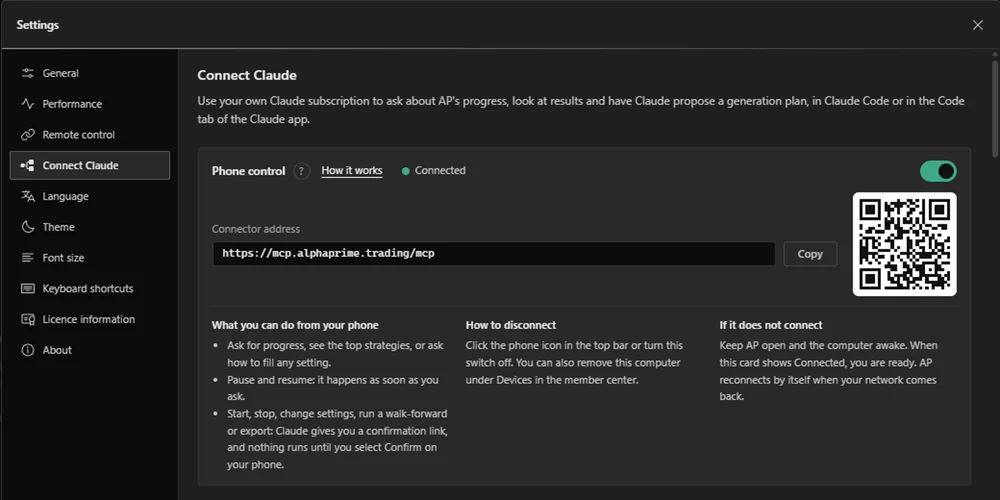
    В MultiAlphas откройте «Настройки» (шестерёнка внизу левой боковой панели) ▸ «Подключить Claude». Вверху включите «Управление с телефона». Когда появится «Подключено», скопируйте адрес коннектора рядом.

  2. 2

    Добавьте MultiAlphas в Claude

    На claude.ai откройте «Настройки» ▸ «Коннекторы» ▸ «Добавить пользовательский коннектор». Назовите его MultiAlphas, вставьте адрес и нажмите «Добавить». Коннекторы, добавленные там, появятся и в приложении Claude на телефоне.

  3. 3

    Войдите и разрешите

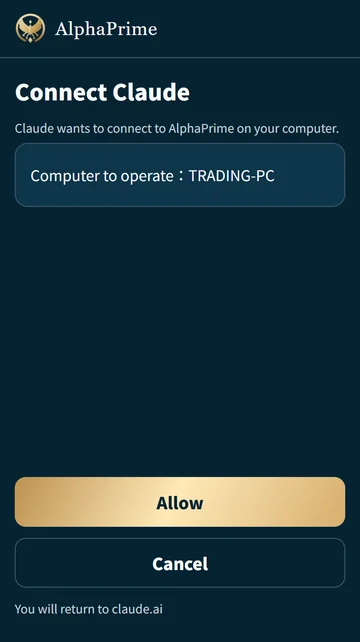
    Нажмите «Подключить». Откроется страница MultiAlphas: войдите в учётную запись участника, проверьте имя компьютера и нажмите «Разрешить».

  4. 4

    Спрашивайте с телефона

    Откройте приложение Claude, начните чат, включите MultiAlphas в меню инструментов и задайте вопрос.

«Настройки» ▸ «Подключить Claude» ▸ «Управление с телефона» включено.
Войдите и нажмите «Разрешить».
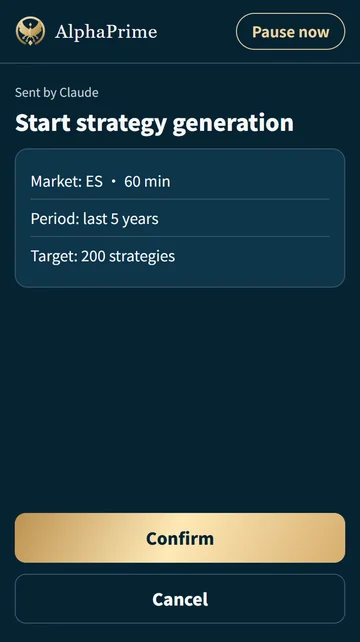
Подтверждение на телефоне.

На снимках английский интерфейс; у вас он отображается на вашем языке.

Каждое изменение ждёт вашего согласия

Когда вы просите о том, что меняет вашу работу, Claude присылает ссылку. Откройте её, проверьте сводку и нажмите «Подтвердить». Ссылка действует 5 минут. Та же карточка появляется и в MultiAlphas на компьютере; засчитывается ответ, данный первым. Кнопка «Приостановить» вверху страницы сразу ставит запуск на паузу.

Отключайтесь когда угодно

  • На компьютере: нажмите значок телефона на верхней панели или выключите «Управление с телефона».
  • В личном кабинете: откройте «Devices» и нажмите «Remove» рядом с компьютером.
  • В Claude: удалите коннектор MultiAlphas в «Настройки» ▸ «Коннекторы».

Что отправляется

Когда вы используете коннектор Claude, вызовы инструментов Claude и их параметры (например, рынки, таймфреймы, правила входа и выхода, настройки генерации и то, какую стратегию показать) и результаты инструментов, возвращаемые в Claude (например, показатели эффективности, сводки по сделкам, графики кривой капитала и названия стратегий), передаются через коннектор MultiAlphas (mcp.alphaprime.trading), чтобы выполнять запрошенные вами бэктесты, генерации и действия на вашем компьютере.

Частые вопросы

Claude пишет, что MultiAlphas не подключён.

Держите MultiAlphas открытым, а компьютер — не в спящем режиме, и проверьте, что «Управление с телефона» показывает «Подключено». Когда сеть вернётся, MultiAlphas подключится сам.

Страница входа просит сначала включить управление с телефона.

Включите «Управление с телефона» в MultiAlphas на компьютере, затем снова нажмите «Подключить» в Claude.

Страница входа просит другую учётную запись.

Войдите в учётную запись участника, с которой был куплен MultiAlphas.

Ссылка подтверждения устарела.

Ссылки действуют 5 минут. Попросите Claude отправить её ещё раз.

Это безопасно?

Нужны два ключа: ваш вход участника и ключ этого компьютера, который никогда его не покидает. На компьютере ничего не открывается для входа из интернета: MultiAlphas сам устанавливает соединение, зашифрованное. Каждое изменение ждёт вашего подтверждения.

У меня несколько компьютеров.

Включите «Управление с телефона» на каждом. Нажимая «Разрешить», выберите компьютер, которым будет управлять это подключение.

Куда сохраняется экспортированная стратегия?

После подтверждения окно сохранения откроется на компьютере.

Нужна дополнительная помощь?

Напишите нам, что вы видите на экране, и мы поможем шаг за шагом.