

MultiAlphas 使用指南
本指南按一次完整研究的流程编排:安装、准备数据、设置、生成、查看结果,以及导出至六大平台(MultiCharts、TradingView、TradeStation、NinjaTrader、MetaTrader 4 和 MetaTrader 5)。
本指南的截图取自试用版,显示的是繁体中文界面;各语言的界面布局相同。正式版提供更多指标族与功能,因此部分画面的内容会更多。
1安装
- 系统要求:
- Windows 10/11,64 位。
- Classic 可在任何显卡上运行。
- Reserve 需要 NVIDIA GeForce GTX 10 系列或更新的显卡。
- 下载安装程序并运行。
- 之后有新版本推出时,界面顶部会出现新版本按钮。点击一次即可自动下载、安装并重新打开 MultiAlphas,无需再次下载安装程序。
2激活授权
- 首次打开 MultiAlphas 时,会显示欢迎使用 MultiAlphas界面。
- 如果你还没有授权码,请点击链接,到 MultiAlphas 会员中心免费申请试用码。
- 将试用码或授权码粘贴到授权码栏,然后点击启用。
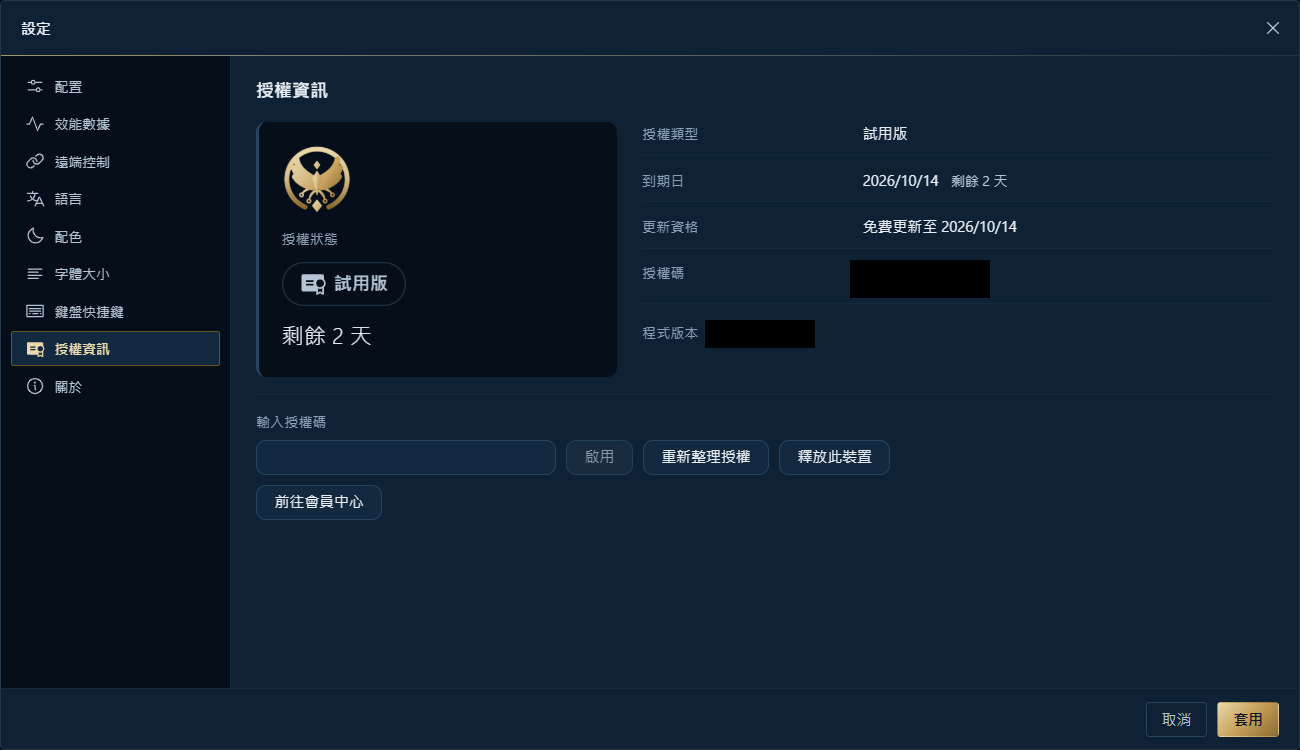
日后如需更换授权码或查看授权状态,请打开左侧栏底部的设置 › 授权信息。
3认识界面
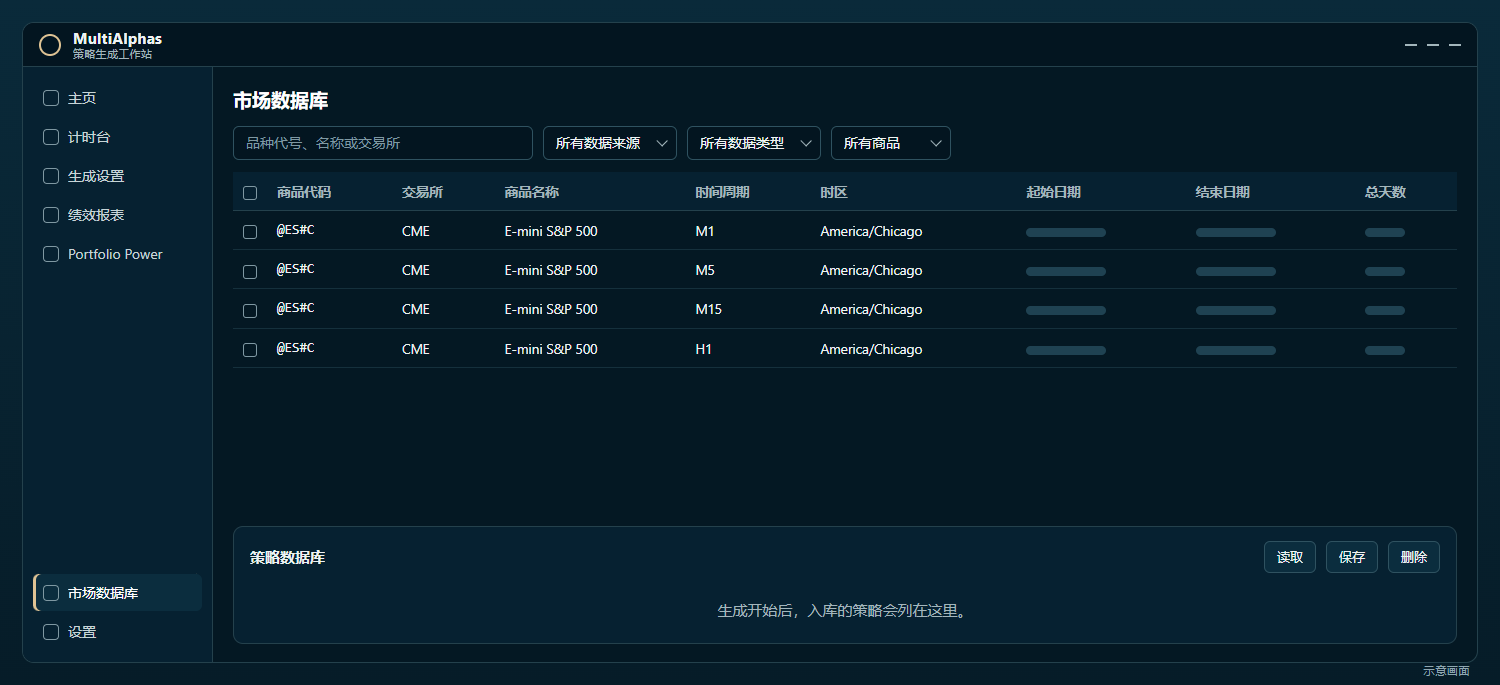
左侧栏上方依次为主页、计时台、生成设置、绩效报表、Portfolio Power 和 Feature 组合;下方为市场数据库和设置。
生成设置顶部有六个分页:总览 → 市场数据 → 策略规则 → 构建模块 → 演算设定 → 阶段门槛。
4准备数据(示例:E-mini S&P 500 期货,ES)
历史行情在市场数据库中更新,供软件内的研究与回测使用。
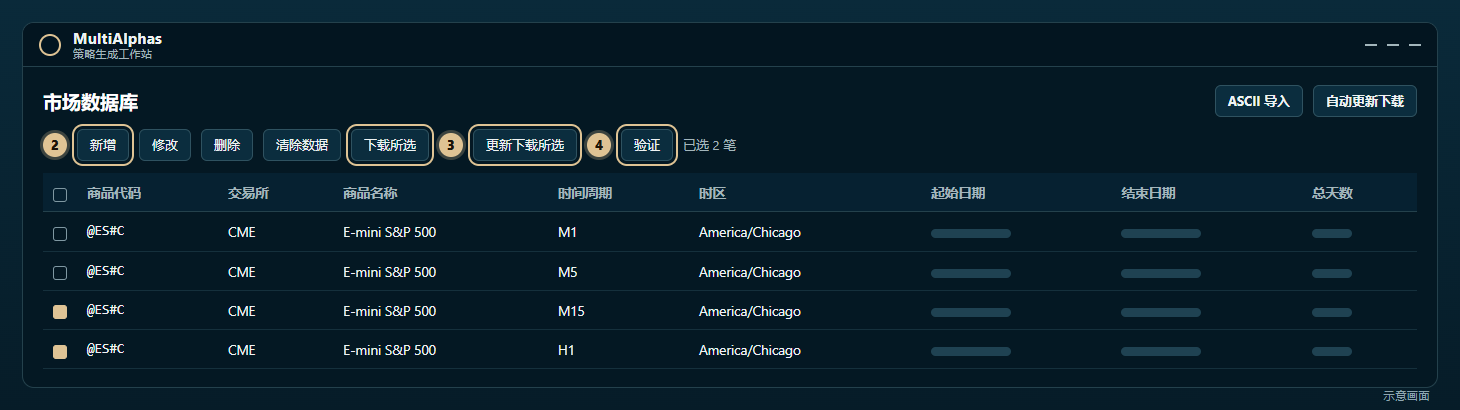
- 点击左侧栏的市场数据库,再点击右上角的自动更新下载,即可将软件中的历史数据更新到最新。

- 如需自行挑选数据,点击新增,勾选所需的品种与周期,再点击下载所选。
- 日后如需更新数据,勾选相应的行,点击更新下载所选。
- 如需检查数据是否有缺漏或重复,勾选相应的行后点击验证。
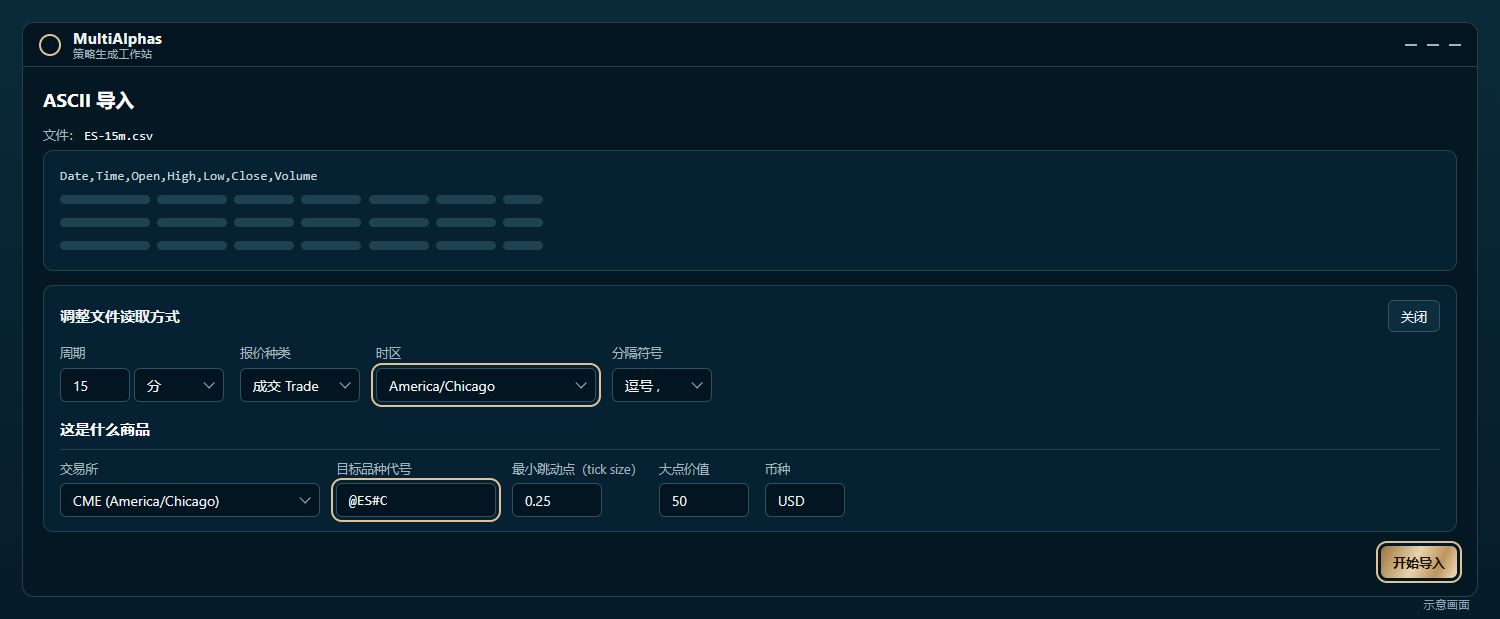
使用自有数据时,点击市场数据库右上角的 ASCII 导入 并选择文件,即会打开导入面板(如需更改文件的读取方式,点击调整)。在这是什么商品中选择品种。在调整中,将时区设为数据实际所属的时区。点击开始导入,系统会先自动检查文件。
5选择数据、设置成本、划分样本外
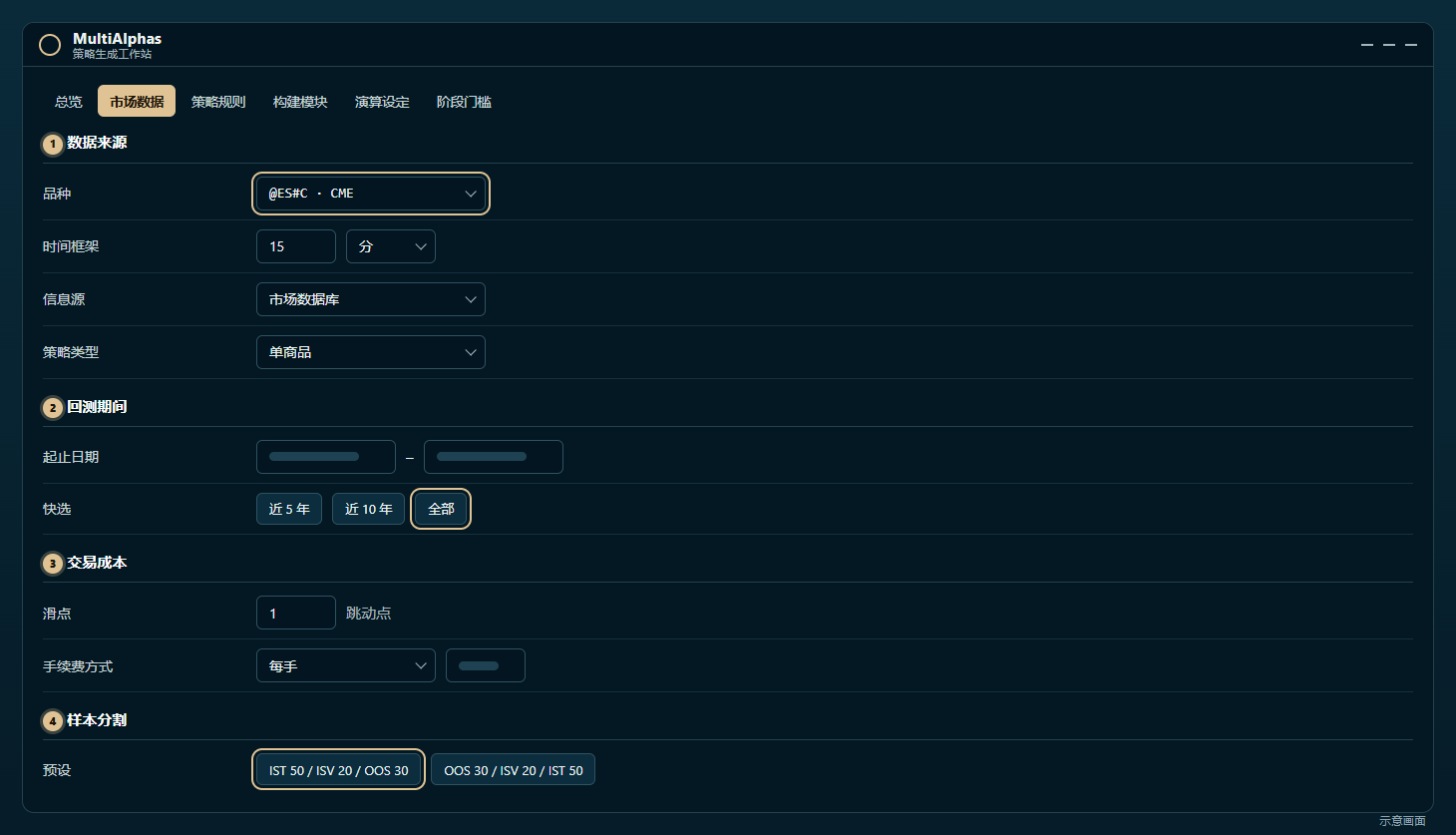
前往生成设置 › 市场数据:
- 选择品种(此处为 ES)和时间框架,例如 15 分钟。在数据来源区的信息源中选择数据从哪里来。策略类型选择单商品。
- 回测期间:输入起止日期,或点击全部以使用全部数据。
- 交易成本:
- 滑点:每手单边的跳动点数(tick)。
- 设置手续费方式与金额。
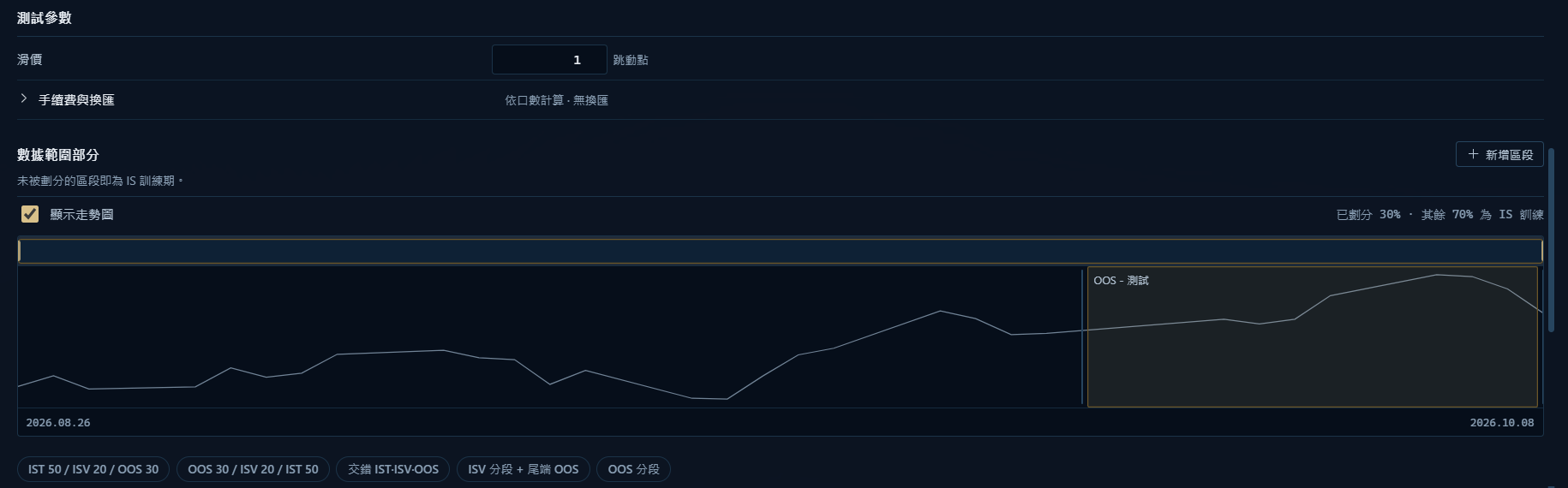
- 样本分割:提供数组预设按钮,例如 IST 50 / ISV 20 / OOS 30。
- IST:用于搜索策略的数据
- ISV:用于验证的数据
- OOS(样本外):保留到最后检验
出厂设置已将最后 30% 划为 OOS;其余部分即为样本内训练期。
6设置交易方向、止损与止盈
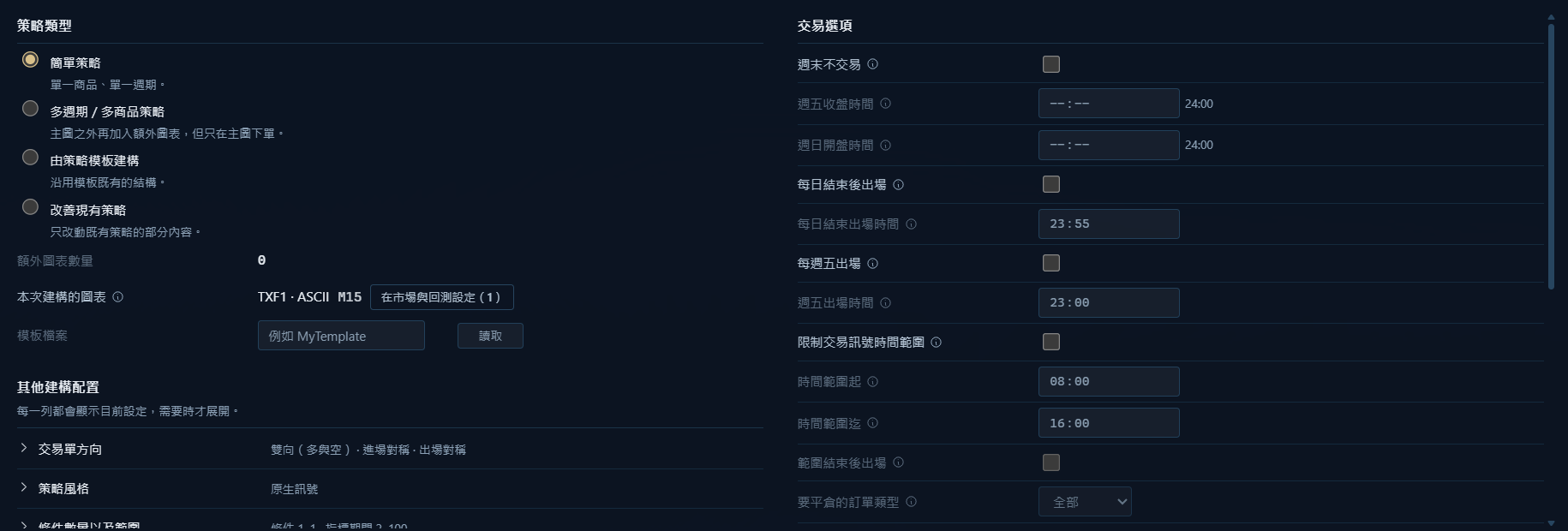
前往生成设置 › 策略规则:
- 交易方向决定做多、做空或双向。止损与止盈的范围在同一页的止损止盈中设置。
- 同一页的交易时间中有周末停止交易。将持仓类型设为日内交易(收盘前平仓),即每天收盘前平仓。
7选择指标条件
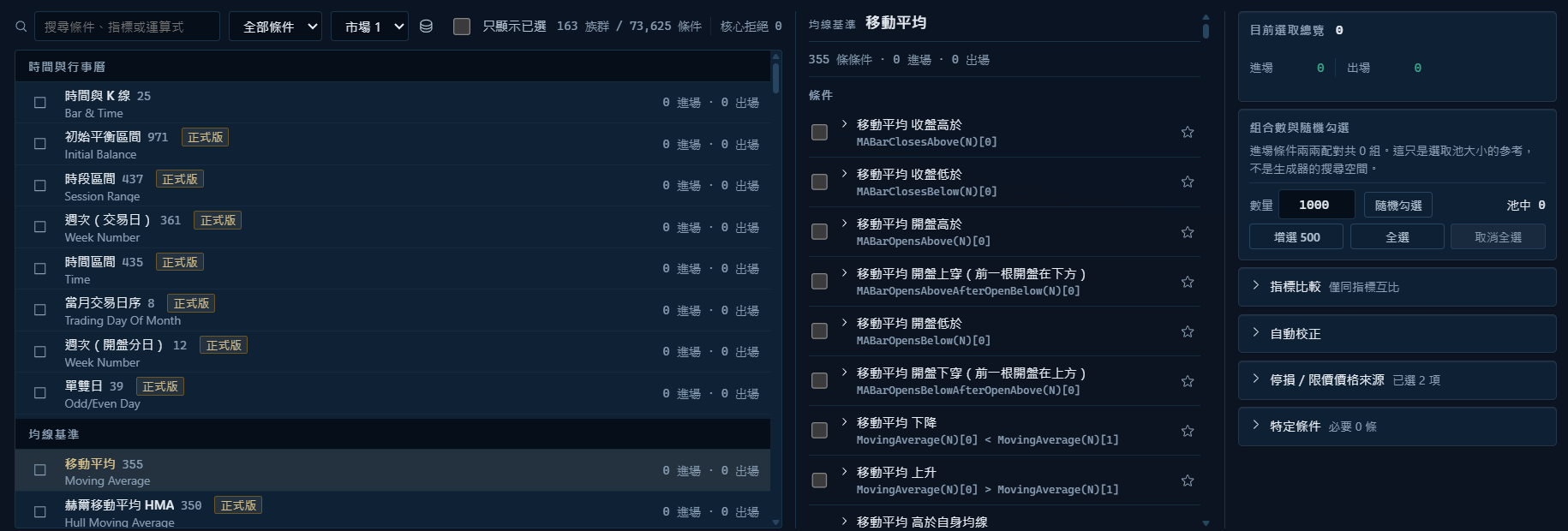
前往生成设置 › 构建模块:
- 左侧列表为指标族,请勾选两三个你熟悉的指标族。
- 参数范围暂时沿用出厂值。
试用版可使用其中 15 个指标族;标有正式版的指标族不包含在试用版中。
8选择生成方式与保留条件
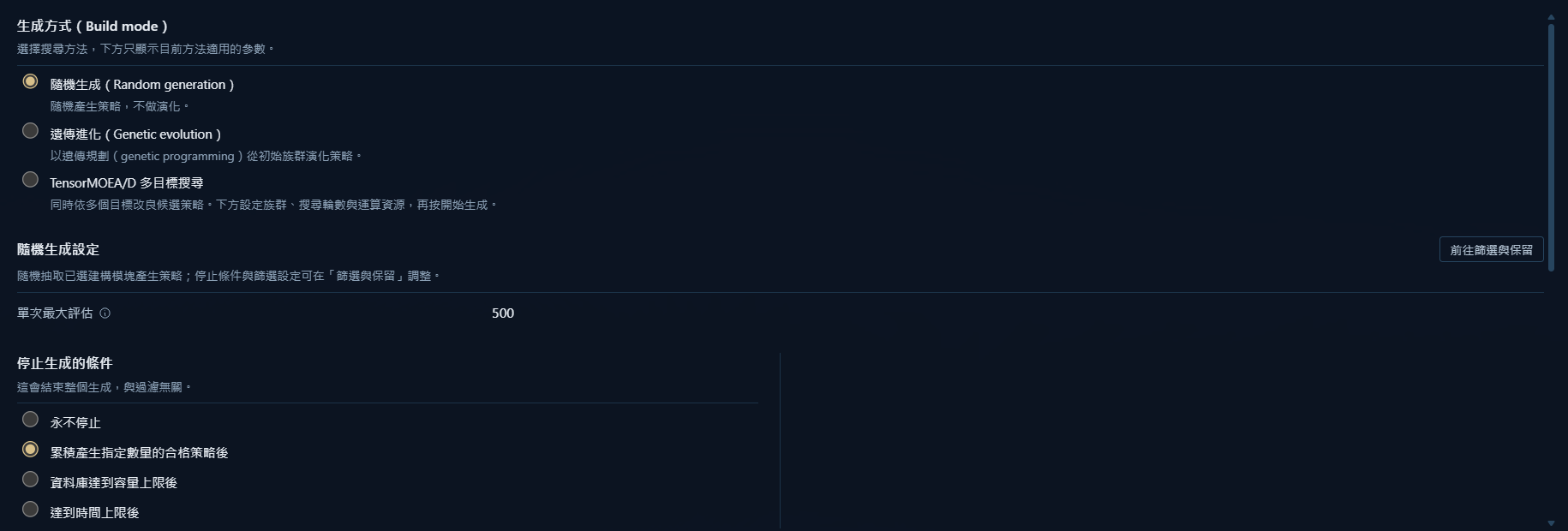
- 演算设定:在搜索算法中选择随机搜索,参数保持出厂值。同一页的终止条件决定生成何时自动停止。
- 同一页的适应度函数决定策略的排名方式;保留哪些策略在阶段门槛页设置。
- 阶段门槛:设置保留下来的策略必须通过的检验;前推分析也在这里设置。方法说明请参阅前推分析:为什么只跑一次回测不够。
9开始生成
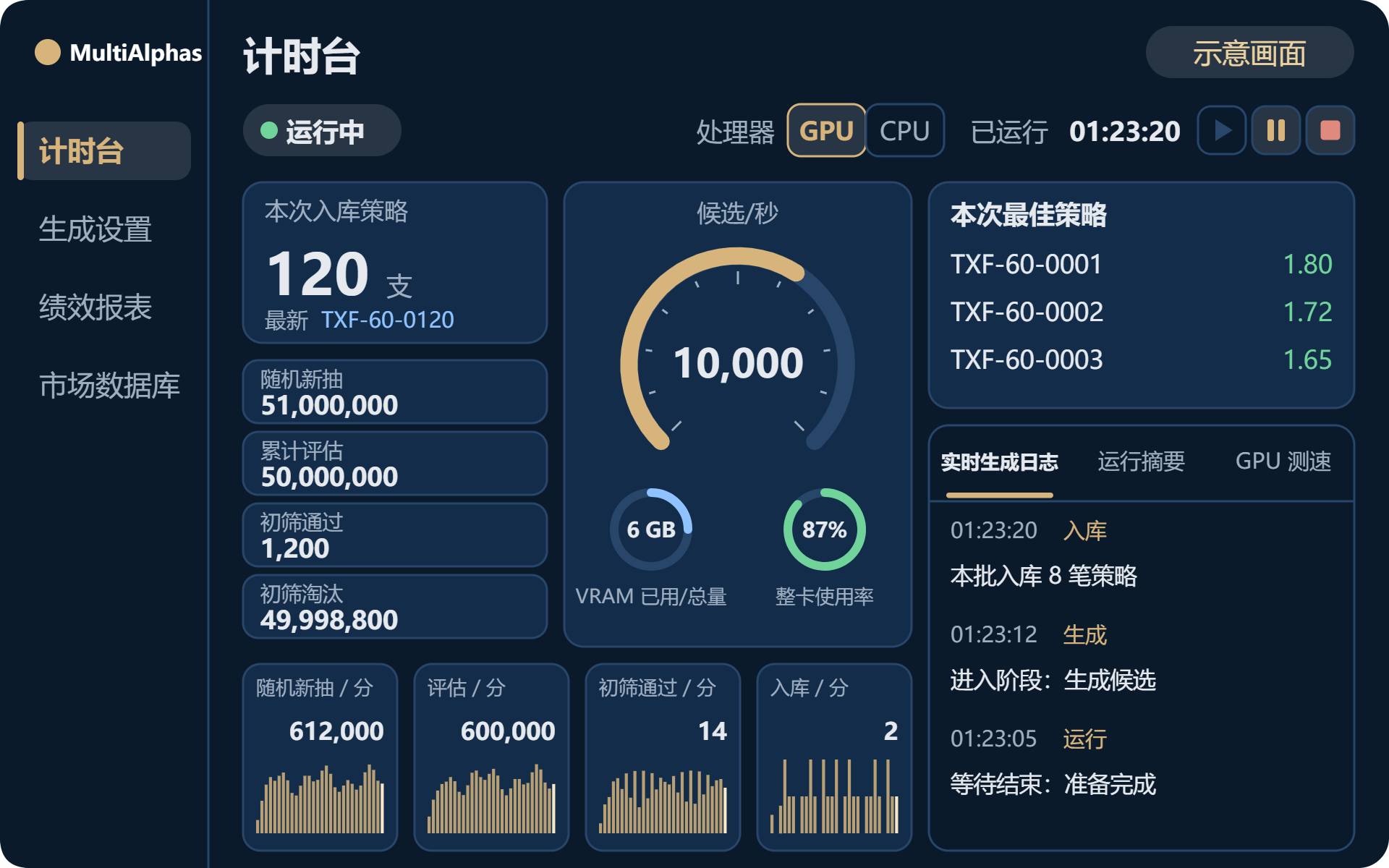
- 点击左侧栏的计时台。
- 在右上角选择 GPU 或 CPU。如果你的电脑没有 NVIDIA 显卡,请选择 CPU。
- 点击开始生成。运行期间可以暂停或停止;暂停后点击继续即可恢复。
- 本次最佳策略列出当前排名靠前的策略。所有通过筛选的策略都保存在底部的策略数据库中。
10查看结果
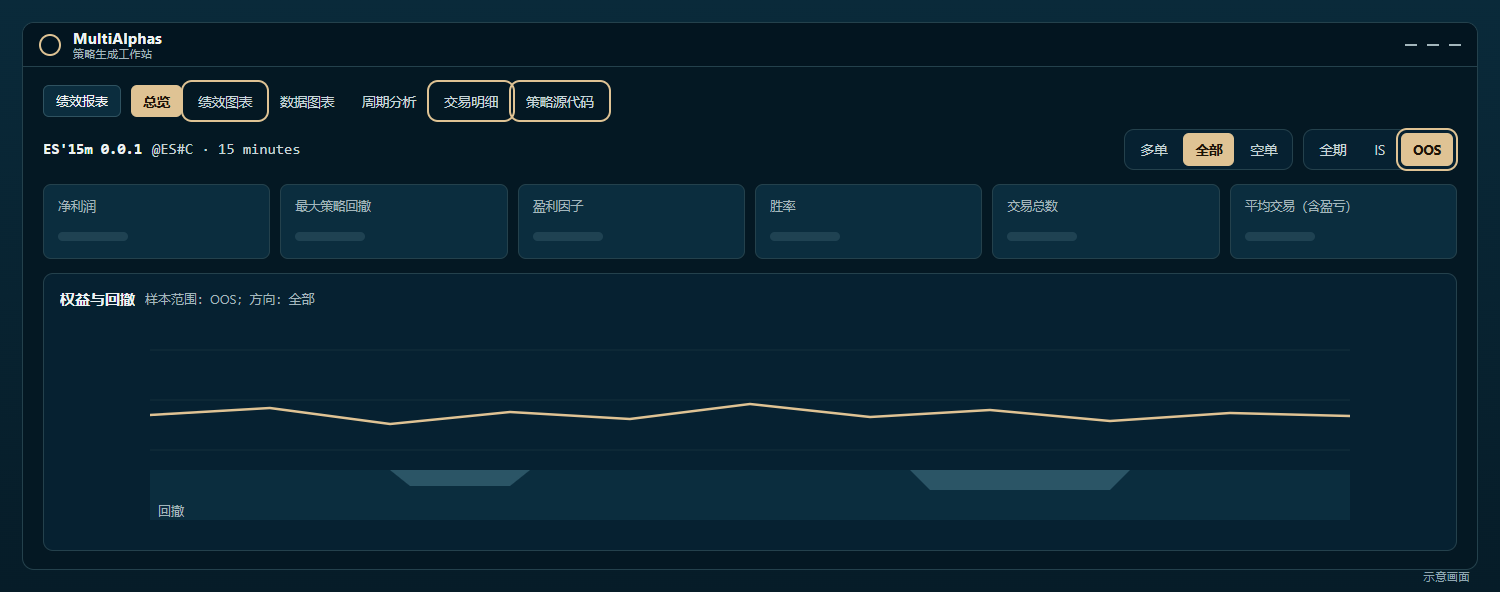
- 在底部的策略数据库中双击一个策略,即会在绩效报表中打开。
- 建议先查看以下三处:
- 绩效图表:将样本切换到 OOS,检查策略在样本外是否依然稳健。
- 交易明细:逐笔确认进场、出场与成本是否合理。
- 策略源代码分页的左栏:该策略实际使用的条件与参数。
11导出至 MultiCharts、TradingView、TradeStation、NinjaTrader、MetaTrader 4 或 MetaTrader 5
MultiAlphas 可将策略源代码导出至 MultiCharts(PowerLanguage)、TradingView(Pine Script)、TradeStation(EasyLanguage)、NinjaTrader(NinjaScript)、MetaTrader 4(MQL4)和 MetaTrader 5(MQL5),详见导出至你的平台。
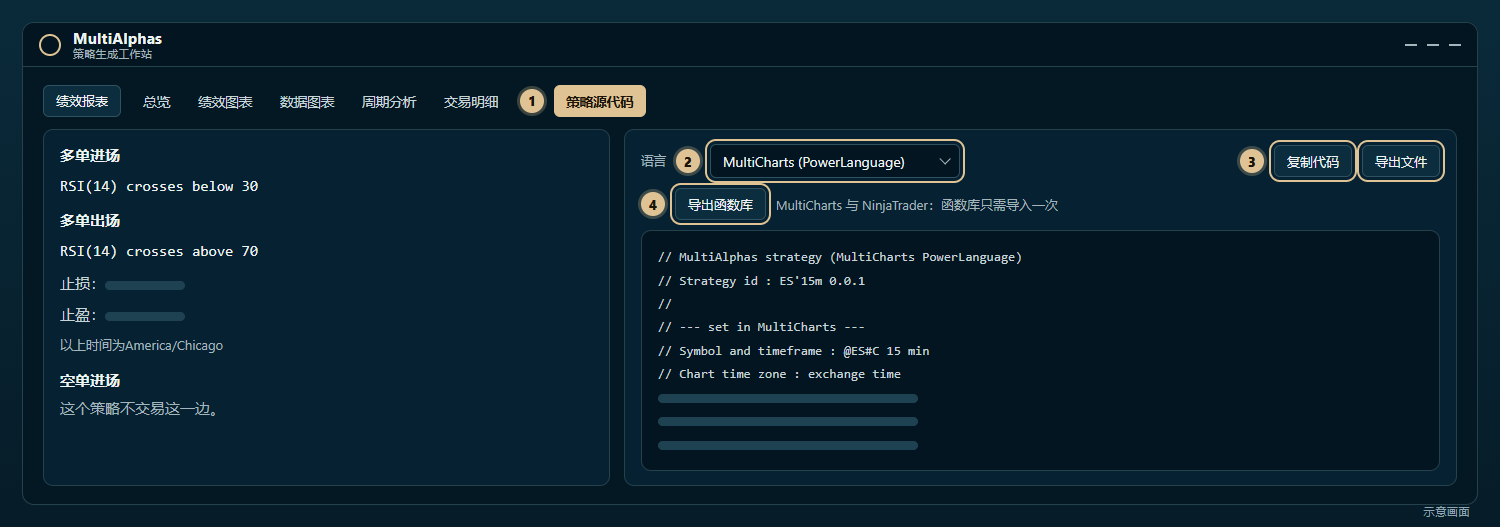
- 在绩效报表中打开策略源代码分页,右栏即为该策略的源代码。
- 选择你使用的平台:MultiCharts、TradingView、TradeStation、NinjaTrader、MetaTrader 4 或 MetaTrader 5。
- 点击导出文件保存为文件,或点击复制代码。
- MultiCharts 与 NinjaTrader 首次导出前:请点击导出函数库,并在平台的代码编辑器中导入一次。如果 MultiCharts 询问是否覆盖同名函数,请选择“是”。没有函数库,之后导出的策略将无法编译。TradingView 与 TradeStation 的策略不需要函数库。
- 将策略导入你的平台并编译。在 TradingView 上,将代码粘贴到 Pine 编辑器,再添加到图表。
- 按照源代码开头的设置说明,设置图表的时区、手续费、滑点等项目。
- 正式上线前,请用同一份数据比对平台与 MultiAlphas 的交易明细。参见从生成的策略到你的平台:比对清单。
试用版同样可以查看与导出源代码。
12用 Feature 组合把多个策略合成一个
Feature 组合把你在策略数据库中勾选的策略,经过筛选、分群与加权,合成一个组合策略(Feature),然后进行回测与检验。结果可以存回策略数据库。试用版同样可以使用 Feature 组合。
- 点击左侧栏的 Feature 组合,并在底部的策略数据库中勾选要组合的策略。成员策略栏会自动载入,并显示成员策略数、日期范围与品种。勾选有变动时会重新载入。
- 页面顶部依次为四个步骤:筛选、组合、报表和存档与重载。
- 筛选:设置基本门槛(最少交易数、最少覆盖率、最低年化波动、去重相关门槛),如有需要,还可以添加排除条件或只留条件。常用的条件可以存为模板。页面会显示每个阶段剩下多少个策略:全部成员策略、通过基本门槛、通过我的条件以及去重后。
- 组合:完成分群、加权和执行三个区域的设置后,点击开始组合。也可以用只分群、只加权或只回测一次只执行一个阶段。回测可选择预览或正式。组合过程中会播放五幕动画(载入与筛选、相关性布局、分群、加权、回测),可以关闭。完成后显示期末权益与平仓笔数。
- 报表:分为绩效、权益、逐年逐月、群贡献和检验五个分页。绩效并列显示全期、训练期与保留期的数字;检验逐项列出每项检验的结果、数值与门槛。
- 存档与重载:填入名称和代号,然后点击存入策略库。已保存的 Feature 列在已存的 Feature 下,点击载入即可打开。载入前勾选重跑对照,会重新运行一次,并比对日期、共识与目标手数是否与保存时完全相同。
13需要帮助?
- 字段说明:将鼠标移到字段旁的 ⓘ 图标上。
- 支持:multialphas.com/zh-cn/support/
- 如果有任何步骤不如预期,请发邮件至 support@multialphas.com,我们会一步步协助你完成。
MultiAlphas 是策略研究软件工具,不构成投资建议,也不保证获利;回测结果不代表未来绩效。