手机上可执行的操作
随时掌握状况
“跑到哪了?”“给我看前 5 名策略。”Claude 直接从 MultiAlphas 读取并回复。
暂停与继续
即时生效。
安排下一轮
开始或停止生成、应用设置、执行检验或推进分析、存入策略库与导出,每项操作均待您在手机上确认。
询问设置
各栏位的含义、建议设置值,以及开始前应检查的项目。
 STRATEGY RESEARCH TECHNOLOGY
 MultiAlphas
将手机上的 Claude 连接到电脑上的 MultiAlphas。即使不在电脑前,也能掌握生成进度、即时暂停,或安排下一轮研究。
“跑到哪了?”“给我看前 5 名策略。”Claude 直接从 MultiAlphas 读取并回复。
即时生效。
开始或停止生成、应用设置、执行检验或推进分析、存入策略库与导出,每项操作均待您在手机上确认。
各栏位的含义、建议设置值,以及开始前应检查的项目。
在 MultiAlphas 打开“设置”(左侧栏最下方的齿轮)▸“连接 Claude”,打开最上方的“手机操作”开关。显示“已连接”后,复制旁边的连接网址。
在 claude.ai 打开“设置”▸“连接器”▸“添加自定义连接器”,名称填入 MultiAlphas,粘贴网址后点“添加”。在此添加的连接器,也会出现在手机上的 Claude app。
点“连接”后将打开 MultiAlphas 页面:以会员账号登录并确认电脑名称,再点“允许”。
打开手机上的 Claude app 并新建对话,在工具菜单中打开 MultiAlphas,即可开始询问。
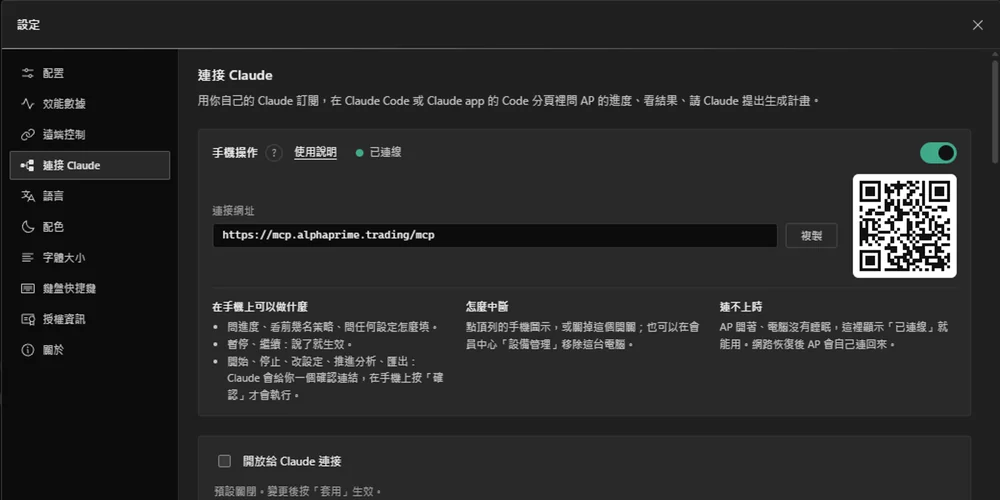

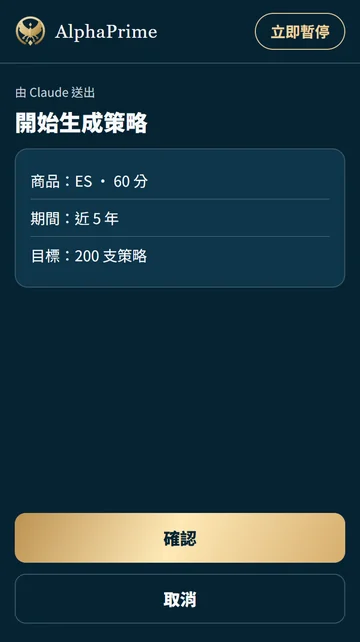
截图为繁体中文界面;您的画面会显示您设置的语言。
当您要求会更改研究内容的操作时,Claude 将提供一个链接。打开后查看摘要,点“确认”即可。链接 5 分钟内有效。同一张确认卡也会出现在电脑上的 MultiAlphas,以先响应的一方为准。页面上方的“立即暂停”可即时暂停生成。
使用 Claude 连接器时,Claude 发出的工具调用及其参数(例如商品、周期、进出场规则、生成设置及要查看的策略),以及返回给 Claude 的工具结果(例如绩效数字、交易摘要、权益曲线图与策略名称),将通过 MultiAlphas 连接器(mcp.alphaprime.trading)传送,用于执行您要求的回测、生成及在您电脑上的操作。
请保持 MultiAlphas 打开、电脑不进入睡眠,并确认“手机操作”显示“已连接”。网络恢复后,MultiAlphas 将自动重新连接。
在电脑上的 MultiAlphas 打开“手机操作”,再回到 Claude 重新点“连接”。
请以购买 MultiAlphas 时使用的会员账号登录。
链接 5 分钟内有效,请 Claude 重新发送。
连接须同时具备两把钥匙:您的会员登录,以及这台电脑专属、从不离开本机的密钥。您的电脑不对外开放任何入口,而是由 MultiAlphas 主动建立加密连接。每项更改均须经您确认。
请在每台电脑打开“手机操作”。点“允许”时,选择此次连接要操作的电脑。
经您确认后,保存窗口将在电脑上打开。
请告诉我们屏幕上显示的文字,我们将逐步协助您完成。