

MultiAlphas 使用指南
本指南依一次完整研究的流程編排:安裝、準備資料、設定、生成、檢視結果,以及匯出至六大平台(MultiCharts、TradingView、TradeStation、NinjaTrader、MetaTrader 4、MetaTrader 5)。
本指南截圖取自試用版;正式版提供更多指標族群與功能,部分畫面內容更為完整。
第 1 章,共 13 章
1安裝
- 系統需求:
- Windows 10/11 64 位元。
- Classic 不限顯示卡。
- Reserve 需搭配 NVIDIA GeForce GTX 10 系列或更新的顯示卡,並安裝最新版 NVIDIA 驅動程式。
- 下載安裝檔並執行安裝。
- 推出新版本時,畫面上方將出現新版本按鈕;點選後即自動下載、安裝並重新啟動,無需另行下載安裝檔。
第 2 章,共 13 章
2啟用授權
- 首次開啟 MultiAlphas 時,將顯示歡迎使用 MultiAlphas畫面。
- 尚未取得授權碼者,請點選到 MultiAlphas 會員中心免費申請試用碼。
- 於授權碼欄位貼上試用碼或正式授權碼,按啟用。
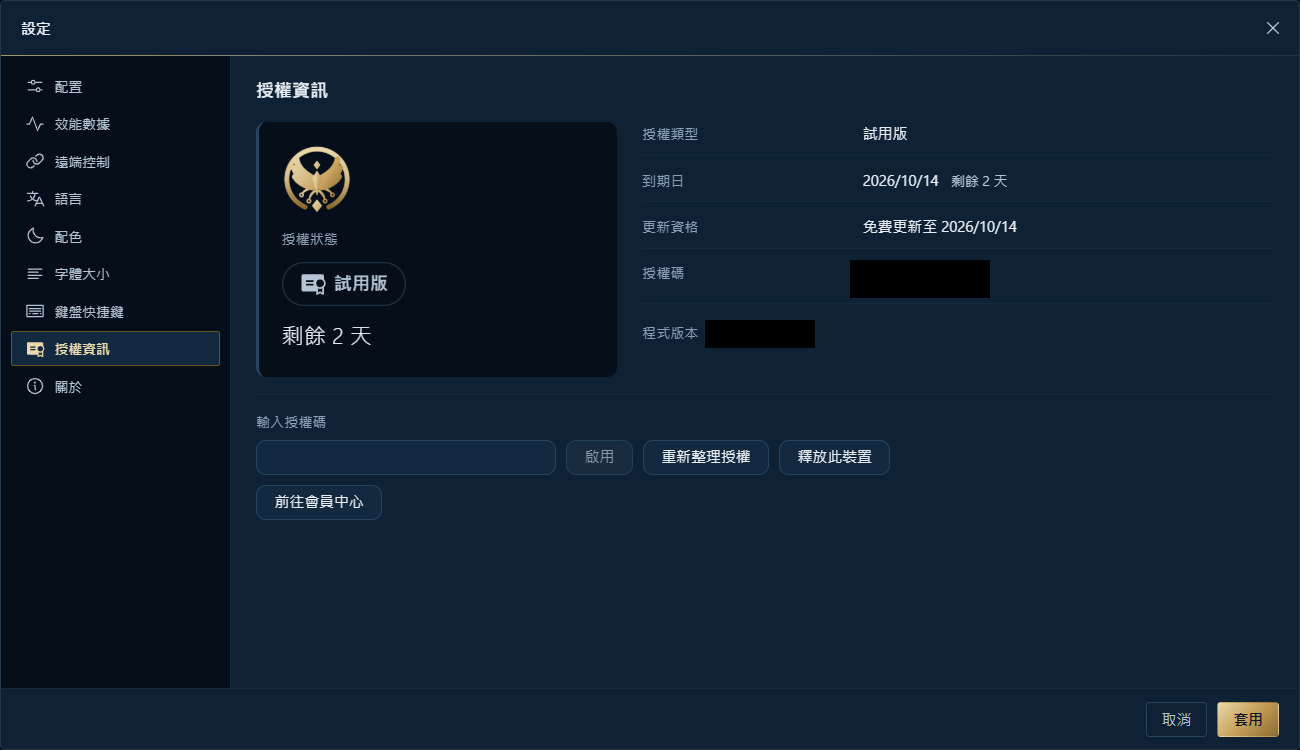
日後如需更換授權碼或查看授權狀態,請至左側欄下方的設定 › 授權資訊。
第 3 章,共 13 章
3認識畫面
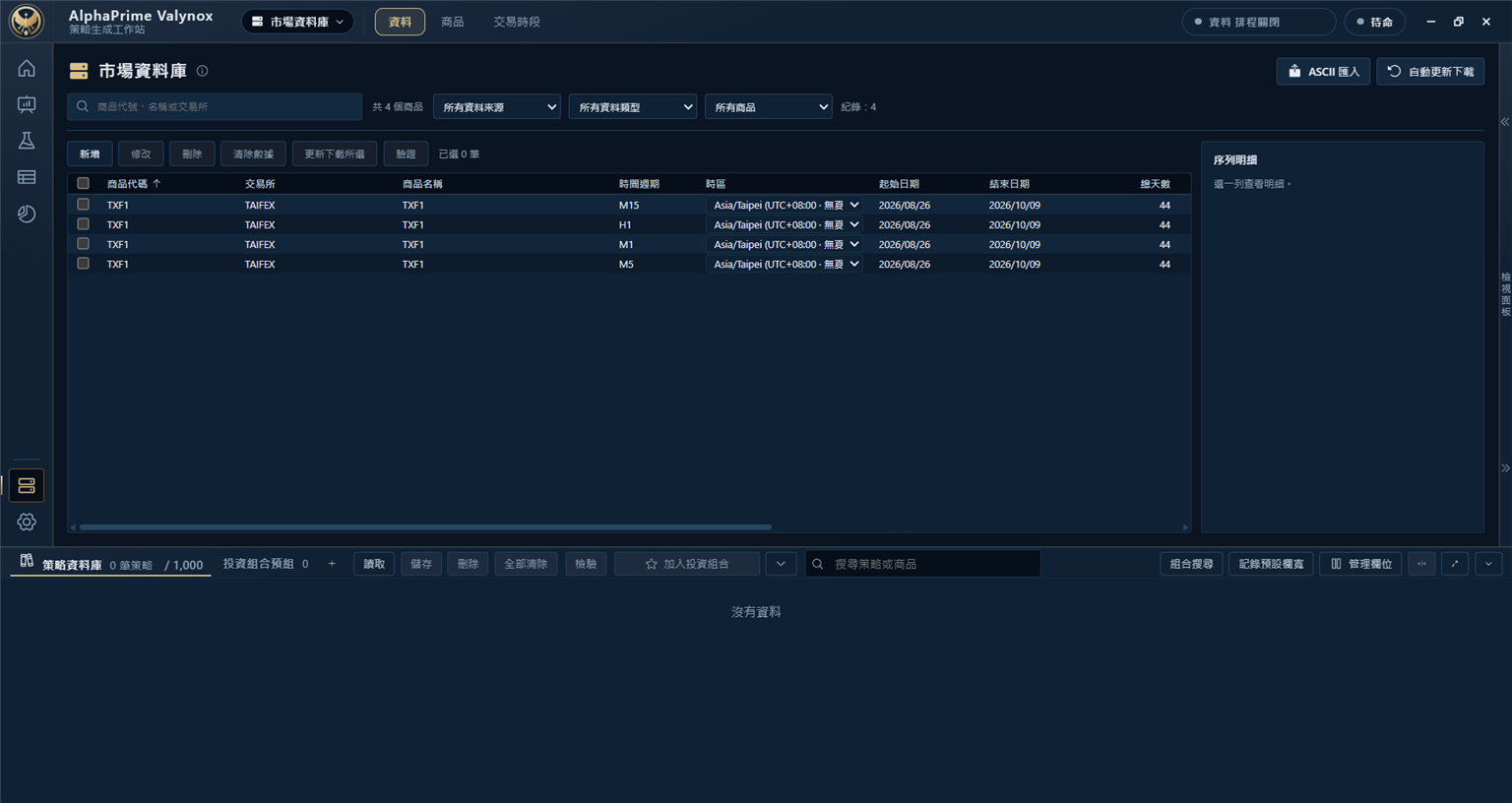
左側欄上方依序為主頁、計時台、生成設定、績效報表、Portfolio Power 與 Feature 組合;下方為市場資料庫與設定。
生成設定上方設有六個分頁:總覽 → 市場資料 → 策略規則 → 建構模組 → 演算設定 → 階段門檻。
第 4 章,共 13 章
4準備資料(例:CME 期貨 ES/NQ)
歷史行情於市場資料庫更新,供軟體內的研究與回測使用。
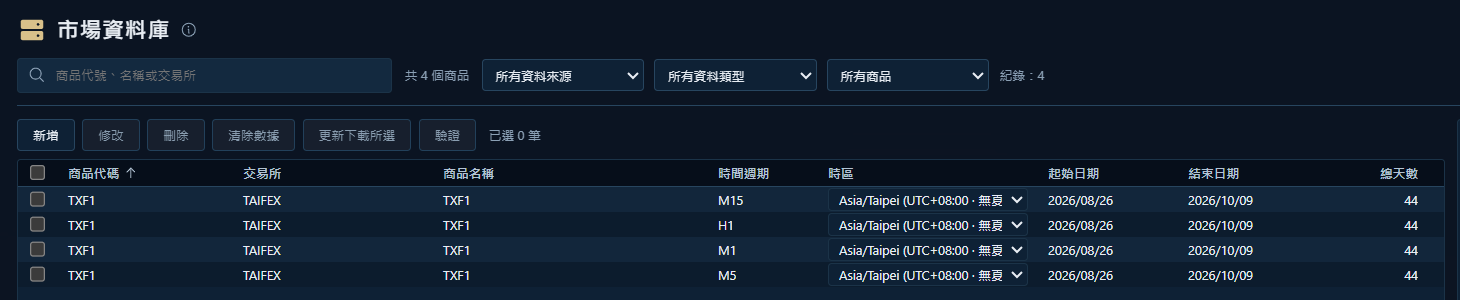
- 於左側點選市場資料庫,按右上角的自動更新下載,即可將內建 CME 期貨(例如 ES、NQ)的歷史行情更新至軟體中。

- 亦可自行挑選:按新增,於清單中勾選所需的商品與週期,再按下載所選。
- 日後如需更新至最新資料,勾選相應項目,按更新下載所選。
- 如需檢查資料是否有缺漏或重複,勾選後按驗證。
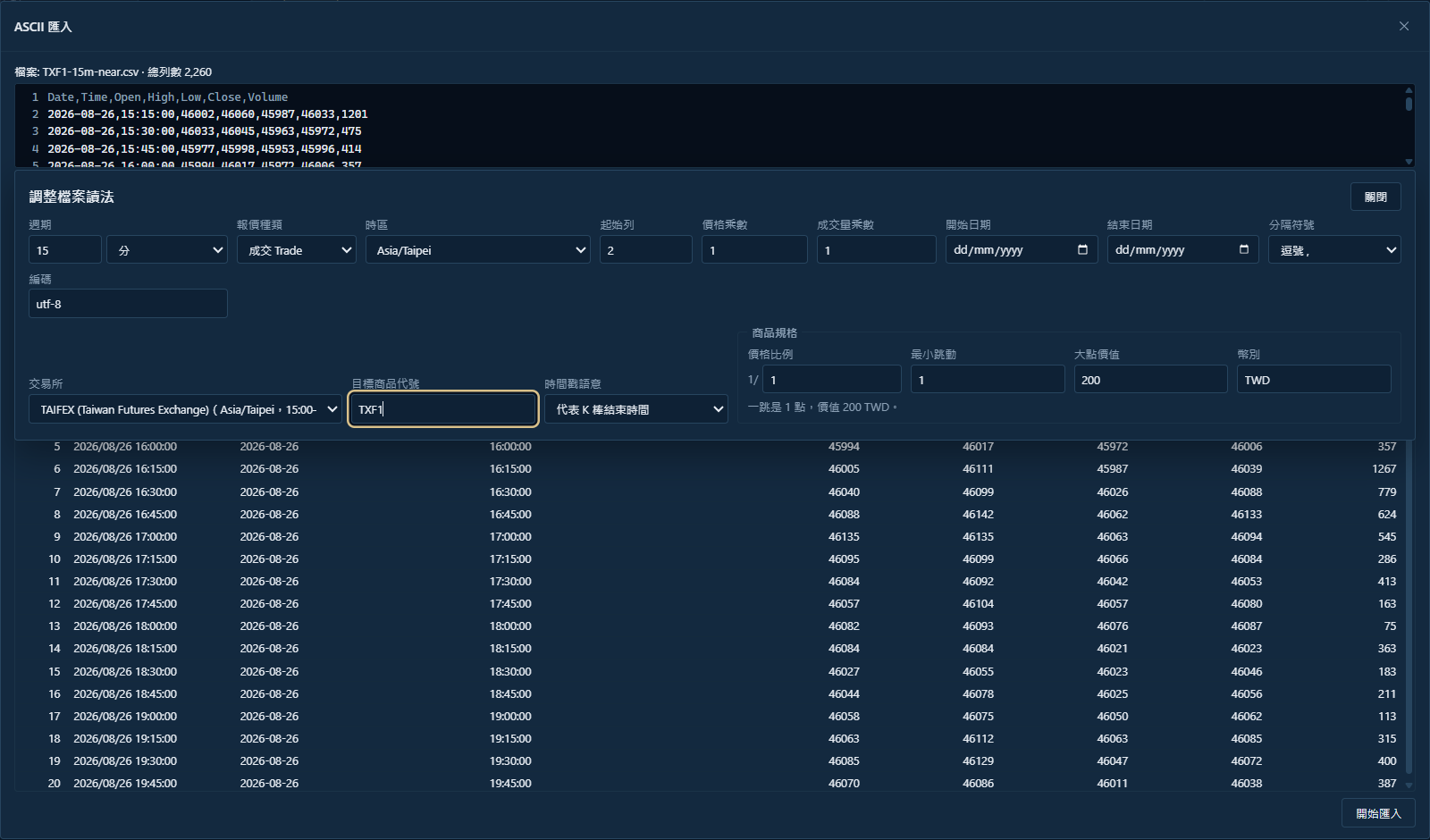
使用自有資料時(台指期、小台不在自動更新下載內,請先由看盤或交易軟體匯出 CSV/TXT),按市場資料庫右上角的 ASCII 匯入 並選取檔案,即開啟匯入面板(如需變更讀取方式,按調整)。於這是什麼商品選擇商品(台指期顯示為 TXF 臺股期貨 · TAIFEX);於調整中的時區選擇資料實際所屬的時區,例如台指期選 Asia/Taipei;最後按開始匯入(系統將先自動檢查檔案)。
第 5 章,共 13 章
5選擇資料、設定成本、劃分樣本外
前往生成設定 › 市場資料:
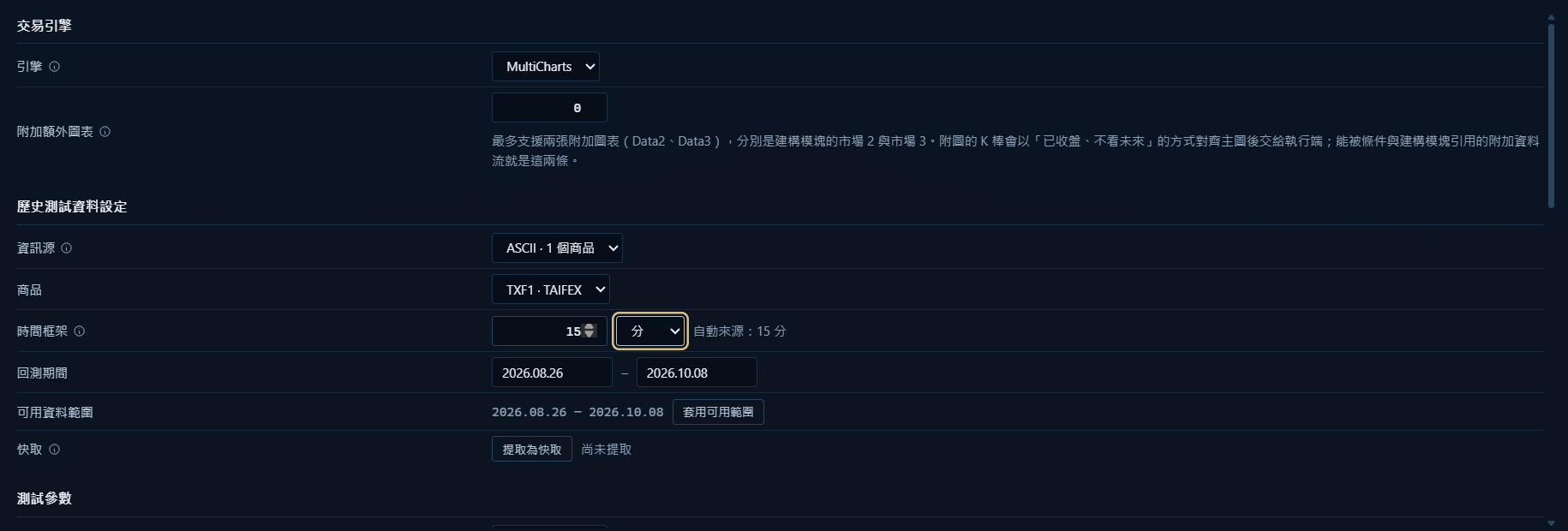
- 商品選擇台指期,時間框架設定週期,例如 15 分;資料來源於資料來源區的資訊源選擇;策略型態選擇單商品。
- 回測期間:填入起訖日期;快選全部,即採用資料的完整期間。
- 交易成本:
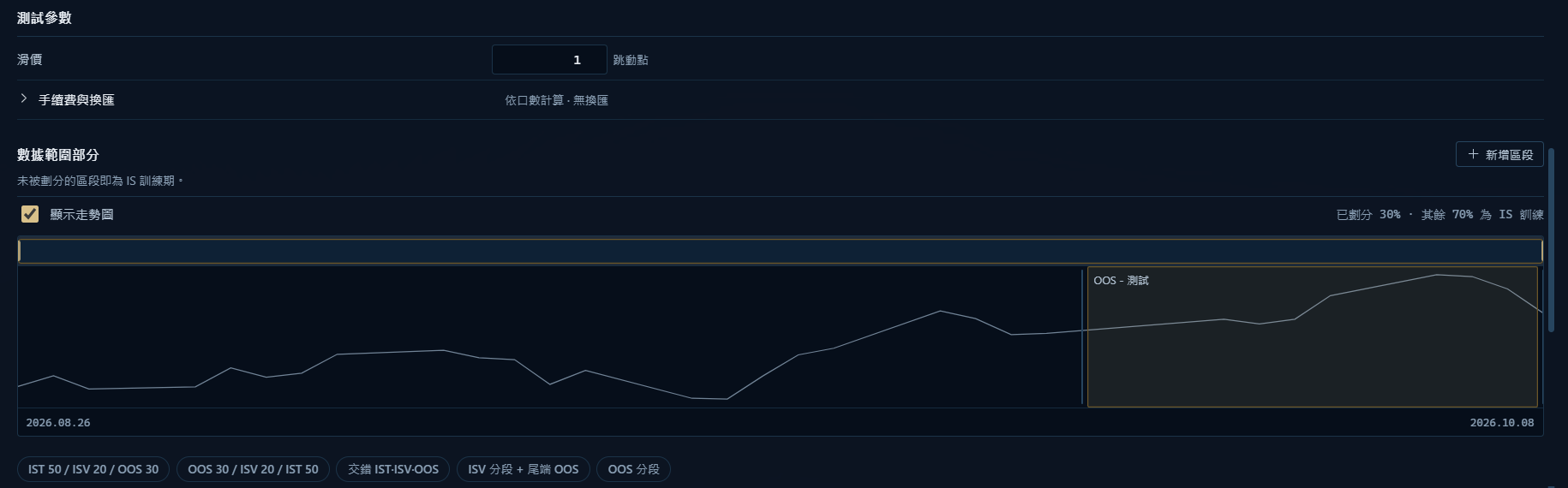
- 滑價:每口單邊的跳動點數。
- 設定手續費方式與金額。
- 樣本分割:提供數組預設按鈕,例如 IST 50 / ISV 20 / OOS 30。
- IST:用於搜尋策略的資料
- ISV:用於驗證
- OOS(樣本外):保留至最後驗收
出廠設定已將最後 30% 劃為 OOS;未劃分的部分即為 IS 訓練期。
第 6 章,共 13 章
6設定交易方向與停損停利
前往生成設定 › 策略規則:
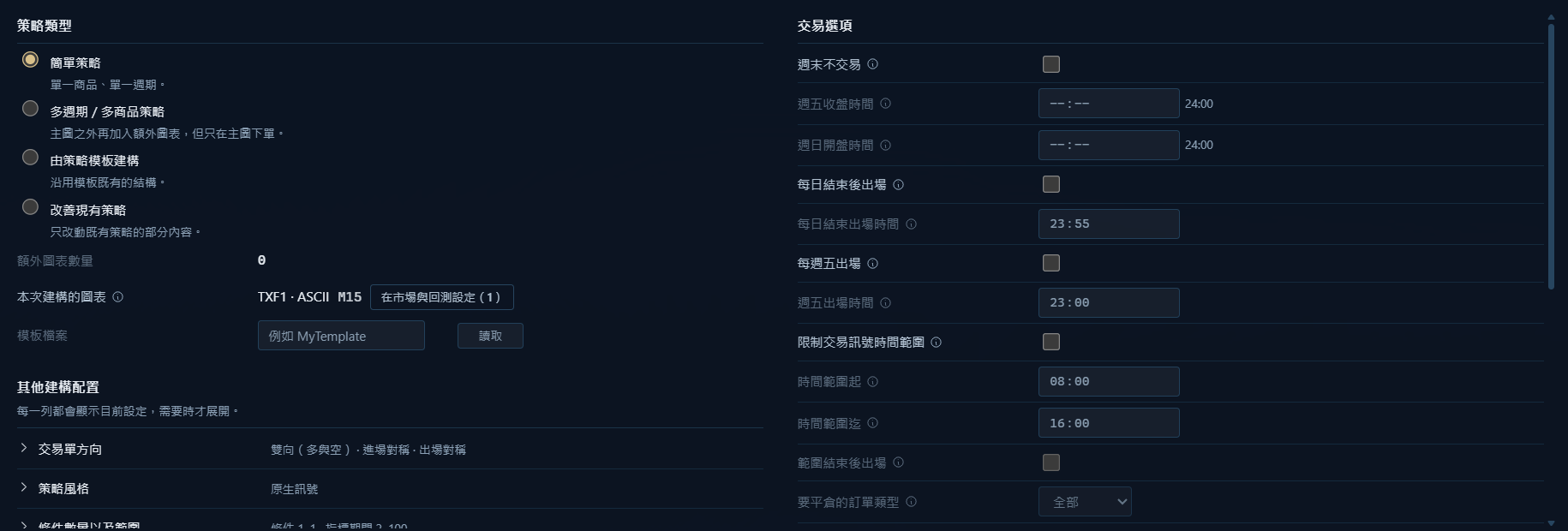
- 交易方向決定做多、放空或雙向;停損與停利範圍於同頁的停損停利設定。
- 同頁交易時間區可設定週末停止交易;持倉型態選日內交易(收盤前平倉),即每日收盤前平倉。
第 7 章,共 13 章
7選擇指標條件
前往生成設定 › 建構模組:
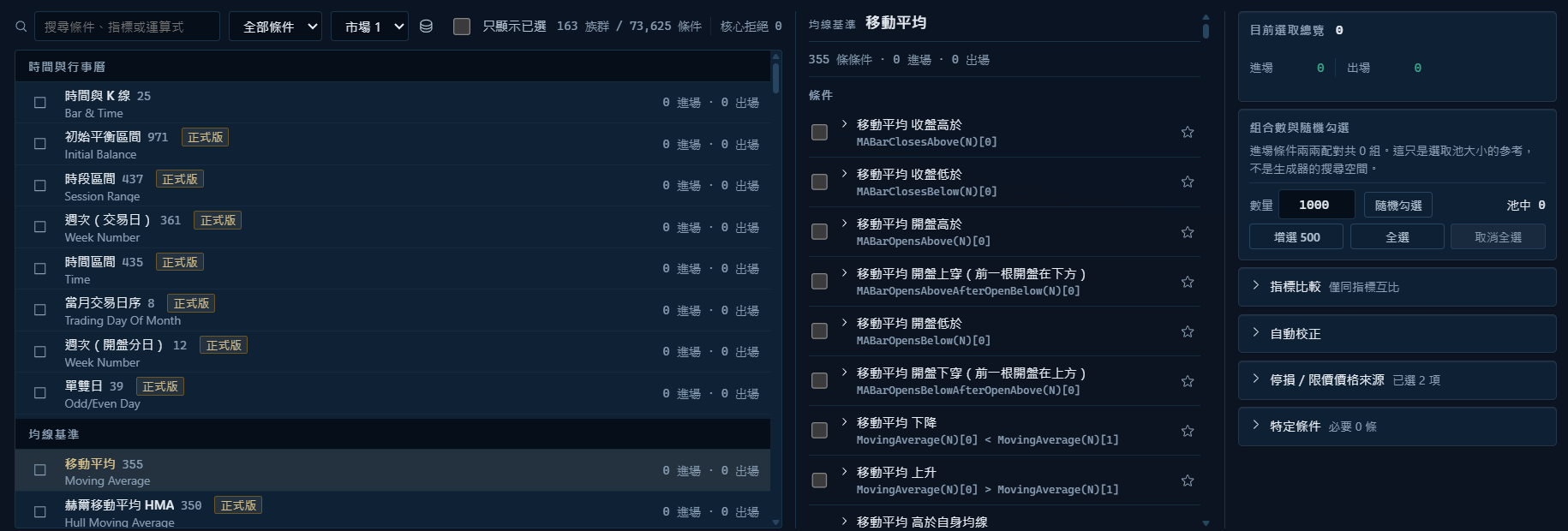
- 左側清單為指標族群,請勾選 2~3 個您熟悉的族群。
- 參數範圍先沿用出廠值。
試用版可使用其中 15 個指標族群;標示正式版的族群不含於試用版。
第 8 章,共 13 章
8選擇生成方式與保留條件
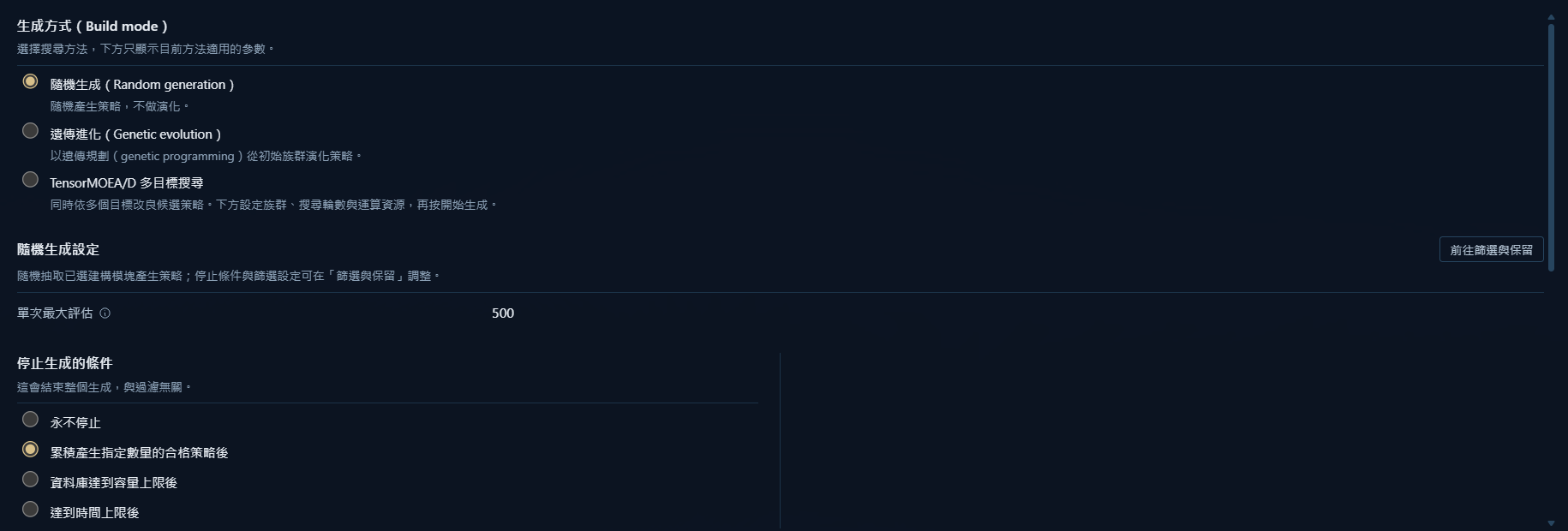
- 演算設定:於搜尋演算法選擇隨機搜尋,參數維持出廠值。同頁的終止條件,決定生成何時自動停止。
- 同頁的適應度函數,決定策略的排名方式;保留條件於階段門檻頁設定。
- 階段門檻:設定通過篩選的策略須再接受哪些檢驗,推進分析亦於此設定。方法說明請參閱官網文章〈推進分析(Walk-Forward):為什麼只跑一次回測不夠〉。
第 9 章,共 13 章
9開始生成
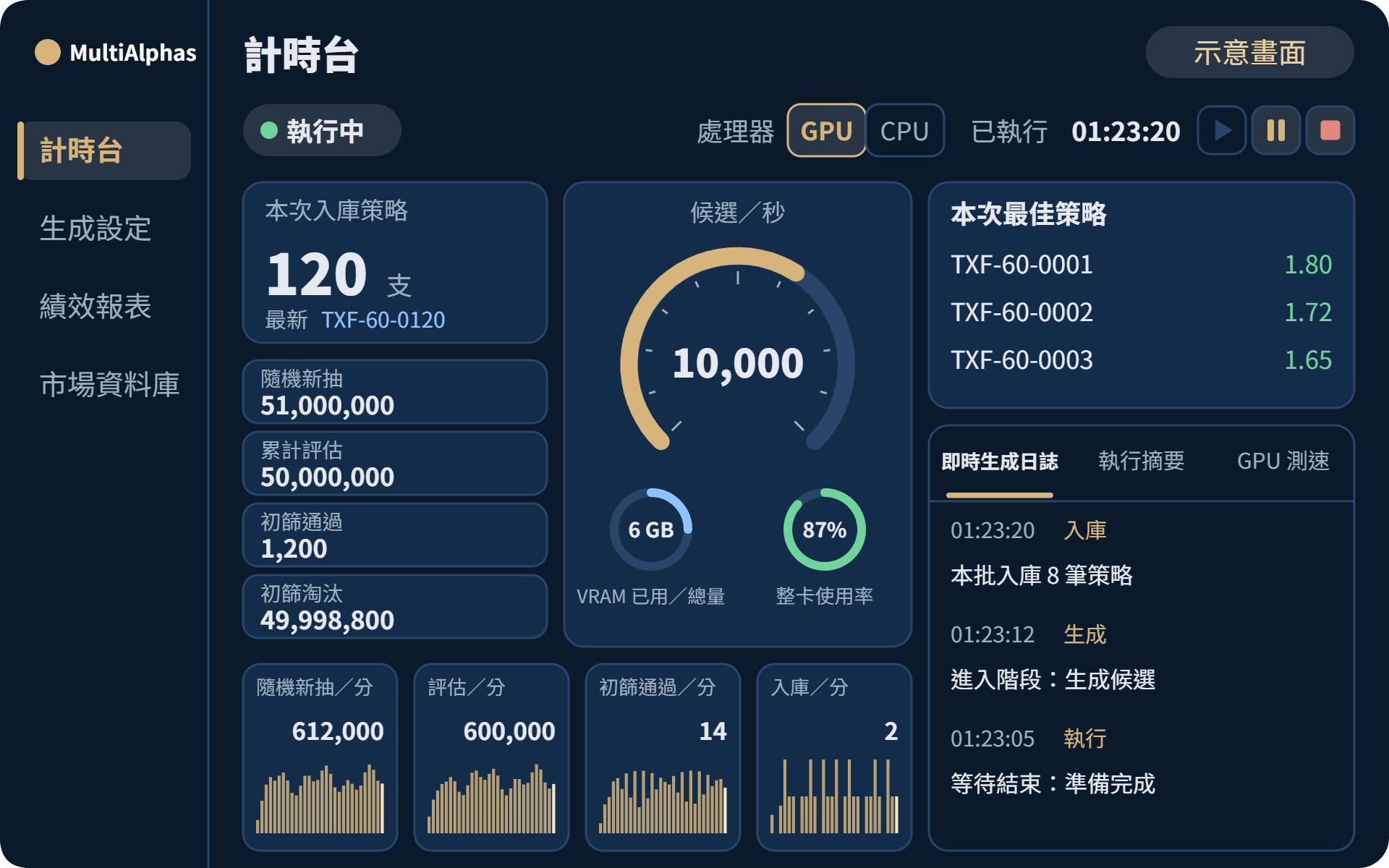
- 於左側點選計時台。
- 於右上角選擇 GPU 或 CPU;未配備 NVIDIA 顯示卡者請選 CPU。
- 按開始生成。執行期間可暫停或停止;暫停後按繼續即可恢復。
- 本次最佳策略列出目前排名居前的策略;所有通過篩選的策略皆存於底部的策略資料庫。
第 10 章,共 13 章
10檢視結果
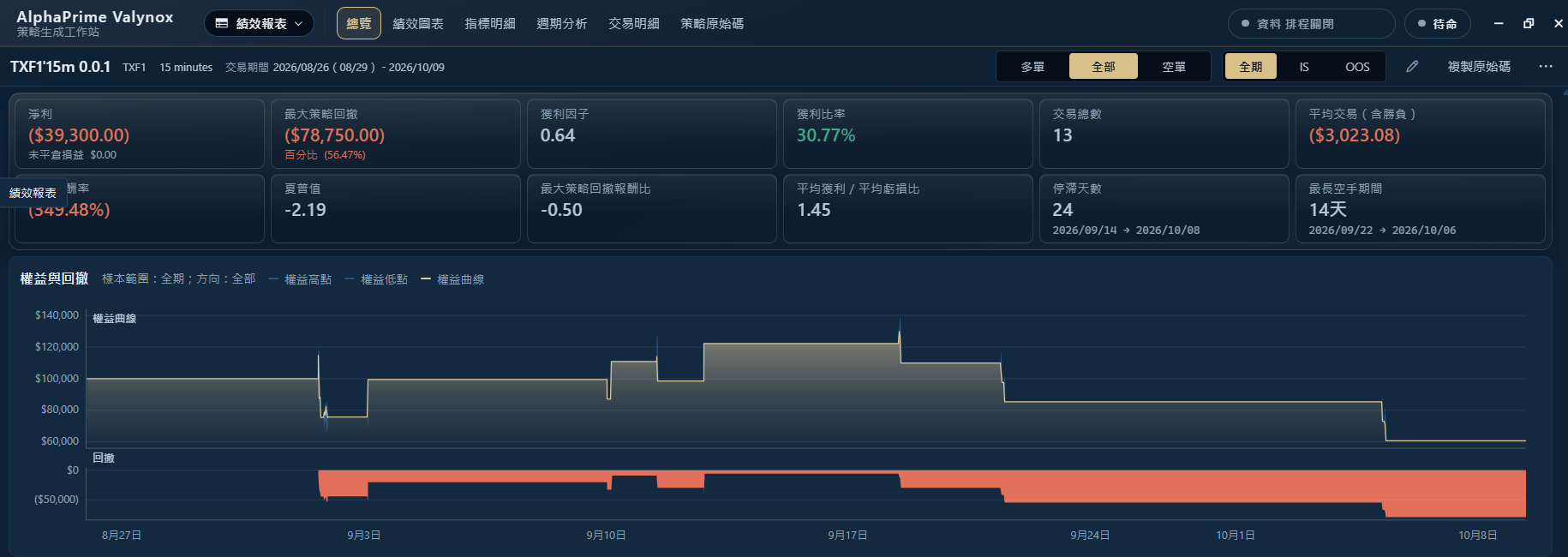
- 於底部策略資料庫雙擊任一策略,即於績效報表開啟。
- 建議優先檢視以下三處:
- 績效圖表:將樣本切換至 OOS,檢視策略於樣本外期間是否依然穩健。
- 交易明細:逐筆確認進出場與成本是否合理。
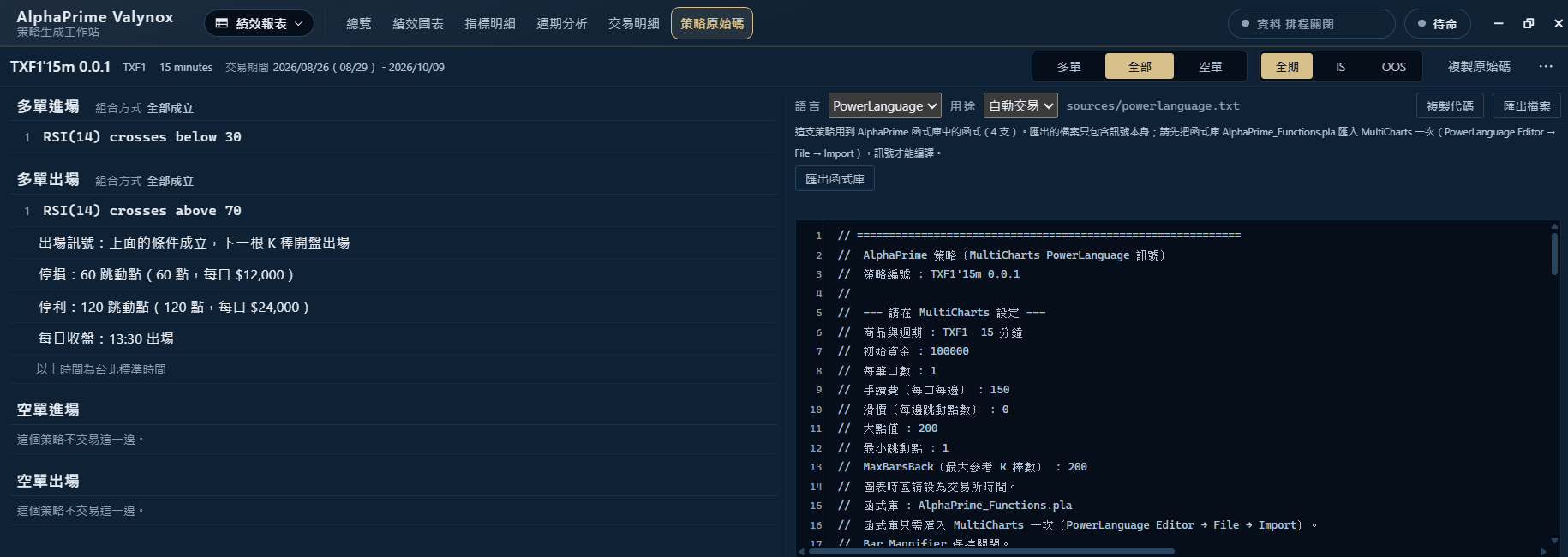
- 策略原始碼分頁左欄:此策略實際採用的條件與參數。
第 11 章,共 13 章
11匯出至 MultiCharts、TradingView、TradeStation、NinjaTrader、MetaTrader 4、MetaTrader 5
MultiAlphas 可將策略原始碼匯出至 MultiCharts(PowerLanguage)、TradingView(Pine Script)、TradeStation(EasyLanguage)、NinjaTrader(NinjaScript)、MetaTrader 4(MQL4)與 MetaTrader 5(MQL5),詳見平台匯出。
- 於績效報表開啟策略原始碼分頁,右欄即為該策略的原始碼。
- 選擇您使用的平台:MultiCharts、TradingView、TradeStation、NinjaTrader、MetaTrader 4 或 MetaTrader 5。
- 按匯出檔案存為檔案,或按複製程式碼。
- MultiCharts 與 NinjaTrader 首次匯出前,請先按匯出函式庫,並於交易平台匯入一次;匯入 MultiCharts 時如詢問是否覆蓋同名函數,請選「是」。完成後,日後匯出的策略方可編譯。TradingView 與 TradeStation 無需函式庫。
- 將策略匯入交易平台並編譯。TradingView 則將程式碼貼入 Pine 編輯器,再加入圖表。
- 依原始碼開頭的設定說明,設定圖表的時區、手續費、滑價等項目。
- 正式上線前,請以同一份資料比對交易平台與 MultiAlphas 的交易明細。
試用版同樣可查看與匯出原始碼。
第 12 章,共 13 章
12用 Feature 組合把多支策略合成一支
Feature 組合把策略資料庫裡勾選的多支策略,經過篩選、分群與加權,合成一支組合策略(Feature),回測、檢驗後可存回策略資料庫。試用版同樣可使用 Feature 組合。
- 於左側點選 Feature 組合,並在底部策略資料庫勾選要組合的策略。左欄成員策略會自動載入,列出成員策略數、日期範圍與商品;勾選有變動時會重新載入。
- 頁面頂端依序為篩選、組合、報表、存檔與重載四個步驟。
- 篩選:設定基本門檻(最少交易數、最少涵蓋率、最低年化波動、去重相關門檻),也可加排除條件或只留條件;常用的條件可存成範本。畫面會列出全部成員策略、通過基本門檻、通過我的條件與去重後各剩幾支。
- 組合:於分群、加權、執行三區完成設定後,按開始組合;也可用只分群、只加權、只回測分步執行。回測可選預覽或正式。組合時會依序播放載入與篩選、相關性佈局、分群、加權、回測五幕動畫,可隨時關閉;完成後顯示期末權益與平倉筆數。
- 報表:分為績效、權益、逐年逐月、群貢獻、檢驗五個分頁。績效並列全期、訓練期、保留期的數字;檢驗逐項列出結果、數值與門檻。
- 存檔與重載:填入名稱與代號,按存入策略庫。已存的 Feature 可再載入;勾選重跑對照後載入,會重跑一次,並比對日期、共識、目標口數是否與存檔時逐位相同。
第 13 章,共 13 章
13需要協助
- 欄位說明:將滑鼠移至欄位旁的 ⓘ 圖示。
- 官網〈教學與支援〉:multialphas.com/zh-tw/support/
- 任何步驟遇到問題,請來信 support@multialphas.com,我們將逐步協助您完成。
MultiAlphas 為策略研究軟體工具,不構成投資建議,亦不保證獲利;回測結果不代表未來績效。