手機上可執行的操作
隨時掌握狀況
「跑到哪了?」「給我看前 5 名策略。」Claude 直接從 MultiAlphas 讀取並回覆。
暫停與繼續
即時生效。
安排下一輪
開始或停止生成、套用設定、執行檢驗或推進分析、存入策略庫與匯出,每項操作皆待您於手機上確認。
詢問設定
各欄位的意義、建議設定值,以及開始前應檢查的項目。
 STRATEGY RESEARCH TECHNOLOGY
 MultiAlphas
將手機上的 Claude 連接至電腦上的 MultiAlphas。即使不在電腦前,也能掌握生成進度、即時暫停,或安排下一輪研究。
「跑到哪了?」「給我看前 5 名策略。」Claude 直接從 MultiAlphas 讀取並回覆。
即時生效。
開始或停止生成、套用設定、執行檢驗或推進分析、存入策略庫與匯出,每項操作皆待您於手機上確認。
各欄位的意義、建議設定值,以及開始前應檢查的項目。
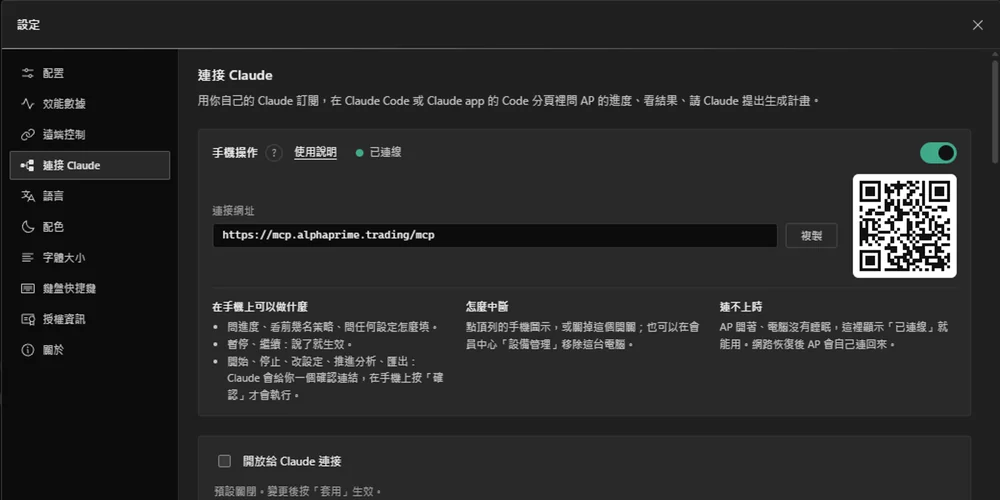
於 MultiAlphas 開啟「設定」(左側欄最下方的齒輪)▸「連接 Claude」,開啟最上方的「手機操作」開關。顯示「已連線」後,複製旁邊的連接網址。
於 claude.ai 開啟「設定」▸「連接器」▸「新增自訂連接器」,名稱填入 MultiAlphas,貼上網址後按「新增」。於此新增的連接器,也會出現在手機上的 Claude app。
按「連接」後將開啟 MultiAlphas 頁面:以會員帳號登入並確認電腦名稱,再按「允許」。
開啟手機上的 Claude app 並建立新對話,於工具選單中開啟 MultiAlphas,即可開始詢問。

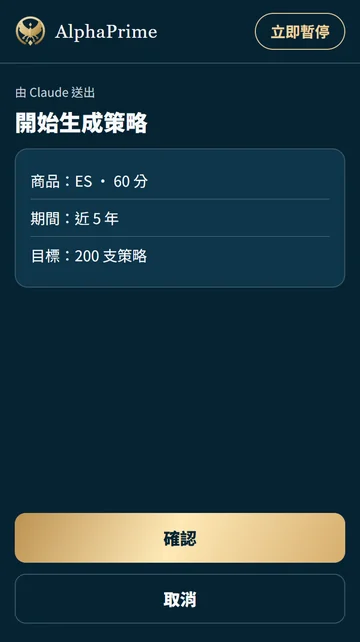
當您要求會變更研究內容的操作時,Claude 將提供一個連結。開啟後檢視摘要,按「確認」即可。連結 5 分鐘內有效。同一張確認卡也會出現在電腦上的 MultiAlphas,以先回應的一方為準。頁面上方的「立即暫停」可即時暫停生成。
使用 Claude 連接時,Claude 送出的工具呼叫與參數(例如商品、週期、進出場規則、生成設定及要查看的策略),以及回傳給 Claude 的工具結果(例如績效數字、交易摘要、權益曲線圖與策略名稱),將透過 MultiAlphas 連接器(mcp.alphaprime.trading)傳送,用於執行您要求的回測、生成及電腦端操作。
請保持 MultiAlphas 開啟、電腦不進入睡眠,並確認「手機操作」顯示「已連線」。網路恢復後,MultiAlphas 將自動重新連線。
於電腦上的 MultiAlphas 開啟「手機操作」,再回到 Claude 重新按「連接」。
請以購買 MultiAlphas 時使用的會員帳號登入。
連結 5 分鐘內有效,請 Claude 重新傳送。
連線須同時具備兩把鑰匙:您的會員登入,以及這台電腦專屬、從不離開本機的金鑰。您的電腦不對外開放任何入口,而是由 MultiAlphas 主動建立加密連線。每項變更皆須經您確認。
請於每台電腦開啟「手機操作」。按「允許」時,選擇此次連線要操作的電腦。
經您確認後,存檔視窗將於電腦上開啟。
請告訴我們畫面上顯示的文字,我們將逐步協助您完成。